XMLエディタのテキスト表示機能が大幅にアップデートされました
2017バージョンから、XMLSpyの開発者は、お気に入りの環境で、作業効率を向上させるための新しいツールを利用できるようになります XMLエディタ, 以下のような機能が含まれています。例えば、使いやすく改良された「検索/置換」ダイアログ、特定の文字列のすべての出現箇所を簡単に選択できる機能、および親要素を検索するためのショートカットなどです。
これらの新しいツールを使うと、どれだけ時間と労力を節約できるのか、すぐに実感しました。さっそく見てみましょう。使い方を説明します。

改良された検索・置換ダイアログ
XMLSpyのテキスト表示機能にある「検索」ダイアログは、常に高度な機能を提供しており、要素や属性の名前、内容、処理指示などを検索対象に含める、または除外するような詳細なフィルタリングオプションに加え、統合された正規表現ビルダーを使用して正規表現による検索も可能です。
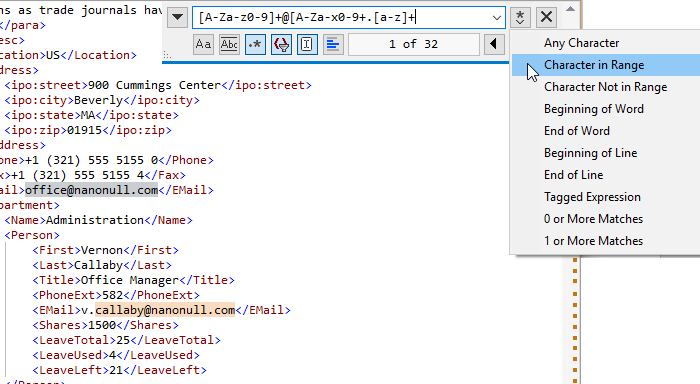
このダイアログがより現代的な印象を与えるのは、ノンモーダルになったことです。つまり、作業中に開いたままにすることができます。また、選択範囲内を検索することも可能です。この機能は、私にとって非常に時間短縮に繋がり、本当に素晴らしいと感じています。検索キーワードは、テキスト表示だけでなく、スクロールバーにも瞬時にハイライト表示されるため、視覚的に分かりやすく、素早く操作できます。
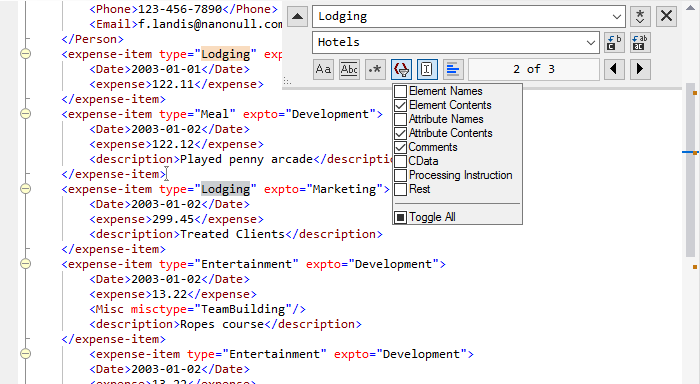
最後に、"Find"(検索)のドロップダウンリストは、直前に入力された10個の文字列を保存し、ワンクリックでそれらの文字列を検索することができます。
ご安心ください。テキスト表示ウィンドウの最下部にあるメッセージウィンドウには、フォルダ全体やプロジェクト全体を対象とした検索・置換機能(ファイル内検索)が引き続き利用可能です。
選択して検索
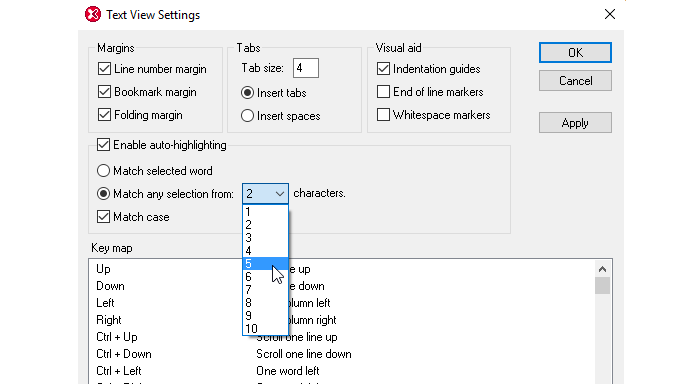
新しい「選択して検索」機能により、さらに作業効率が向上します。検索を行う際に、わざわざ Ctrl + F キーを押す必要はありません。テキストの一部を選択するだけで、その文字列に一致する箇所が文書全体で瞬時にハイライト表示され、さらにスクロールバー上にその場所が示されます。
単語全体を選択して一致させることができます(ダブルクリックするか、マウスで選択することで)。また、オプションで1文字単位の選択も可能です。これらの設定は、「表示」メニューの「テキスト表示設定」ダイアログで変更できます。
親要素へ移動
複雑なXMLドキュメントを扱っていて、現在のノードの親要素を素早く特定する必要があったことはありませんか? 今なら、Ctrl + Alt + E のキー操作で、簡単に特定できます。
これらの新機能をお試しいただくには、XMLSpyの最新バージョンをダウンロードしてください。これには、Avroファイルでのビッグデータ対応、新しいデータベースおよびドライバのサポート、その他多くの機能が含まれています。