データを効果的に伝えるためのグラフの活用法
Altovaは、昨年9月に発売されたバージョン2011で、まずグラフとレポート機能を追加しました。バージョン2011のレポート機能には、折れ線グラフ、2次元および3次元の棒グラフ、2次元および3次元の円グラフ、円形ゲージと棒形ゲージのグラフといったオプションが含まれています。以下にいくつかの例を示します
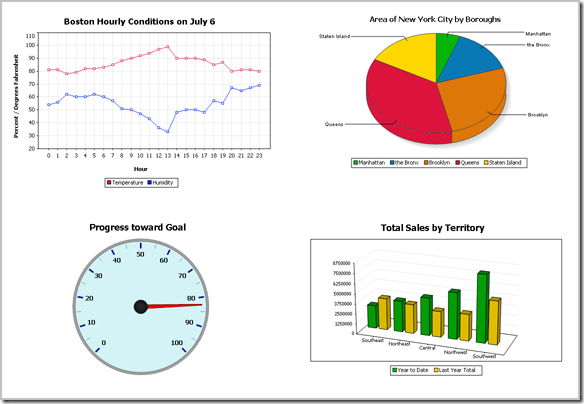
v2011r2における高度なグラフ機能
バージョン 2011、リリース第2版 の Altova MissionKit, 2月16日に発表されたこのバージョンでは、グラフやレポート機能に、数々の便利な機能が追加されています XMLSpy, StyleVision, そして DatabaseSpy. この3つのアプリケーションにおいて、グラフのデザインオプションとユーザーインターフェースはすべて共通です。そのため、MissionKitのユーザーは、XMLSpyでXMLデータを処理する際、StyleVisionでビジネスインテリジェンスレポート用のグラフを作成する際、さらにはDatabaseSpyでSQLクエリの結果から直接グラフィカルな表示を作成する際にも、直感的かつ効率的に作業を進めることができます。バージョン2011リリース2で導入された、数多くのカスタマイズ可能な新しいグラフ機能には、以下のようなものがあります
- 積み上げ棒グラフ
- 面積グラフ
- 積み上げ面グラフ
- ローソク足チャート
- チャートのオーバーレイ機能
- 背景画像と色のグラデーション
- 軸ラベルの位置を変更する機能
- さらに、他にも!
Altova MissionKitを使用すれば、専用のグラフ作成アプリケーションにデータをエクスポートすることなく、多様なデータセットを分かりやすく表現できる魅力的なグラフを作成できます。Altova MissionKitで作成したグラフは、特定の表示技術に限定されるものではありません。例えば、StyleVisionを使用すれば、グラフをHTML、Microsoft Word、RTF、またはPDFドキュメントに組み込むことができます。また、DatabaseSpyで作成したグラフは、ご希望の解像度で、さまざまな画像形式で保存できます。
この記事では、XMLSpy、StyleVision、DatabaseSpyという、MissionKitに含まれる3つのレポート作成およびグラフ作成アプリケーションで利用できる、新しいグラフと機能の例をいくつかご紹介します。
積み上げ棒グラフ
積み上げ棒グラフは、棒グラフの一種であり、特に複数のデータ範囲を視覚的に表現する際に役立ちます。また、限られたスペースでデータをより明確に表示するのにも適しています。以下に示すのは、積み上げ棒グラフの例で、ある営業チームの2年間の地域別パフォーマンスを示しています
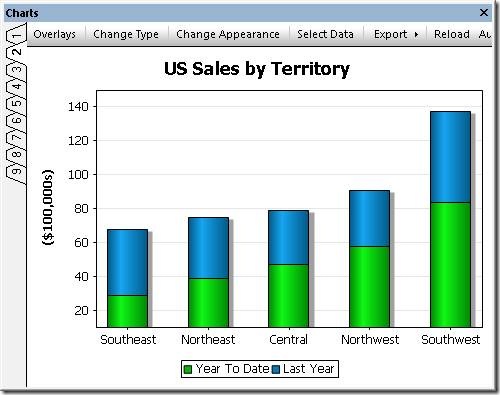
積み上げ棒グラフでは、各積み重ね部分の合計の高さが、各地域における2年間の総売上高を表しています。これは、前年の売上が、期末までの売上高の上に積み重ねられているためです。積み上げ棒グラフは、通常の棒グラフや3D棒グラフと組み合わせて使用することで、SQLクエリの結果をユーザーが最も柔軟に表現できるようになります。ユーザーが水平棒グラフを希望する場合は、「外観の変更」タブにある「X軸とY軸を入れ替える」というチェックボックスを選択することで、その表示形式に切り替えることができます。

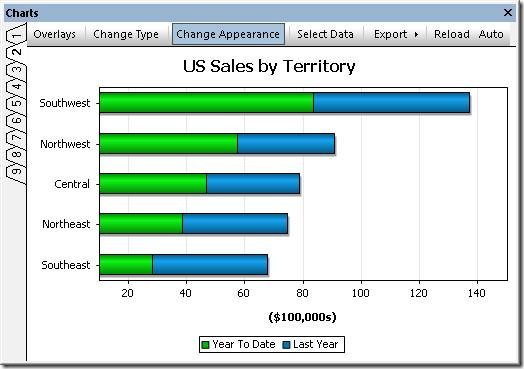
この表示オプションは、他の2次元棒グラフ、折れ線グラフ、面積グラフ、およびローソク足チャートにも適用できます。
面積グラフ
エリアチャートは、折れ線グラフと似ていますが、陰影を加えてより視覚的に分かりやすく表示します。以下に示すエリアチャートは、1日を通して時間ごとの気温と湿度変化を記録したものです。色の使い方の工夫によって、重要なポイントを強調することができます。
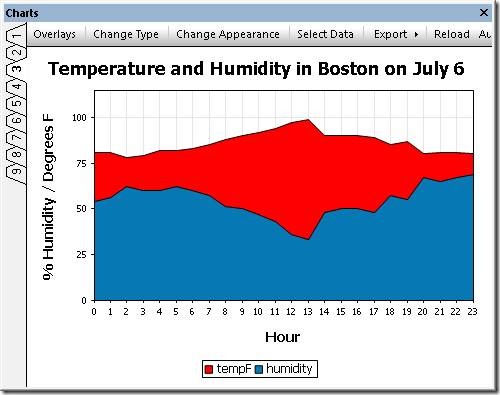
エリアチャートを効果的に作成するためには、分析者は各データカテゴリの値に注意を払う必要があります。エリアチャートは、以前に取得したデータのレイヤーの上に、各カテゴリが不透明なレイヤーを形成することで構築されます。上記の例では、温度の値は常に湿度よりも大きかったため、DatabaseSpyでSQLクエリを作成し、湿度よりも先に温度の値を取得することで、温度が湿度データを隠してしまうのを防ぎました。しかし、データ列が値の増加順に並んでいる場合、最後のレイヤーが他のすべてのレイヤーを覆い隠してしまう可能性があります。その場合、「データ選択」というタブの項目を使用することで、ユーザーは結果から列を追加または削除し、データの順序を正しく調整できます。また、「データ選択」の項目では、X軸のラベルに割り当てられている各列の名前を編集することも可能です。
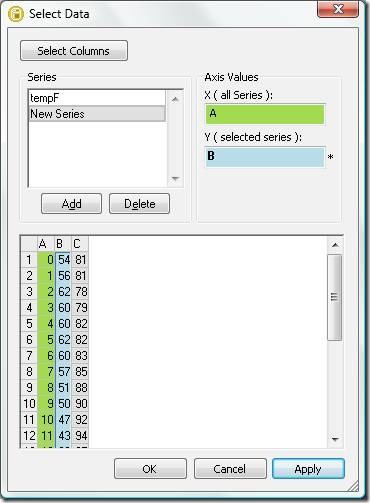
代替案として、「外観の変更」タブにある「透明度」オプションを使用することで、ユーザーは色の濃さを調整し、非表示になっているレイヤーの内容を透けて見えるようにすることができます。
 |
積み上げ面グラフ
スタックドエリアチャートは、その名前が示すように、データセットの棒を重ねて表示することで、データ系列全体の合計を視覚的に表現します。また、通常のエリアチャートで起こりうるデータの重複の問題を解消することも可能です。以下に示すグラフは、国内および国際旅行のそれぞれの地域別に、月ごとの航空旅客収入(マイル数)を示しています。
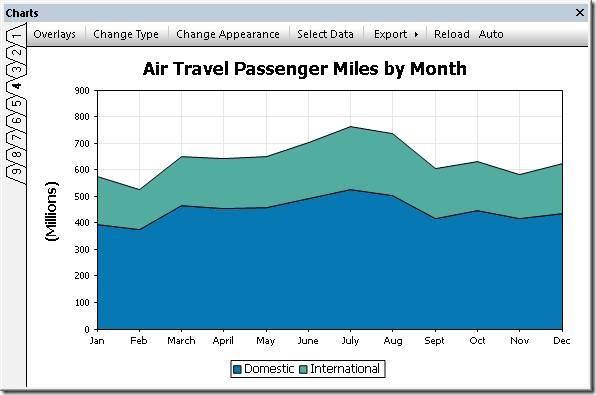
スタックされたエリアグラフは、国内および国際の走行距離の合計を視覚的に表現します。ただし、提供されたデータには合計走行距離の値が含まれていませんでした。これは、1月のデータの上部で、国際地域のグラフがY軸とほぼ600のところで交差している箇所で確認できます(元のデータでは、国内走行距離が3億9200万マイル、国際走行距離が1億8100万マイルで、合計で5億7300万マイルでした)。 優れたデータアナリストは、レポートするデータの性質を常に考慮し、適切なグラフの種類を選択する必要があります。 例えば、先ほど使用した気象の例で、温度と湿度を積み重ねた棒グラフで表示するのは論理的ではありません。
ローソク足チャート
ローソク足チャートは、1750年頃に地元の米市場で取引を始めた裕福な日本の実業家によって考案されました。彼は地元の市場心理を記録し、価格を注意深く監視することで、安易な取引を避け、利益を最大化する方法を学びました。現在、ローソク足チャートは、一定期間における株価などの金融データを表現するために使用されています。市場が開いている毎日、各銘柄には4つの重要なデータポイントがあり、それらがローソク足チャートで表現されます。それは、市場が開いた時の価格、市場が閉じた時の価格、その日の最高価格、そしてその日の最安価格です。投資家や金融アナリストは、これらの指標を参考に、一定期間における株価の動向を把握します。以下に示すローソク足チャートでは、太い棒が始値と終値の間の価格変動範囲を示し、棒の中を通る細い縦線が、その日の最高値と最安値を示しています。
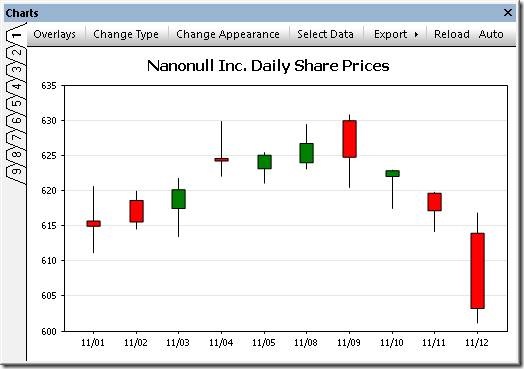
このグラフのバージョンでは、一般的な慣習に従い、各バーの色がその日の株価が上昇したか下降したかを示しています。バーが緑色の場合、その日の株価は上昇しており、バーの下端が示す価格で取引が始まり、上端が示す価格で取引を終えています。一方、株価が下落した場合、バーは赤色になり、その意味が逆転します。つまり、株価はバーの上端が示す価格で取引が始まり、下端が示す価格で取引を終えます。線の色、塗りつぶしの色、Y軸の範囲と値など、さまざまな設定が可能です。元々、これらのチャートは白黒で印刷されることを想定していたため、株価が上昇した場合は空のバー、下落した場合は塗りつぶされたバーを使用していました。Altova MissionKitでは、このオプションも提供されています

別のローソク足チャートのバリエーションでは、始値は省略され、代わりに、上下の値を縦線で、終値を水平線で示します。データセットに高値、安値、終値のみが含まれている場合、この表示方法は自動的に適用されます。

チャートのオーバーレイ機能
オーバーレイ機能を使用すると、複数のグラフを1つの画像に組み合わせることができます。各オーバーレイグラフは独自の設定を持ち、さらに、別のデータファイルから生成することも可能です。以下の画像は、ある株式の毎日の価格をローソク足チャートで表示し、その上に同じ期間の売上高を棒グラフで重ねて表示したものです。

背景画像とグラデーションカラーのサポート
背景色のグラデーションや背景画像の設定機能により、より柔軟に、そして視覚的に魅力的なグラフを作成できます。 また、複数のグラフを重ねて表示することで、異なるY軸や種類のデータセットを同時に可視化することができます。
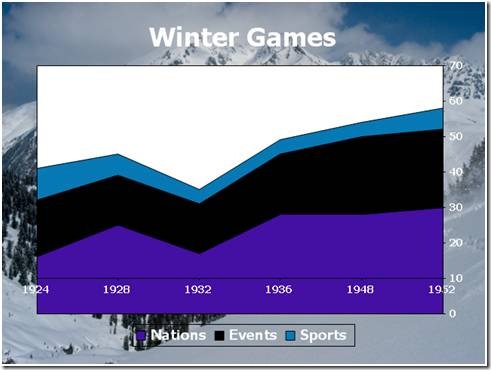
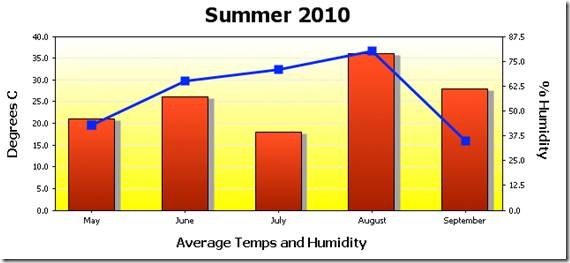
「外観変更」ダイアログでは、ユーザーは背景画像を選択できます。例えば、上記の「ウィンターゲームズ」グラフのように、または、下記の「サマー2010」グラフのように、背景色をグラデーションで設定することも可能です。

XMLデータやデータベースのデータから、魅力的なグラフを簡単に作成できるAltovaのツールについて、ご自身で確かになりたい場合は、無料トライアル版をAltova MissionKitからダウンロードしてください。