XMLSpyを使った大規模なXML/XBRL文書の活用方法
先週、私はある製品のデモンストレーションを行っていた際に、 Altova MissionKitに、新たにXBRLに対応する機能が追加されました, 私たちはある興味深い問題に遭遇しました。それは、「技術的な知識を持つ中小企業(この場合は公認会計士)が、最も効果的な方法とは何か」という問いです 大規模なXML/XBRL文書を操作する データ入力作業に役立つツールとして、MissionKitツールスイートに含まれるXMLSpyは、XMLデータの処理に役立つ多くの便利な機能と、さまざまな表示方法を提供しています。その中でも、特に人気のある機能が グリッド表示 インスタンスドキュメントの階層構造をグラフィカルに可視化するための機能です。コンテナを簡単に展開・折りたたみ、ドラッグ&ドロップで位置を変更できるため、使いやすさが向上しています XMLSpyのグリッド表示機能 その作業には、かなり良い選択肢だと思います。
もちろん、XMLSpyについても忘れてはいけません XMLエディタ また、検索機能も搭載されており、ユーザーはボタンを単に押すだけで目的の情報を簡単に見つけることができます Ctrl + F (または、CtrlキーとFキーを同時に押す) または、以下の機能をご利用ください ファイル内検索ウィンドウ 探している要素が見つかるはずなのに、残念ながら、XBRLの場合、要素名が 驚くほどに、信じられないほどに 詳細すぎる記述であるため、これは課題となる可能性があります。 例えば、米国の会計基準であるUS-GAAPに定められている<us-gaap:IncomeLossFromContinuingOperationsBeforeIncomeTaxesMinorityInterestAnd IncomeLossFromEquityMethodInvestments>という項目を考えてみましょう。 検索ダイアログに文字を入力するのは、あまり楽しい作業ではありません。 したがって、弊社のソリューションこそが、技術的な知識がない方でも最も簡単かつ包括的に利用できる、という点で最高の一点であると言えます 大規模なドキュメント内でXML要素を検索する, 長年にわたって提供されているXMLSpyの様々な機能を組み合わせることで、以下のことが可能になります XPath解析ウィンドウ) そして、また XMLSpy バージョン2009の新しい機能, XPathの自動補完機能. XPathアナライザーのウィンドウで、要素名を入力し始めると、XMLSpyが考えられるすべての候補を表示します。 次に、探している項目を選択すると、XMLSpyはXMLドキュメント内の該当するノードに直接移動します。
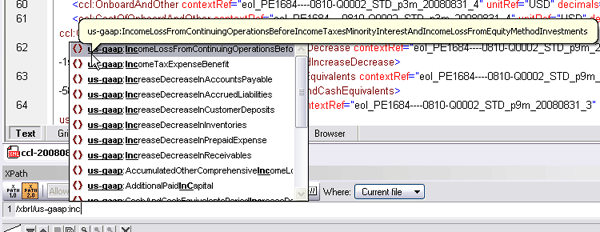
さあ、簡単でしたね!しかも、さらに良いことに、XPath を知っていると友達に自慢できます。 ;) もちろん、開発者にとって、高度な XPath の自動補完機能 は、ノードを素早く見つける能力だけでなく、さらに多くのメリットをもたらします。入力中に、有効な XPath 関数だけでなく、関連するスキーマや XML インスタンスから要素名や属性名も提示してくれます。XMLSpy は、オプションを表示する際に名前空間を考慮し、さらに、目的のノードが現在のコンテキストから離れている場合でも、詳細なパスの候補を提案してくれます。
XMLSpyは、スタンドアロンのソフトウェアとして、または数々の賞を受賞しているMissionKitツールスイートの一部として利用可能です