La cartographie des données simplifiée
Grâce à son interface visuelle et intuitive, basée sur le glisser-déposer, MapForce a toujours été conçu pour simplifier la cartographie et l'intégration des données. Dans la dernière version, deux nouvelles fonctionnalités facilitent encore davantage le démarrage pour les utilisateurs qui n'utilisent pas quotidiennement des outils d'intégration de données ou d'ETL. Les analystes de données d'aujourd'hui, les utilisateurs experts d'Excel et les professionnels informatisés ont souvent besoin de cartographier et de convertir des données dans le cadre de leur travail quotidien, et ils peuvent désormais exploiter la puissance de MapForce pour accomplir cette tâche.
Un nouveau guide d'utilisation accompagne les débutants dans la configuration d'un projet de cartographie, et une bibliothèque de composants visuels offre une manière claire et organisée de trouver et d'intégrer les composants nécessaires pour différents formats de données et tâches de traitement.
Ensemble, ces améliorations permettent aux nouveaux utilisateurs de se familiariser rapidement avec l'outil et de commencer à créer leur premier projet de modélisation de données.

Premiers pas avec MapForce
MapForce simplifie déjà l'intégration des données grâce à son approche entièrement visuelle. Les utilisateurs peuvent créer des correspondances de données en faisant glisser et déposer des connexions entre les composants, en appliquant des transformations à l'aide d'un outil de création de fonctions visuel, et en prévisualisant instantanément les résultats grâce au moteur d'exécution intégré, avant de passer à l'étape de l'automatisation. Ce flux de travail visuel élimine une grande partie de la complexité présente dans les outils traditionnels d'intégration de données et d'ETL.
Maintenant, une nouvelle barre d'aide facilite encore davantage le démarrage pour les débutants. Cette barre d'aide intégrée est un assistant pas à pas qui vous guide dans la création d'un projet de mappage de données, étape par étape.
Tout d'abord, le guide propose des liens vers plusieurs vidéos explicatives qui illustrent les différentes fonctionnalités du produit, des transformations XML vers XML de base à des tâches plus complexes comme les projets d'intégration de données "un-vers-plusieurs" et les flux de travail ETL en plusieurs étapes. Vous pouvez commencer par un tutoriel vidéo ou directement lancer un nouveau projet de mappage de données pour convertir l'un des nombreux formats pris en charge par MapForce. Faisons cela maintenant et créons un projet qui mappe et transforme des données XML vers un format JSON.
La barre d'outils explique la première étape, qui consiste à définir les sources de données pour notre cartographie. Nous cliquons sur "Insérer depuis la galerie de composants..." pour sélectionner le composant source.
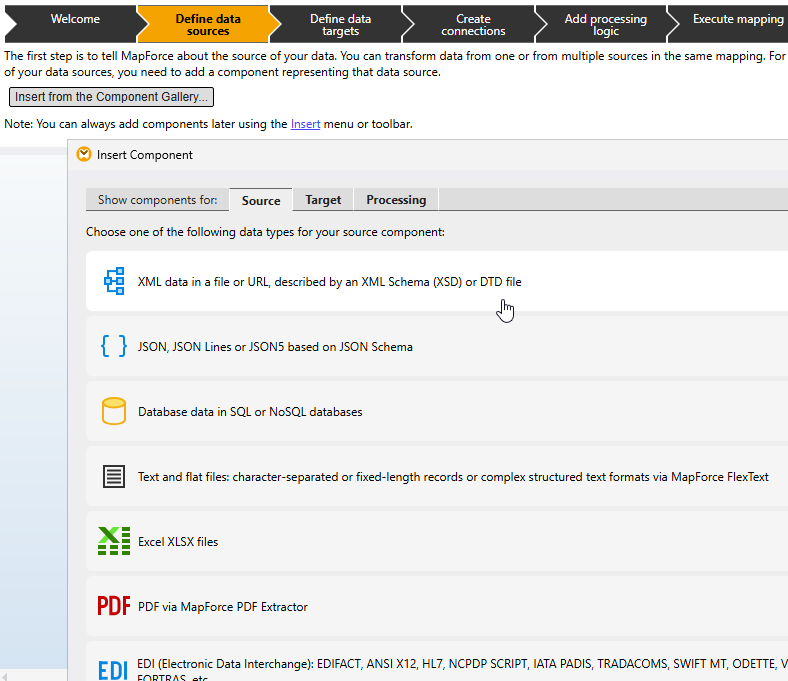
Après avoir cliqué sur XML, MapForce nous invite à sélectionner un schéma XML (XSD) qui représente la structure de notre source. (Nous avons déjà un schéma, mais si ce n'est pas le cas, MapForce peut déduire la structure à partir d'un document d'exemple existant.) Une fois que nous avons sélectionné le fichier .xsd, nous pouvons également parcourir les fichiers pour choisir un document d'exemple qui nous permettra de visualiser les résultats de la transformation avec des données réelles.
Maintenant, notre composant source XML est affiché dans le panneau de mappage. MapForce affiche la structure hiérarchique des données sous forme d'arborescence, ce qui facilite la compréhension et le mappage. Notre source comprend les adresses des bureaux de l'entreprise, les informations de contact, les départements, ainsi que les détails concernant les employés de chaque département.
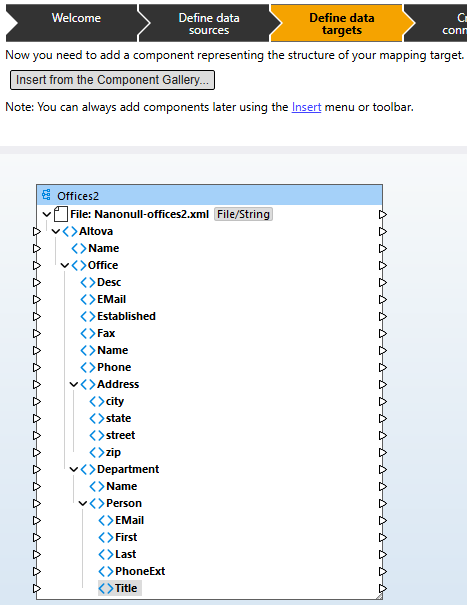
Nous pouvons également constater (ci-dessus) que l'étape suivante du guide consiste à définir notre cible de données en l'insérant à partir de la bibliothèque de composants. Le processus est le même : cette fois, il s'agit de sélectionner un schéma JSON et un exemple de données JSON.
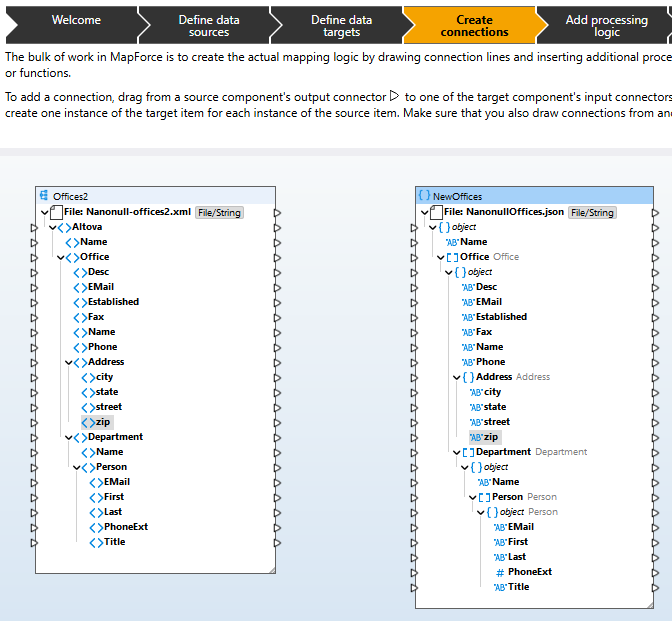
Notre exemple utilise une seule source et une seule cible, mais MapForce vous permet de définir des correspondances pour un nombre quelconque de composants. Maintenant, ce guide explique comment démarrer la configuration des correspondances en créant des connexions. Nous faisons simplement glisser le connecteur de sortie d'un composant source vers l'entrée correspondante du composant cible.
Lorsque nous connectons le nœud "Office" dans la source à l'objet "Office" dans la cible JSON, MapForce établit automatiquement les connexions entre tous les éléments enfants correspondants, ce qui accélère le processus.
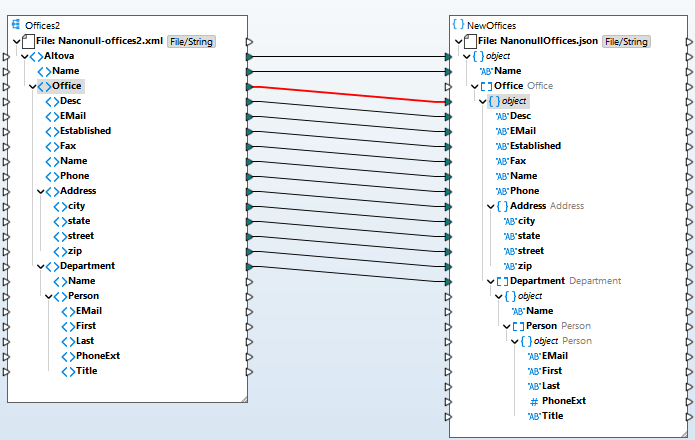
Il ne reste plus qu'à connecter les nœuds représentant le département, le nom et la personne, et MapForce établit également les connexions entre ces éléments enfants.
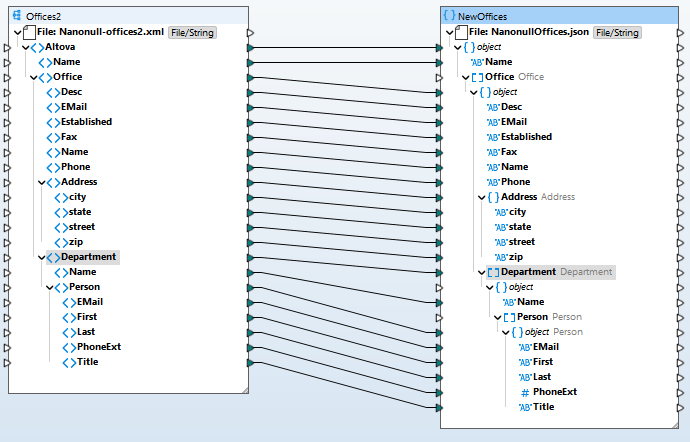
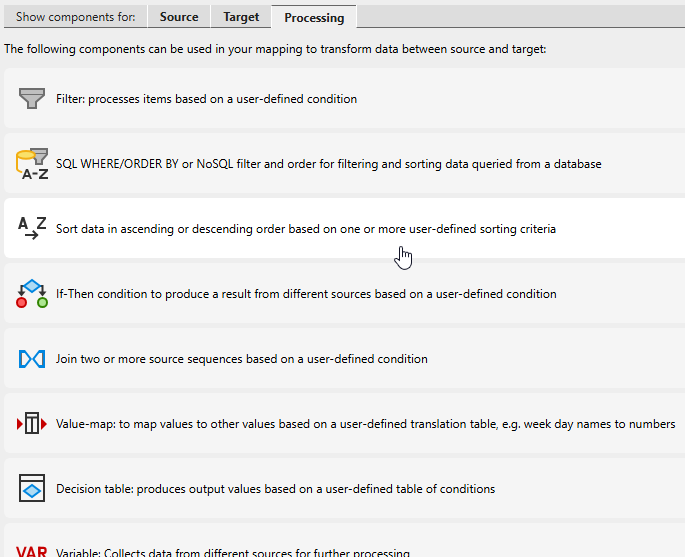
Une fois les champs correspondants connectés, nous pouvons maintenant exécuter notre mappage. Mais allons plus loin et ajoutons une logique de traitement, qui est l'étape suivante indiquée dans la barre de navigation. MapForce inclut une vaste bibliothèque de fonctions de traitement de données que vous pouvez utiliser pour manipuler les données avant de les écrire dans le système cible. Vous pouvez cliquer sur le bouton "Bibliothèques" dans la barre de navigation pour afficher le panneau "Bibliothèques" complet, ou choisir parmi les fonctions les plus populaires listées dans la galerie de composants visuels, où elles sont affichées avec des icônes colorées et des descriptions utiles. Utilisons la galerie et insérons une fonction de tri pour afficher les départements par ordre alphabétique.
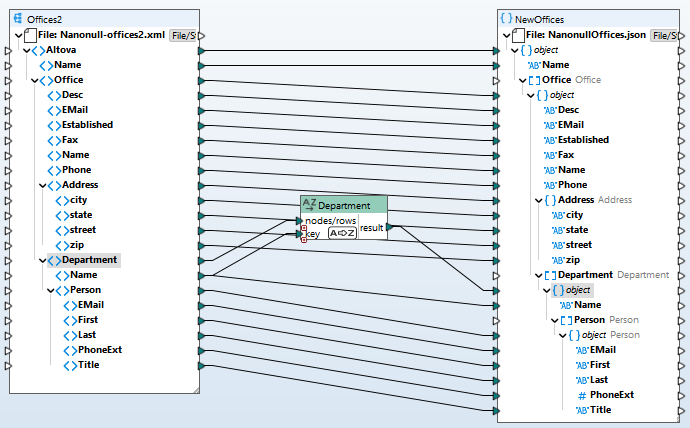
MapForce insère la fonction de tri dans la transformation, et nous pouvons connecter les nœuds "Département" et la clé de tri pour les organiser – dans ce cas, par le nom du département.
Maintenant, nous pouvons cliquer sur "Suivant" dans la barre de navigation pour apprendre comment exécuter la transformation. Pour un aperçu, nous pouvons simplement cliquer sur "Sortie" sous la fenêtre de transformation afin de vérifier notre travail et d'enregistrer le résultat. Une fois que nous sommes satisfaits, nous pouvons automatiser la transformation à l'aide de MapForce Server. Cliquez maintenant sur "Sortie".
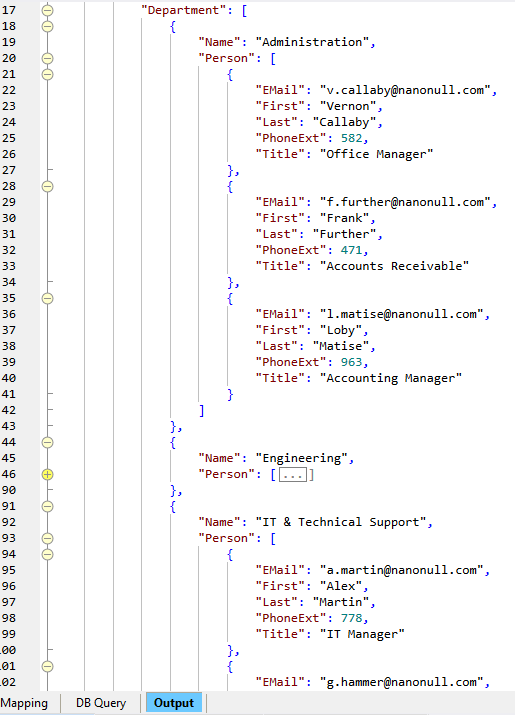
MapForce a converti notre fichier XML de test en JSON, a correctement mappé les données et a trié les départements par ordre alphabétique. Nous avons terminé notre premier mappage !
Vous pouvez accéder au guide à tout moment, lors de la création d'un nouveau projet de cartographie, ou en l'ouvrant via le menu Affichage. De plus, la bibliothèque de composants visuels est toujours accessible via le menu Insertion, ce qui permet de sélectionner rapidement une source, une cible ou une fonction de traitement pour la cartographie.
Définir une logique de mappage de données simple ou complexe
Au fur et à mesure que vous utilisez ce guide pour vous familiariser avec MapForce, vous constaterez que le logiciel facilite la définition de tout type de logique de transformation, des fonctionnalités de tri simples que nous avons implémentées ici aux scénarios de transformation les plus complexes, utilisant des conditions, une logique booléenne, des opérations sur des chaînes de caractères, des calculs mathématiques, des instructions SQL ou toute fonction définie par l'utilisateur. Vous pouvez même utiliser un service Web existant pour rechercher ou traiter des données dans une transformation.
La série de démonstrations vidéo de MapForce est également utile pour découvrir toutes les fonctionnalités disponibles pour l'intégration de données et l'ETL (extraction, transformation, chargement).
Commencez gratuitement
Essayez la nouvelle barre d'outils et la nouvelle galerie de composants visuels, désormais disponibles à partir de MapForce 2026.