既存のドキュメントを更新するために、Excelのデータをマッピングする
Excelは、当初はシンプルな表計算ツールとして始まりました。しかし、時間の経過とともに、豊富なテキスト装飾オプション、組み込みのグラフ機能、およびコピー&ペーストによる書式設定機能などが追加され、多くの企業がExcelを使ってレポートを作成するようになりました。しかし、データが変更されると、既存のドキュメントを手動で更新する必要が生じ、広範な読者層に向けて、慣れ親しんだレポート形式で情報を共有することが困難になることがあります。
Altova MapForceは、数々の賞を受賞している、 グラフィカルなデータ可視化ツール あらゆる形式間の変換と統合に対応しており、Excelデータのマッピング機能により、既存のExcelファイルにデータを変換しながら、元のファイルのスタイルや数式を維持することができます。
この機能を使用すると、実行中にExcelファイルを直接編集し、データを更新できます。指定されたファイル内の特定のシート、行、セルが、マッピングされたデータで置き換えられ、既存のファイルの書式設定はそのまま維持されます。既存のスプレッドシートの機能を保護するため、数式が含まれるセルは上書きされません。
エクセルデータの連携方法について、具体的な例を見ていきましょう。

もちろん、MapForceを使用すると、ExcelファイルをXML、JSON、データベース、テキストファイル、EDI、XBRLなど、さまざまなデータ形式のデータマッピングのデータソースまたはターゲットとして利用できます。今回の記事では、既存のExcelファイル内の書式設定を維持しながら、Excelファイルをターゲットとするデータマッピングについて解説します。
MapForceに付属するサンプルの中には、"Sales_to_Excel.mfd"というデータマッピングの例があります。このサンプルには、月ごとの売上データを格納したXMLドキュメントから、豊富な書式設定や数式を含む既存のExcelスプレッドシートへデータを変換するための、すべての関連ファイルが含まれています。
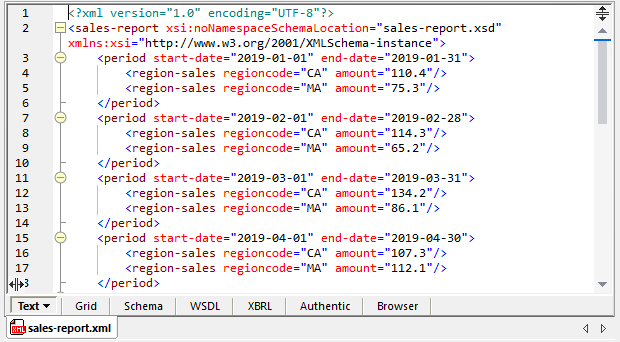
以下の画像は、XMLソースコードを示しています
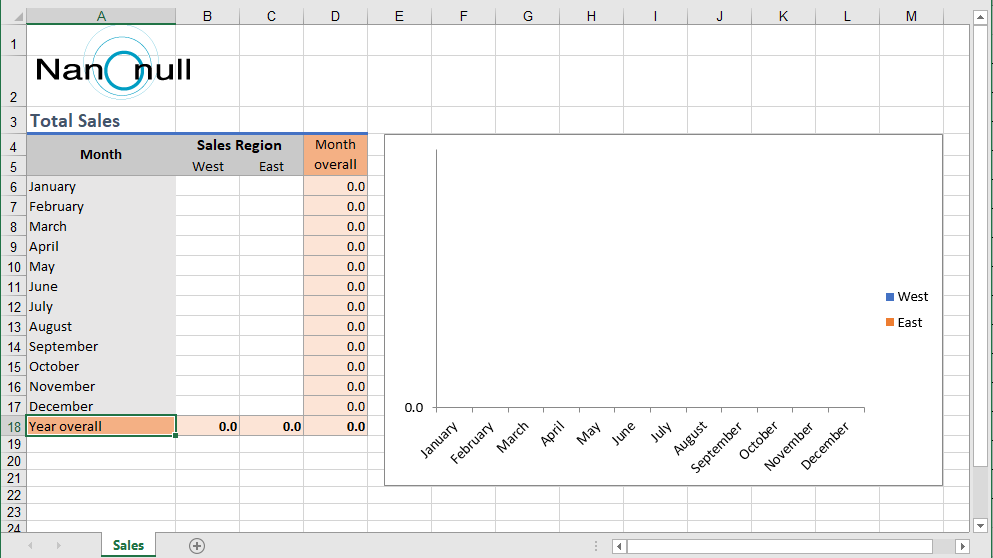
以下に、既存の出力対象スプレッドシートを示します
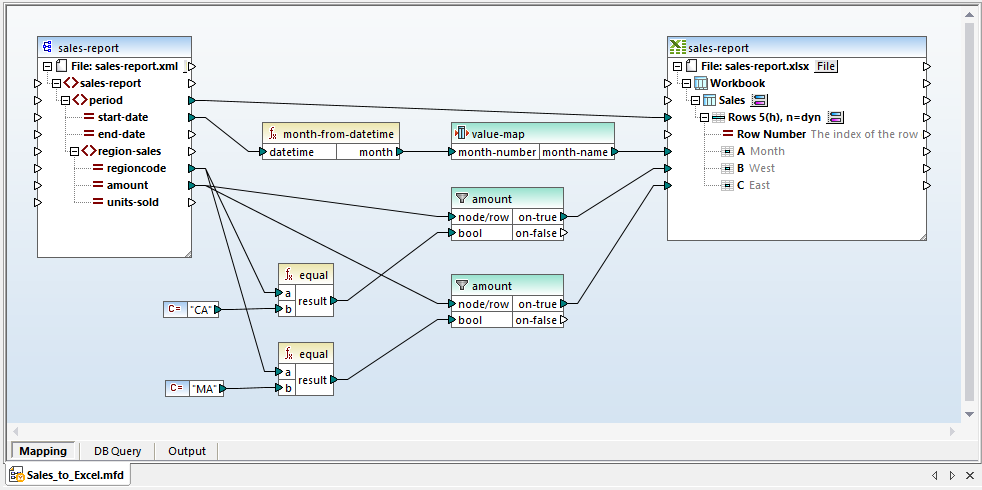
このExcelデータマッピングの例では、MapForceの関数ライブラリから関数が適用され、数値から月名を生成するための値マッピング、および地域ごとに売上合計を分割するためのフィルターが使用されています
マッピングウィンドウの下部にある「出力」ボタンをクリックすると、データマッピングが実行され、その結果がMapForceの出力プレビューウィンドウに表示されます
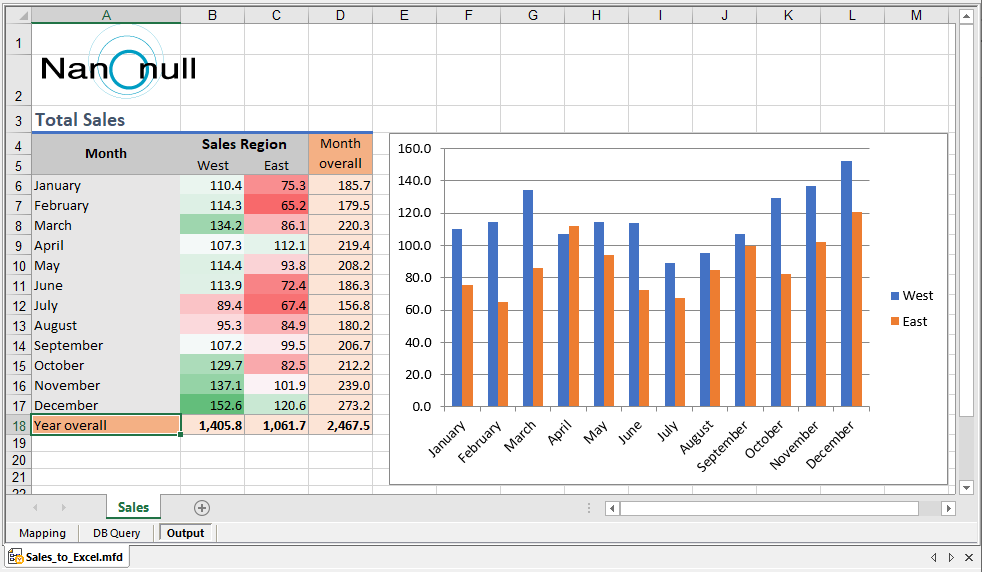
上記の出力プレビューを見ると、マッピングの実行によって上書きされたのはデータセルのみであることがわかります。表の最下行にある全体の合計、セルの色、そしてグラフは、すべてスプレッドシートに既に定義されている数式と書式設定に基づいて生成されています。
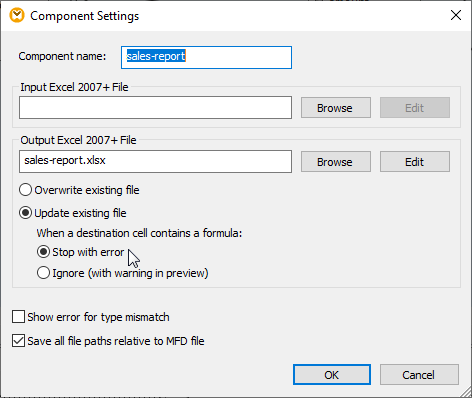
このマッピング設定により、MapForceはデータが含まれているセルのみを上書きするように指示されます。コンポーネントの設定ダイアログで、マッピングの動作やエラー処理をさらに詳細に設定できます
実際の運用においては、営業部門の担当者や経営幹部は、このようなレポートを定期的に、例えば毎日など、定期的に受け取りたいと考えるかもしれません。また、ソースデータを編集し、マッピング処理を再実行することで、レポートの更新版をシミュレーションすることができます。
まず、スプレッドシートに日付のセルを追加し、Excelのデータマッピングで日付を生成することで、レポートのバージョンを特定できるようにします
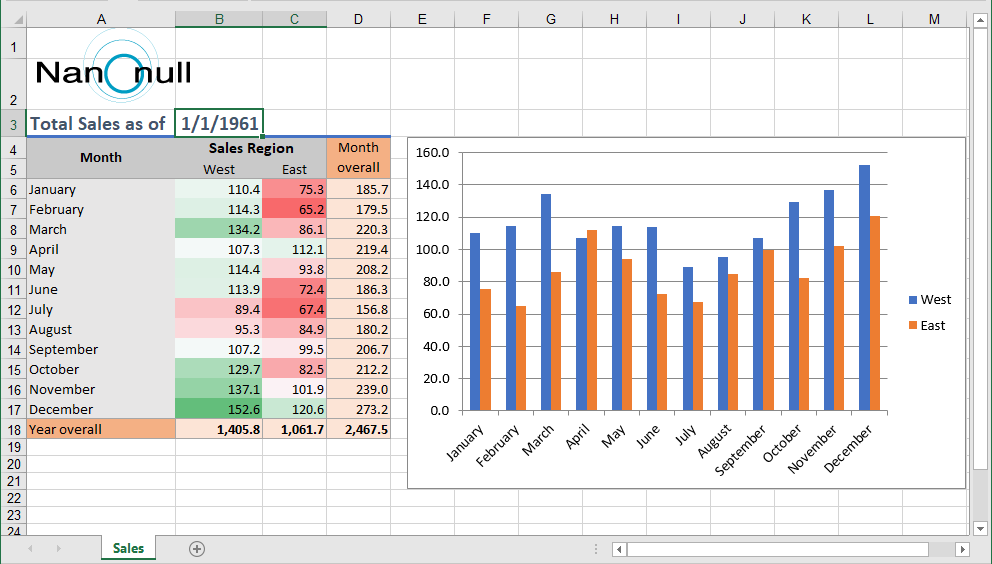
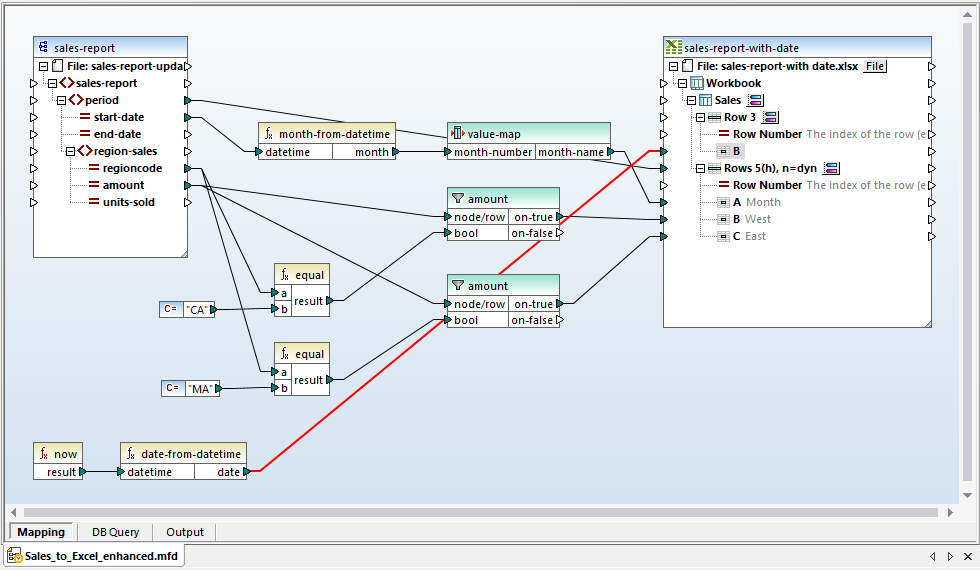
現在、MapForceに組み込まれている機能を使って、実行日時を記録し、その日時をセルB3に反映させることができます
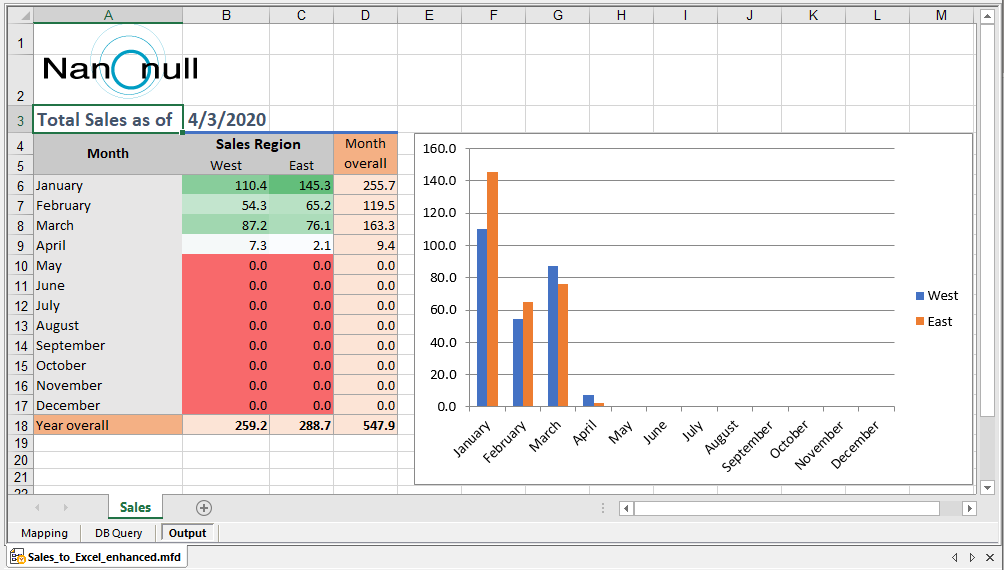
年間の売上データをシミュレーションするために、ソースデータを編集した後、再度マッピングを実行することで、更新されたレポートを確認することができます
作成したマッピングは、MapForce Serverの実行ファイルとして保存し、MapForce Serverによる自動処理に利用することができます。また、FlowForce Serverに直接デプロイすることで、毎日新しい売上レポートを自動的に生成することも可能です。
無料トライアル版をダウンロード:チュートリアル、ヘルプ、そして多くのサンプルが含まれており、Excelデータのマッピングや、その他のデータマッピング、変換、加工といったニーズに対応したプロジェクトを始めるのに役立ちます!