XBRLチャートウィザードを活用して、財務データを最大限に活用しましょう - 第1部
拡張可能なビジネス報告言語(XBRL)は、財務データのためのXMLベースの言語であり、世界中の公的機関および民間企業でその利用が拡大しています。実際、イギリスやアメリカなど一部の国では、特定の企業に対してXBRLの利用が義務付けられています。Altovaは、XBRLに関する包括的なサポートを提供しています XBRLタグ付け そして XBRL形式での報告 ~と共に MissionKit, 弊社の最も人気のあるソフトウェアをまとめた製品群です。その中には、MissionKitというツールセットがあり、その一つがStyleVisionというソフトウェアです グラフィカルなスタイルシート作成ツールおよびレポート作成ツール, これにより、XBRLを利用する企業は、社内での報告や分析活動を幅広くサポートすることができます。
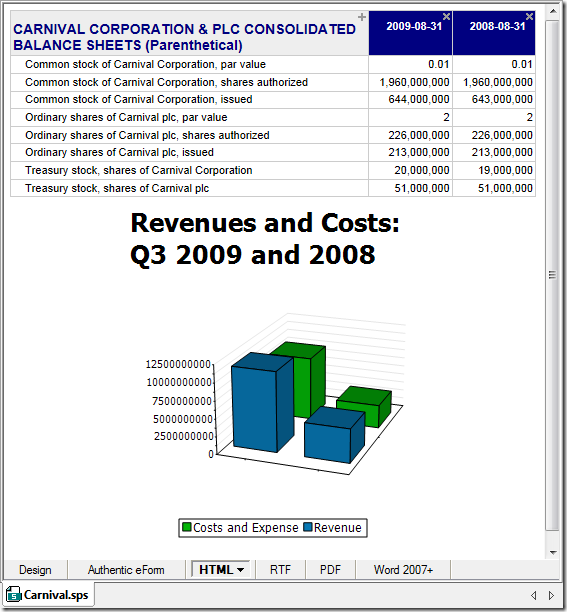
次の記事では、StyleVisionのXBRLチャートウィザードについて詳しく解説します。これは、強力なXBRL可視化ツールであり、XBRLタグが付与された財務データを、魅力的なグラフや図に変換することができます。諺に「一言千金」というように、StyleVisionはまさにその価値があるツールと言えるでしょう。
XBRLチャート作成ウィザードの呼び出し
XBRLチャートウィザードは、XBRLテーブルウィザードやその他のStyleVisionの機能と同様に呼び出すことができます。ファイルメニューから「新規」→「XBRLタクソノミーから新規作成」を選択し、タクソノミーと作業用のXBRLファイルを選択すると、すべての概念がスキーマツリーに表示されます。ここから、スキーマツリーにあるXBRLタクソノミーから概念を選択し、デザインウィンドウにドラッグするだけです。今回の例では、カーニバル・コーポレーションが2009年にSECに公開した四半期報告書を使用しますが、これらのテクニックは、SECに公開されているファイルであれ、社内で作成されたXBRLファイルであれ、あらゆるXBRLインスタンスドキュメントに適用できます。まず、売上高がどのように構成されているかを確認するために、売上高の内訳を示す円グラフを作成します。ここでは、スキーマツリー(左側のサイドバーで強調表示されている)にある「売上高」の概念をデザインウィンドウにドラッグし、「XBRLチャートの作成」を選択しました。
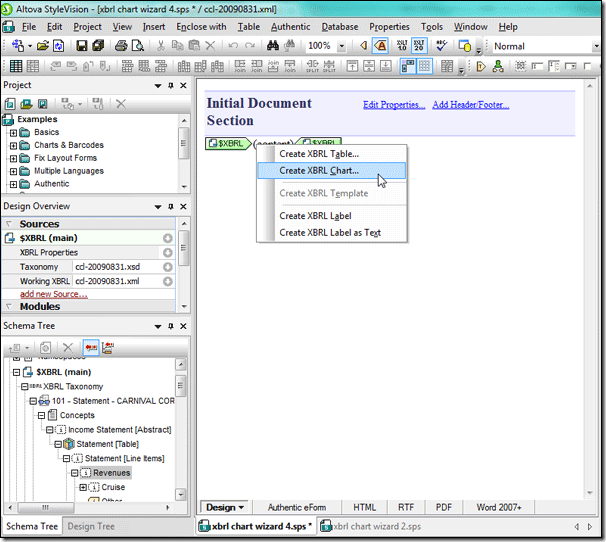
「XBRLチャートを作成」を選択すると、XBRLチャート作成ウィザードのダイアログボックスが自動的に開きます。
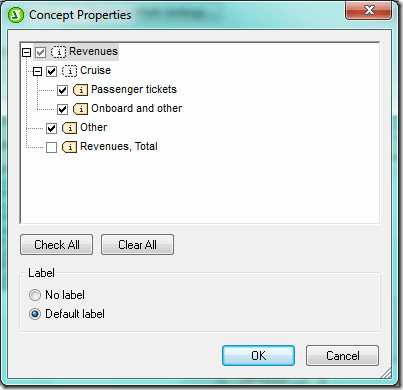
「シリーズ」パネルの「コンセプト」タブの隅にある省略記号をクリックすると、「コンセプトのプロパティ」ダイアログボックス(以下)が開きます。ここで、グラフに表示するコンセプトを選択できます。カーニバル社は、クルーズの収益を「乗客チケット」と「船内およびその他」の2つに分類しています。今回は、この2つのコンセプトに加えて、「その他」のカテゴリも選択し、総収益を構成するすべての要素を把握します。
円グラフ
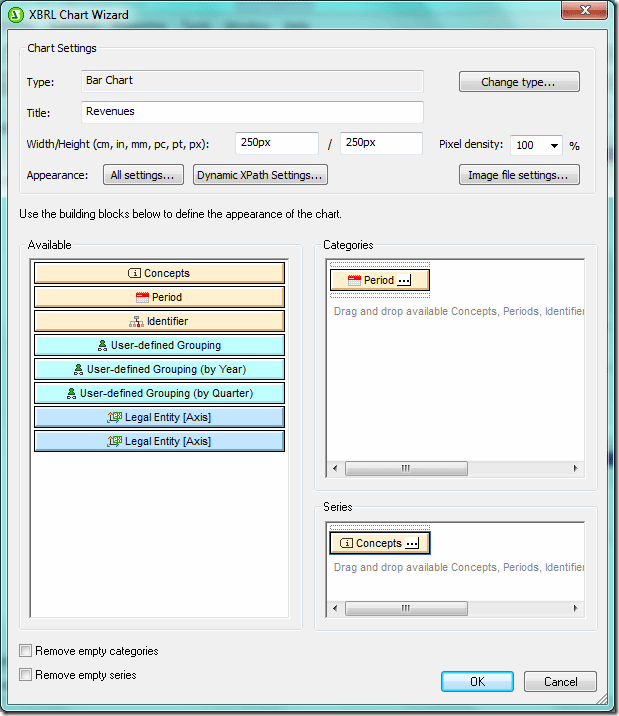
円グラフは、個々の要素が全体にどれだけ貢献しているかを視覚的に把握したい場合に役立ちます。オンボード収入、その他の売上高、および乗客運賃を円グラフで表示することで、各収入源が総収入にどれだけ貢献しているかを視覚的に理解できます。次に、XBRLチャートウィザードのダイアログボックスで設定を変更し、円グラフが戦略的な意思決定に役立つ形式で、必要な情報が反映されるようにします。まず、チャート設定で「グラフの種類」を「棒グラフ」から「3D円グラフ」に変更します。そのためには、「種類を変更…」ボタンをクリックし、「種類を変更」ダイアログボックス(以下)を表示します。
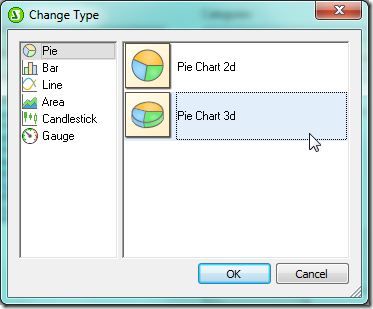
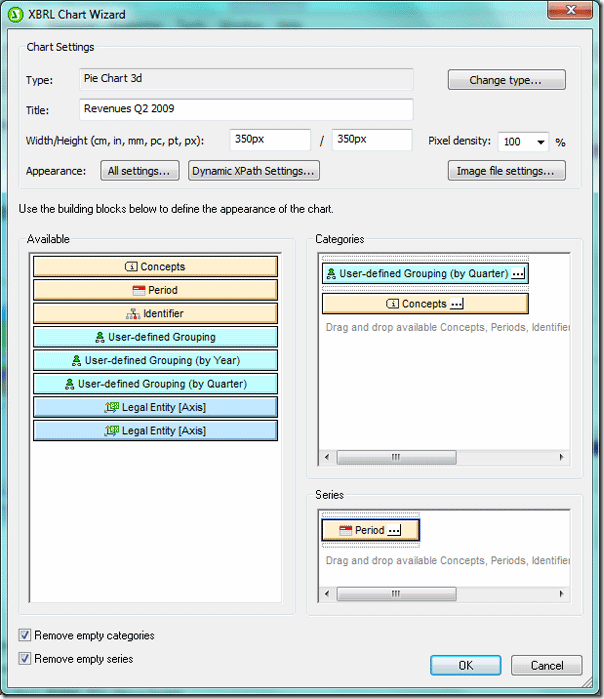
円グラフでは、円のセグメントを構成する要素(この例では、上記の「オンボード関連」「その他の売上高(純額)」、「乗客運賃」といった要素)を「カテゴリ」ペインに、それぞれの値を「シリーズ」ペインに配置します。したがって、まず「要素」タブを「カテゴリ」ペインに、そして「期間」タブを「シリーズ」ペインに移動する必要があります。
次に、XBRLファイルからの売上データについて、四半期ごとに分類したいので、「利用可能な要素」ペインから「ユーザー定義グループ(四半期別)」タブを「カテゴリ」ペインにドラッグします。次のステップで、このタブに必要な変更を行います。
また、「カテゴリが空の場合に削除」および「シリーズが空の場合に削除」のチェックボックスをオンにし、データが存在しない場合に値やラベルが生成されないように設定します。さらに、XBRLグラフウィザードのダイアログボックスの「グラフ設定」セクションで、グラフのサイズを350ピクセル x 350ピクセルに変更します。
これらの変更を行うと、ダイアログボックスは以下のようになります
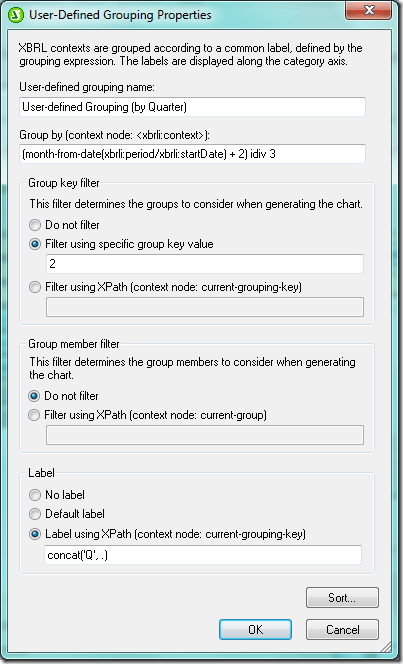
それでは、グラフに表示するデータを選択する準備ができました。まず、データを四半期ごとに分類します。カテゴリーペインの「ユーザー定義のグループ化(四半期別)」タブにある角の省略記号をクリックすると、以下の図に示されている「ユーザー定義のグループ化プロパティ」ダイアログボックスが表示されます。このグループ化機能は、分類(例えば、報告期間、地理的地域、部門)で特定された変数に基づいてデータを分類できるため、非常に柔軟性があります。 次に、「グループ化」フィールドにXPathを使用して、データを四半期ごとにグループ化し、作成したグループに基づいてフィルタリングします(この例では、グラフに表示されるのは2四半期のデータのみ)。さらに、動的なラベルを追加します。 目的は、選択したすべての収益項目について、それぞれの2四半期のデータをグラフに反映させることです。そのため、「グループキーフィルタ」の下にある「フィルタリングしない」のチェックボックスをオンにします。
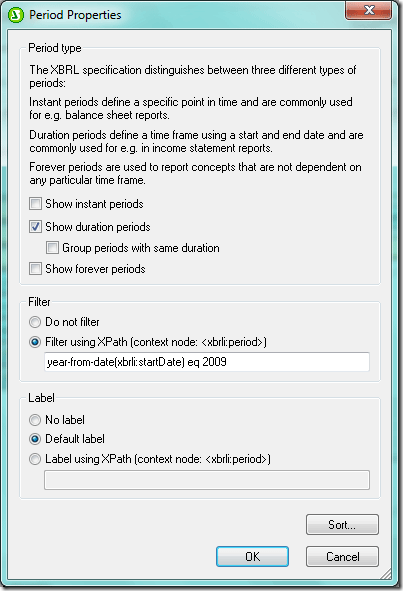
シリーズパネルの「期間」タブにある省略記号をクリックすると、「期間のプロパティ」ダイアログボックスが表示されます。ここで、開始日と終了日がある「期間」のみを選択し、さらに年で絞り込みました。この例では、グラフに表示されるのは2009年の第2四半期のデータのみです。
最後に、グラフの設定画面にある「すべての設定」タブをクリックすると、「外観の変更」ダイアログボックスが表示されます。ここでは、概念ラベル、値、および全体の割合を表示するように設定しました。また、グラフの色合い、サイズ、各セクション(例えば、グラフのタイトル、ラベル、凡例)のフォントの種類とサイズ、背景色などを選択することも可能です。
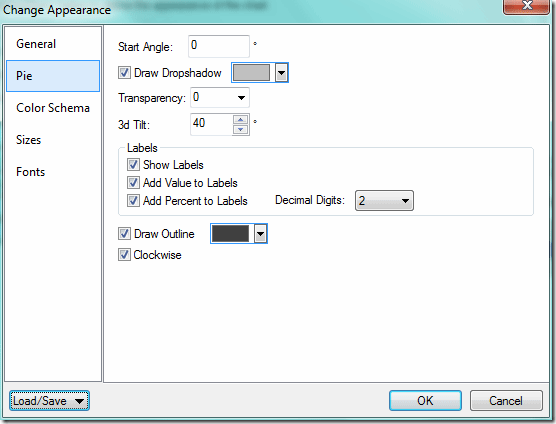
これらの変更をすべて行った後、「XBRL チャート ウィザード」のダイアログボックスで「OK」をクリックすると、これらの変更を反映した円グラフが作成されます。作成されたグラフは、後から設定を編集することも可能ですので、ご注意ください。
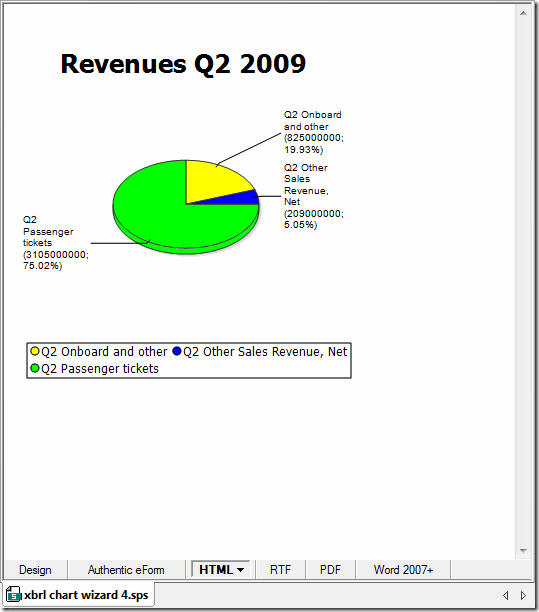
ご覧の通り、最大の収入源は乗客運賃であり、カーニバル・コーポレーションの2009年第2四半期の総収入の75.02%を占めています。StyleVisionのデザインと同様に、出力はHTML、RTF、PDF、およびWord 2007以降の形式で表示でき、各形式に対応したXSLTスタイルシートが自動的に生成されます。これは、XBRLファイルからどのようなデータを抽出して、グラフで可視化できるかのほんの一例です。来週は、XBRLの財務データから棒グラフや折れ線グラフを作成する方法について解説します。
