Altova AI (pour des tâches XML spécifiques)
Dans XMLSpy, vous pouvez utiliser l'IA pour effectuer les opérations suivantes :
•Générer un document XML d'exemple à partir d'un schéma XML. Non seulement le document aura une structure valide par rapport au schéma XML sélectionné, mais il contiendra également des données d'exemple réalistes générées par l'IA.
•Créer une feuille de style XSLT pour transformer un document XML source sélectionné en un document XML cible.
•Créer un document XQuery pour convertir un document XML source sélectionné en un document XML cible.
Les sections ci-dessous décrivent comment utiliser ces fonctionnalités.
Échantillon XML à partir d'un schéma XML avec l'IA
Accédez à cette fonctionnalité via le Guide IA ou la commande de menu DTD/Schéma | Générer fichier XML échantillon.
Procédez ensuite comme suit :
1.Sélectionnez le schéma XML (DTD ou schéma XML) à utiliser et cliquez sur OK.
2.Dans le dialogue Générer fichier XML échantillon qui s'affiche, sélectionnez, dans le volet Valeurs d'exemple, l'option Utiliser le serveur IA (voir la capture d'écran ci-dessous).
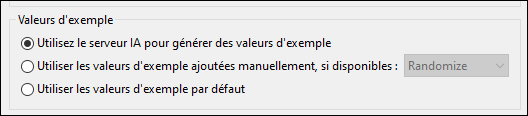
3.Définissez les autres options du dialogue selon vos besoins. Si vous souhaitez des données réalistes, assurez-vous de cocher les options permettant de remplir les éléments et les attributs avec des données. D'autres options importantes concernent le nombre d'éléments répétables à générer et le nombre maximal de niveaux d'imbrication. Vous pouvez également ajouter une référence au schéma XML si vous souhaitez valider le document XML. Pour plus d'informations sur ces options, consultez DTD/Schéma | Générer fichier XML échantillon.
4.Cliquez sur OK lorsque vous avez terminé.
Une fenêtre de progression s'affiche pendant que l'IA traite votre requête. Une fois l'opération terminée, le document XML généré s'affiche dans une nouvelle fenêtre. Vous pouvez modifier le document généré si vous le souhaitez, le valider par rapport au schéma XML et l'enregistrer dans un fichier.
Créer un XSLT avec l'AI
Vous pouvez créer une feuille de style XSLT pour transformer un document XML source sélectionné en un document XML cible. Accédez à cette fonctionnalité via le Guide IA ou la commande de menu Fichier | Nouveau | XSLT Stylesheet.
Procédez ensuite comme suit :
1.Dans le dialogue Créer un nouveau qui s'affiche, sélectionnez l'option Généré par Altova AI.
2.Sélectionnez les fichiers XML source et cible, puis cliquez sur OK.
Une fenêtre de progression s'affiche pendant que l'IA traite votre requête. Une fois l'opération terminée, le document XSLT créé par l'IA s'affiche dans une nouvelle fenêtre. Testez-le en l'exécutant sur le document source. Si vous souhaitez améliorer le document XSLT, vous pouvez le modifier. Une fois le document finalisé, enregistrez-le dans un fichier.
Créer un document XQuery avec l'IA
Vous pouvez créer un document XQuery pour transformer un document XML source sélectionné en un document XML cible. Accédez à cette fonctionnalité via le Guide IA ou la commande de menu Fichier | Nouveau | XQuery.
Procédez ensuite comme suit :
1.Dans le dialogue Créer un nouveau qui s'affiche, sélectionnez l'option Généré par Altova AI.
2.Sélectionnez les fichiers XML source et cible, puis cliquez sur OK.
Une fenêtre de progression s'affiche pendant que l'IA traite votre requête. Une fois l'opération terminée, le document XQuery créé par l'IA s'affiche dans une nouvelle fenêtre. Testez-le en l'exécutant sur le document source. Si vous souhaitez améliorer le document XQuery, vous pouvez le modifier. Une fois le document finalisé, enregistrez-le dans un fichier.