Options
Vous pouvez définir les options d'accès au réseau, de proxy réseau et de gestion des packs. Pour ouvrir le dialogue Options, cliquez sur le bouton Options en bas à gauche de l'interface graphique Gestionnaire de packs de taxonomie. Accédez à la section souhaitée (voir les descriptions ci-dessous) et définissez vos options. Une fois terminé, cliquez sur OK pour appliquer les paramètres.
Réseau
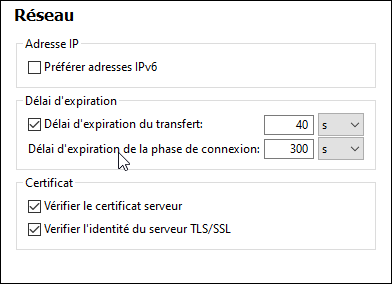
La section Réseau (voir la capture d'écran ci-dessous) vous permet de configurer les paramètres de proxy de réseau.
Adresses IP
Lorsque les noms d’hôte résolvent plus d’une adresse dans les réseaux mixtes IPv4/IPv6, sélectionner cette option fait que les adresses IPv6 sont utilisées. Si l’option n’est pas sélectionnée dans de tels environnements, alors les adresses IPv4 sont utilisées.
Délai d’expiration
•Délai d’expiration du transfert : Si cette limite est atteinte pour deux packs de données consécutifs d’un transfert (envoyés ou reçus), alors le transfert entier est abandonné. Les valeurs peuvent être spécifiées en secondes [s] ou millisecondes [ms], avec le défaut étant 40 secondes. Si l’option n’est pas sélectionnée, alors il n’y a pas de limite de temps pour abandonner un transfert.
•Délai d’expiration de la phase de connexion : Il s’agit de la limite de temps au sein de laquelle la connexion doit être établie, y compris le temps pris pour les négociations de sécurité. Les valeurs peuvent être spécifiées en secondes [s] ou millisecondes [ms], avec le défaut étant 300 secondes. Ce délai d’expiration ne peut être désactivé :
Certificat
•Vérifier le certificat de serveur TLS/SSL : Si sélectionné, alors l’authenticité du certificat de serveur est vérifiée en contrôlant la chaîne de signatures numériques jusqu’à ce qu’un certificat racine de confiance est atteint. Cette option est activée par défaut. Si cette option n’est pas sélectionnée, alors la communication n’est pas sécurisée, et les attaques (par exemple, une attaque « man-in-the-middle ») ne serait pas détectée. Notez que cette option ne vérifie pas que le certificat est en fait pour le serveur avec lequel il communique. Pour permettre une sécurité entière, les deux certificats et l’identité doivent être vérifiés (voir la prochaine option).
•Vérifier l’identité de serveur TLS/SSL : Si sélectionné, alors le certificat de serveur est vérifié pour appartenir au serveur avec lequel nous voulons communiquer. Ceci est fait en vérifiant que le nom de serveur dans l’URL est le même que le nom dans le certificat. Cette option est activée par défaut. Si cette option n’est pas sélectionnée, alors l’identité du serveur n#est pas vérifiée. Notez que cette option n’active pas la vérification du certificat du serveur. ‘Pour permettre une sécurité entière, les deux certificats et l’identité doivent être vérifiés (voir l’option précédente).
Proxy de réseau
La section Proxy de réseau vous permet de configurer des paramètres de proxy personnalisés. Ces paramètres ont une incidence sur la manière dont l'application se connecte à Internet (par exemple, pour une validation XML). Par défaut, l'application utilise les paramètres proxy du système, dans la plupart des cas, vous n'aurez donc pas à changer les paramètres de proxy. Si vous souhaitez, toutefois, définir un proxy réseau alternatif, dans la zone de liste de configuration Proxy, sélectionnez Automatic ou Manual pour configurer les paramètres en conséquence.
Note : Les paramètres de proxy de réseau sont partagés parmi toutes les applications de Altova MissionKit. Donc, si vous modifiez les paramètres dans une application, toutes les applications de MissionKit en seront touchées.
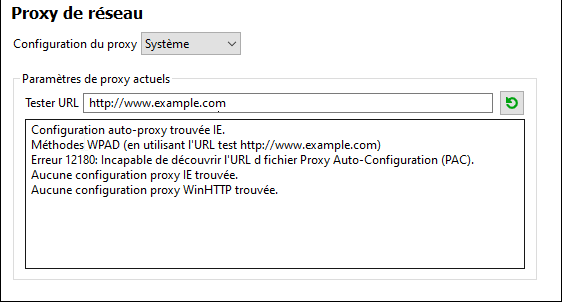
Utiliser les paramètres de proxy de système
Utilise les paramètres Internet Explorer (IE) configurables par le biais des paramètres de proxy du système. Effectue également une requête des paramètres configurés avec netsh.exe winhttp.
Configuration de proxy automatique
Les options suivantes sont possibles :
•Paramètres auto-détection : Consulte un script WPAD (http://wpad.LOCALDOMAIN/wpad.dat) par le biais de DHCP ou DNS, et utilise ce script pour une configuration proxy.
•URL de script : Spécifie une URL HTTP dans un script configuration-auto-proxy (.pac) qui doit être utilisé pour cette configuration de proxy.
•Recharger : Réinitialise et recharge la configuration automatique de proxy actuelle. Cette action requiert Windows 8 ou plus, et peut prendre jusqu'à 30 sec avant de prendre effet.
Configuration de proxy manuelle
Spécifier manuellement le nom d'hôte et le port entièrement qualifiés pour les proxies des protocoles respectifs. Un scheme pris en charge peut être inclus dans le nom d'hôte (par exemple : http://hostname). Il n'est pas exigé que le schéma soit le même que le protocole respectif si le proxy prend en charge le schéma.
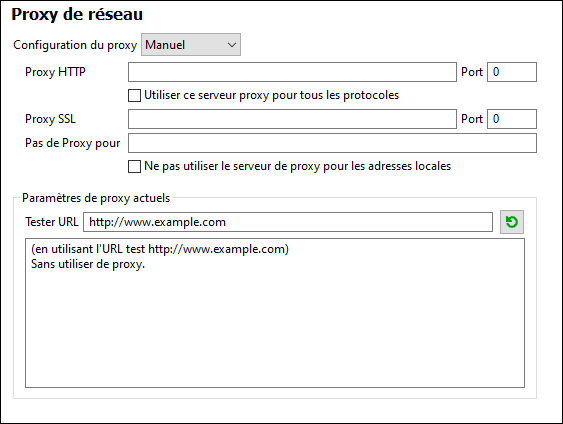
Les options suivantes sont possibles :
•Proxy HTTP : Utilise le nom d'hôte spécifié et le port pour le protocole HTTP. Si Utiliser le serveur proxy pour tous les protocoles est sélectionné, alors le proxy HTTP spécifié est utilisé pour tous les protocoles.
•Proxy SSL : Utilise le nom d'hôte spécifié et le port pour le protocole SSL.
•Pas de proxy pour : Une liste séparée par point-virgule (;) de nom d'hôtes entièrement qualifiés, de noms de domaine, ou d'adresses IP pour des hôtes qui doivent être utilisés sans un proxy. Les adresses IP ne doivent pas être abrégées et les adresses IPv6 doivent être entourées de crochets (par exemple : [2606:2800:220:1:248:1893:25c8:1946]). Les noms de domaine doivent commencer avec un point (par exemple : .example.com).
•Ne pas utiliser le serveur proxy pour les adresses locales : Si cochées, ajoute <local> à la liste Pas de proxy pour. Si cette option est sélectionnée, les éléments suivants n'utiliseront pas le proxy : (i) 127.0.0.1, (ii) [::1], (iii) tous les noms d'hôte ne contenant pas de point (.).
Paramètres de proxy actuels
Fournit un journal verbeux de la détection de proxy. Il peut être réinitialisé avec la touche Réinitialiser située à droite du champ Tester URL (par exemple, en changeant l'URL de test, ou lorsque les paramètres de proxy ont été modifiés).
•URL test : Une URL test peut être utilisée pour voir quel proxy est utilisé pour cette URL spécifique. Aucun E/S n'est effectué avec cette URL. Ce champ ne doit pas être vide si configuration-auto-proxy est utilisé (soit par le biais de Utiliser paramètres de proxy de système soit Configuration proxy automatique).
Gestion des packs
Ce paramètre vous permet de spécifier si les packs de taxonomie téléchargés doivent être stockés dans le dossier ProgramData (dans C:\ProgramData\Altova\pkgs) ou dans le dossier utilisateur <USER-HOME>\Documents\Altova\pkgs. Sélectionnez le dossier utilisateur si vous n’avez pas l’autorisation d’écrire dans le dossier ProgramData.
Dossier de packs système | Dossier de packs utilisateur | |
|---|---|---|
Windows | C:\ProgramData\Altova\pkgs | C:\Users\<user>\Documents\Altova\pkgs |
Linux | /var/opt/Altova/pkgs | /home/<user>/Altova/pkgs |
Notez que rien n'est partagé entre le dossier ProgramData et le dossier utilisateur. Par conséquent, si vous décidez de passer d'un dossier à l'autre et que vous avez besoin des mêmes packs dans le second dossier, vous devez réinstaller ces packs.