엑셀 데이터를 활용하여 기존 문서 업데이트하기
엑셀은 원래 단순한 스프레드시트 도구로 시작했습니다. 시간이 지나면서 텍스트 서식 옵션, 내장 차트, 복사 및 붙여넣기 기능 등 다양한 기능이 추가되면서 많은 기업들이 엑셀 문서를 활용하여 보고서를 작성하게 되었습니다. 그러나 데이터가 변경될 경우, 기존 문서들을 수동으로 업데이트하여 광범위한 사용자에게 익숙한 보고서 형태로 배포해야 하므로 어려움이 발생할 수 있습니다.
Altova MapForce는 수상 경력을 자랑하는, 그래픽 기반 데이터 매핑 도구로, 모든 형태의 데이터 변환 및 통합을 지원합니다. 이 도구를 사용하면 엑셀 데이터를 기존 엑셀 문서로 변환하면서, 원본 문서의 스타일과 수식을 그대로 유지할 수 있습니다.
이 기능은 엑셀 파일을 직접 수정하여 실시간으로 데이터를 업데이트할 수 있도록 해줍니다. 지정된 엑셀 파일의 특정 시트, 행, 셀에 매핑된 데이터를 적용하면 해당 데이터가 기존 데이터를 대체되며, 기존 파일의 모든 서식은 그대로 유지됩니다. 기존 스프레드시트의 기능을 보호하기 위해, 수식이 포함된 셀은 덮어쓰지 않습니다.
엑셀 데이터를 어떻게 연결할 수 있는지, 예를 들어 살펴보겠습니다.

물론, MapForce를 사용하면 엑셀 파일을 XML, JSON, 데이터베이스, 텍스트 파일, EDI, XBRL 등 다양한 형식의 데이터 매핑을 위한 데이터 소스 또는 대상 파일로 활용할 수 있습니다. 이번 글에서는 엑셀 파일을 대상으로 데이터를 매핑하면서, 엑셀 스프레드시트의 기존 서식을 그대로 유지하는 방법을 살펴보겠습니다.
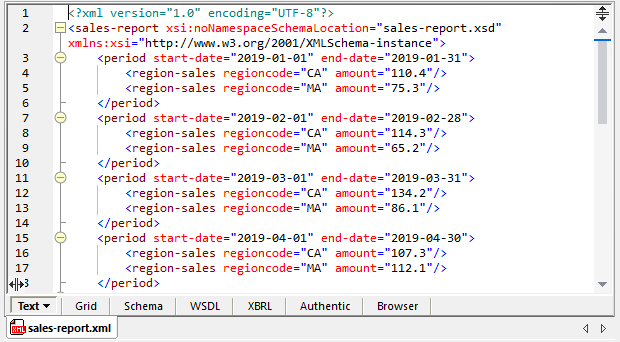
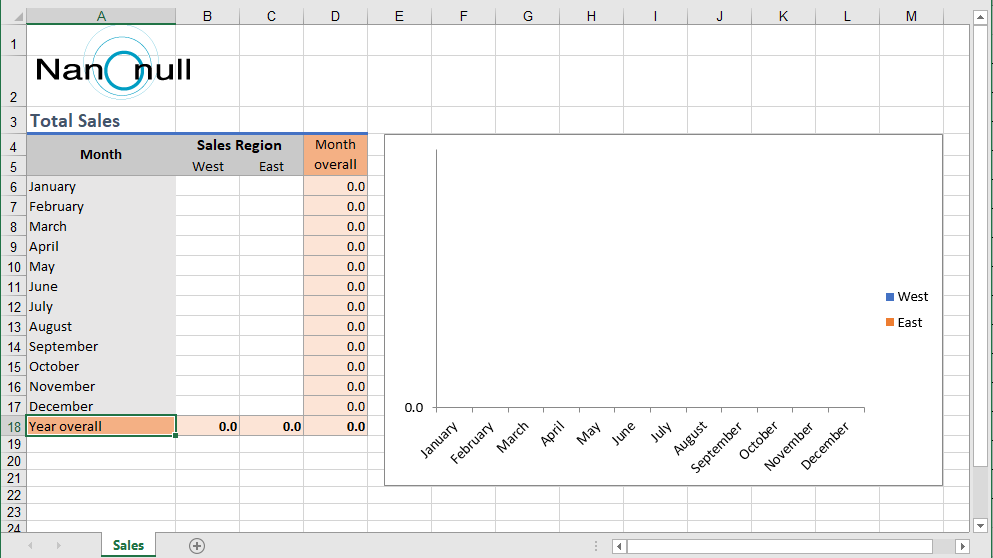
MapForce에 포함된 샘플 중에는 "Sales_to_Excel.mfd"라는 데이터 매핑 예제가 있으며, 이 예제는 월별 판매량 정보를 담고 있는 XML 문서의 데이터를 풍부한 서식과 여러 수식을 포함하는 기존 엑셀 스프레드시트로 변환하는 데 필요한 모든 관련 파일을 포함하고 있습니다.
아래 이미지는 XML 소스 코드의 내용을 보여줍니다
다음은 현재 사용 중인 결과 데이터 스프레드시트입니다
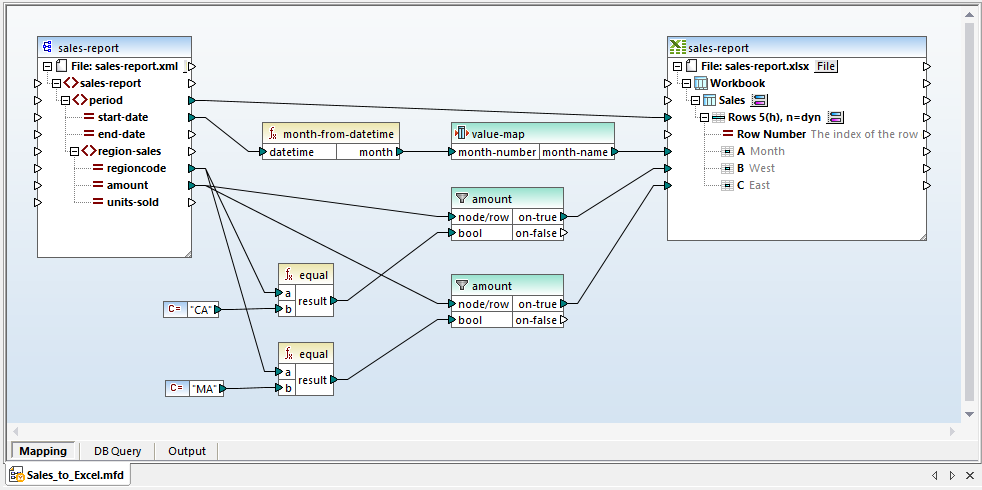
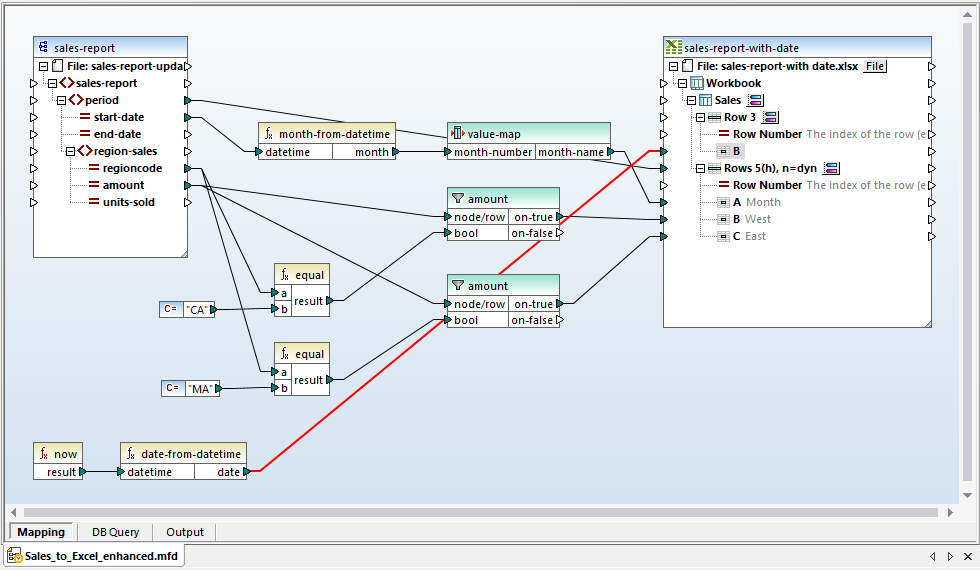
다음은 예시 엑셀 데이터 매핑으로, MapForce 함수 라이브러리의 함수, 숫자로부터 월 이름을 생성하는 값 매핑, 그리고 지역별 판매 총액을 분리하는 필터 등을 사용합니다
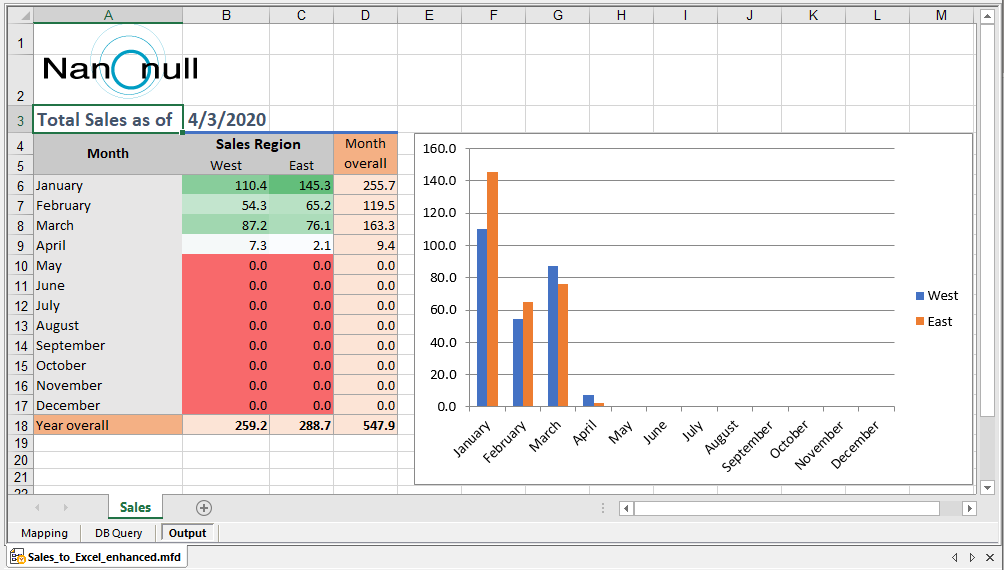
매핑 창 하단에 있는 "출력" 버튼을 클릭하면 데이터 매핑이 실행되고, 그 결과는 MapForce 출력 미리보기 창에 표시됩니다
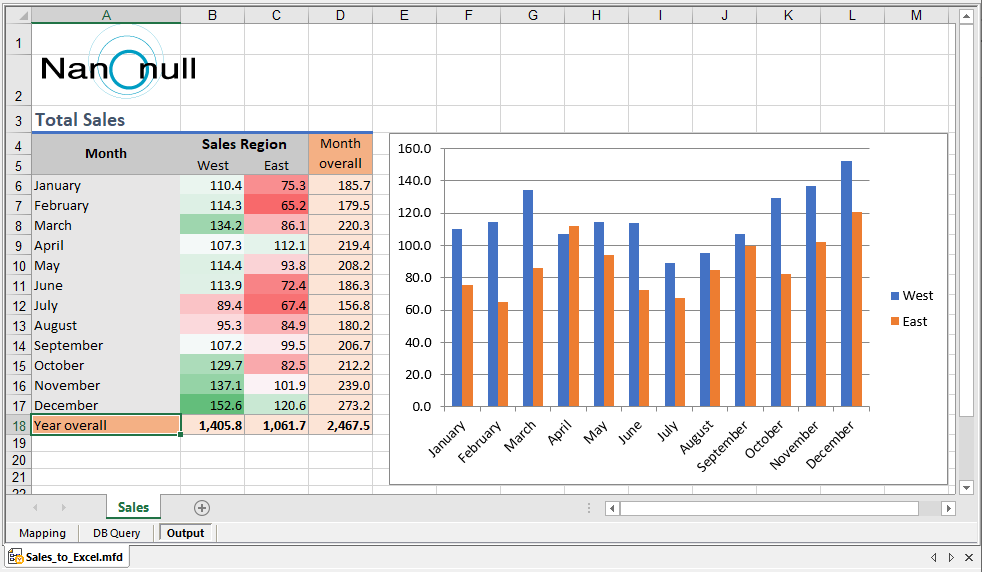
위의 출력 미리보기에서 볼 수 있듯이, 매핑 실행 결과 데이터 셀만 덮어씌워졌습니다. 표의 하단 행에 표시되는 총합, 셀 색상, 그리고 그래프는 모두 스프레드시트에 이미 정의된 수식과 서식을 기반으로 생성되었습니다.
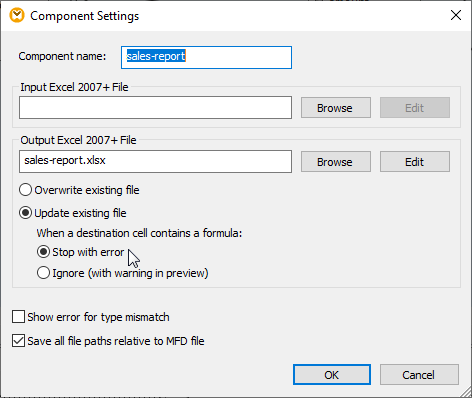
이 매핑 설정은 MapForce에게 데이터가 포함된 셀만 덮어쓰도록 지시합니다. 컴포넌트 설정 대화 상자에서 매핑 동작 및 오류 처리 방식을 더욱 세밀하게 조정할 수 있습니다
실제 적용 사례에서, 영업 관리 부서나 회사 경영진은 이와 같은 보고서를 정기적으로, 심지어 매일 받는 것을 원할 수 있습니다. 우리는 원본 데이터를 수정하고 매핑 작업을 다시 실행하여 보고서의 최신 버전을 시뮬레이션할 수 있습니다.
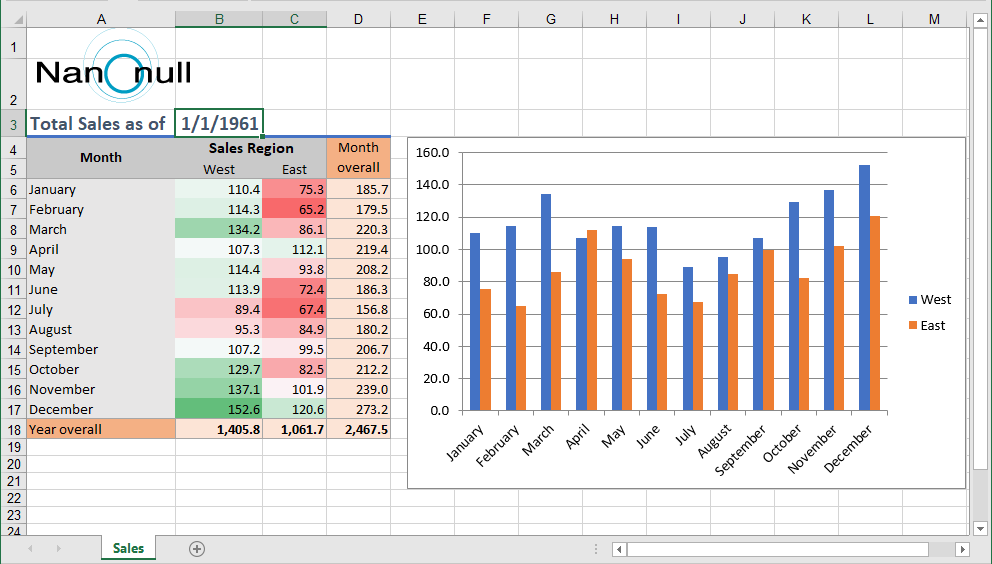
먼저, 스프레드시트에 날짜를 입력할 수 있는 셀을 추가하고, 엑셀 데이터 매핑을 통해 보고서 버전을 식별할 수 있도록 해당 셀에 날짜를 생성해 보겠습니다
이제 내장된 MapForce 기능을 사용하여 실행 날짜와 시간을 기록하고, 해당 날짜를 B3 셀에 매핑할 수 있습니다
원시 데이터를 수정하여 연간 판매 데이터를 시뮬레이션한 후, 매핑 작업을 다시 실행하여 업데이트된 보고서를 확인할 수 있습니다
MapForce 서버를 사용하여 자동화된 처리를 수행하거나, 생성된 매핑 파일을 FlowForce 서버에 직접 배포하여 매일 새로운 판매 보고서를 생성할 수 있습니다.
무료 체험판을 다운로드하세요 튜토리얼, 도움말, 그리고 다양한 예제를 통해 엑셀 데이터 매핑 또는 기타 데이터 매핑, 변환 및 처리 작업을 시작해보세요!