Correspondance des données Excel pour mettre à jour des documents existants
Excel a débuté comme un simple outil de tableur. Au fil du temps, l'ajout de fonctionnalités de mise en forme de texte avancées, de graphiques intégrés et de fonctions de copie-coller a incité de nombreuses entreprises à créer des rapports dans des documents Excel. Cela peut poser des problèmes lorsque les données changent et que les documents existants doivent être mis à jour manuellement pour être diffusés à un large public, en conservant le format de rapport habituel.
Altova MapForce, ce logiciel primé, outil de visualisation et de représentation graphique des données Pour toute conversion et intégration de données, il prend en charge la mise en correspondance des données Excel, permettant de convertir les données vers des documents Excel existants tout en conservant les styles et les formules d'origine.
Cette fonctionnalité vous permet d'écrire directement dans des fichiers Excel correctement formatés afin de mettre à jour les données en temps réel. Les feuilles, lignes et cellules spécifiées dans le fichier seront remplacées par les données issues de la configuration, et tous les éléments de formatage du fichier existant seront conservés tels quels. Pour préserver la fonctionnalité de la feuille de calcul existante, les cellules contenant des formules ne sont pas écrasées.
Examinons un exemple de la manière de structurer des données Excel.

Bien sûr, MapForce vous permet d'utiliser des fichiers Excel comme source de données ou comme destination pour la transformation de données, en utilisant des formats tels que XML, JSON, des bases de données, des fichiers texte, EDI, XBRL, et bien d'autres. Dans cet article, nous allons examiner comment effectuer une transformation vers un fichier Excel en conservant la mise en forme existante dans la feuille de calcul.
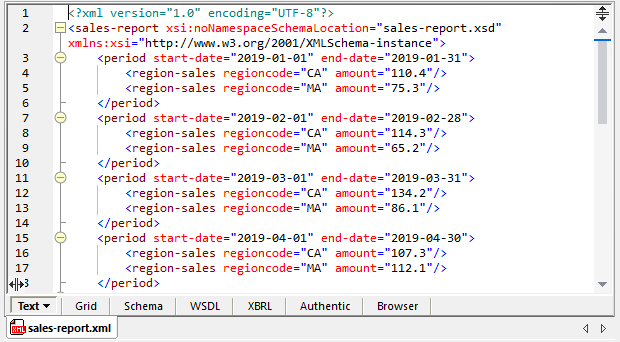
Parmi les exemples fournis avec MapForce, on trouve un exemple de mappage de données appelé Sales_to_Excel.mfd, qui comprend tous les fichiers nécessaires pour transférer des données d'un document XML contenant les volumes de ventes mensuels vers une feuille de calcul Excel existante, intégrant une mise en forme avancée et plusieurs formules.
L'image ci-dessous présente le code source XML :
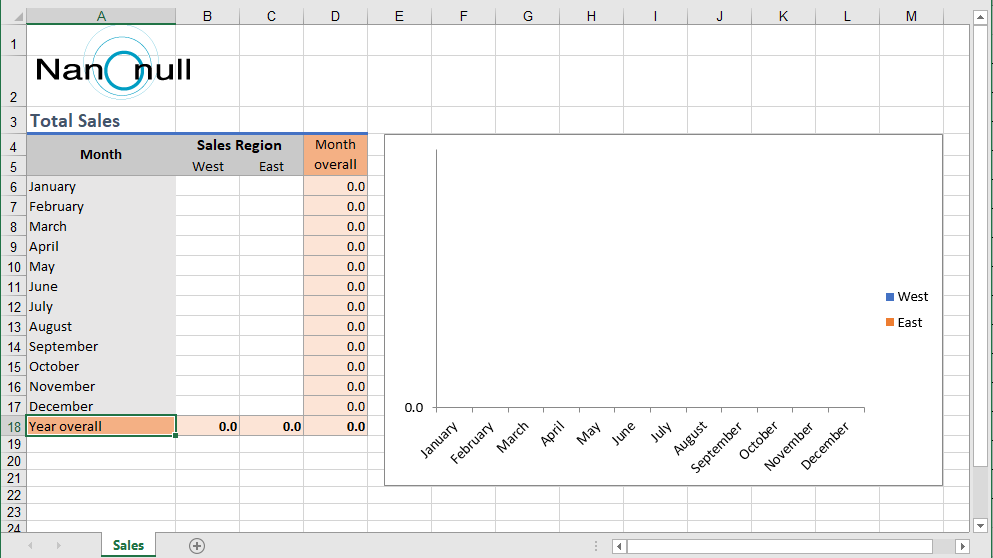
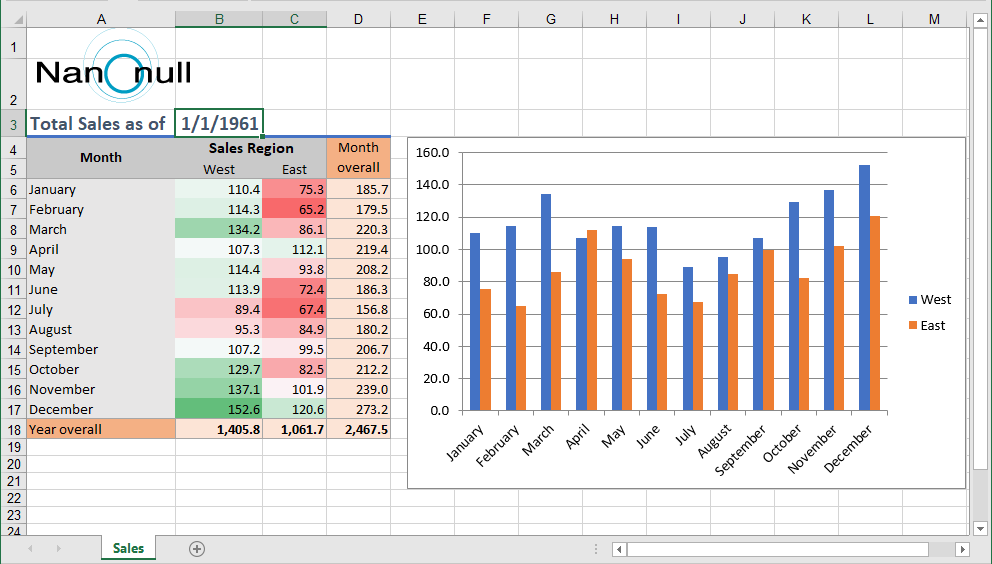
Voici la feuille de calcul existante qui sert de modèle de résultat :
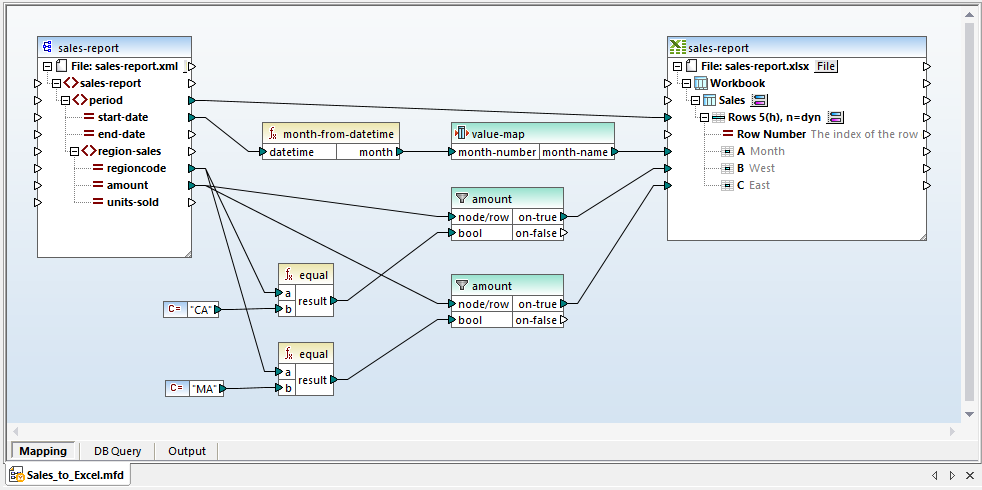
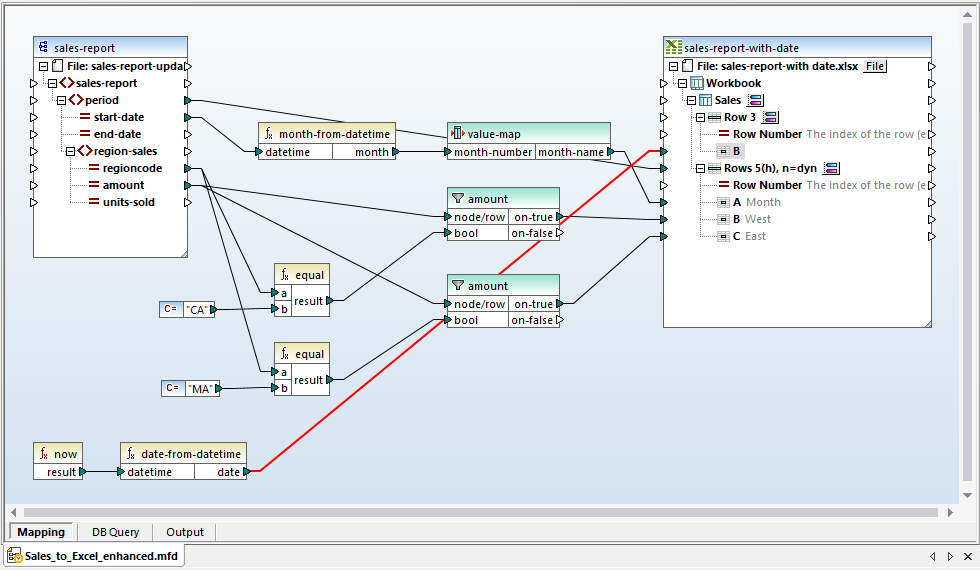
L'exemple de mappage de données Excel utilise des fonctions de la bibliothèque de fonctions MapForce, une table de correspondance pour générer les noms des mois à partir de nombres, et des filtres qui séparent les totaux des ventes par région
En cliquant sur le bouton "Sortie" situé en bas de la fenêtre de mappage, le processus de transformation des données est exécuté, et le résultat s'affiche dans la fenêtre de prévisualisation de la sortie de MapForce :
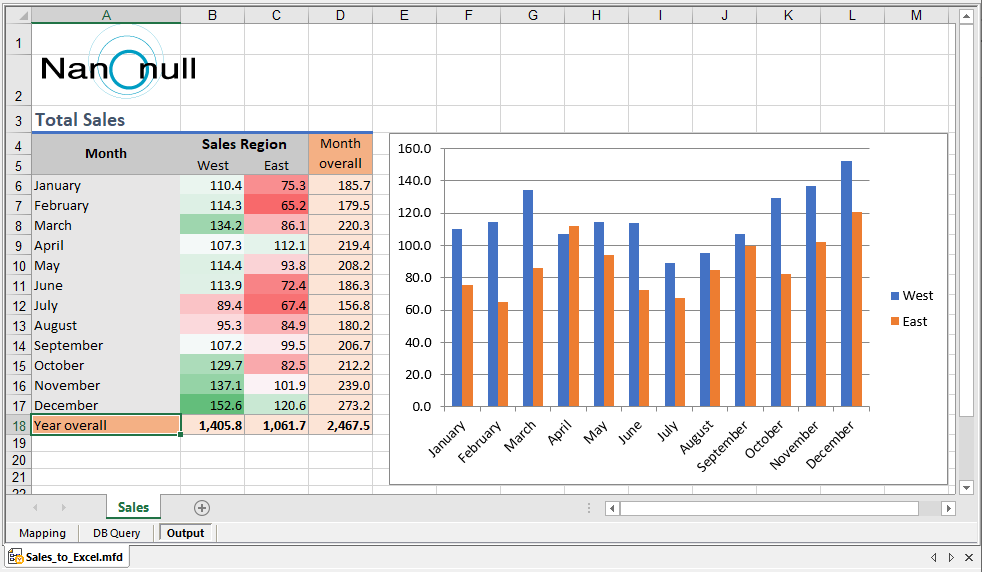
Comme on peut le constater dans l'aperçu de la sortie ci-dessus, seules les cellules contenant des données ont été modifiées par l'exécution de la transformation. Les totaux annuels affichés dans la dernière ligne du tableau, les couleurs des cellules et le graphique ont tous été générés à partir de formules et de formats déjà définis dans la feuille de calcul.
Cette configuration indique à MapForce de ne remplacer que les cellules contenant des données. Vous pouvez affiner le comportement de la transformation et la gestion des erreurs dans la boîte de dialogue des paramètres du composant :
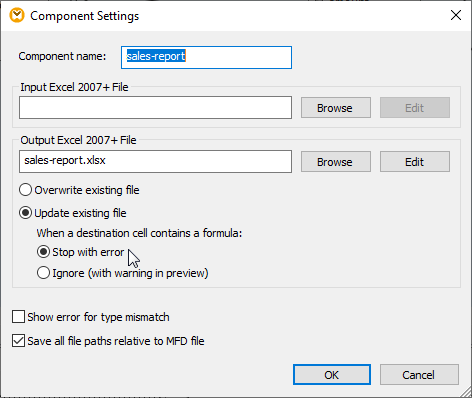
Dans une application concrète, les responsables des ventes et les dirigeants de l'entreprise pourraient souhaiter recevoir un rapport de ce type selon un calendrier régulier, voire quotidiennement. Nous pouvons modifier les données sources et relancer le processus de transformation pour simuler une version mise à jour du rapport.
Tout d'abord, ajoutons une cellule de date à la feuille de calcul et générons cette date dans la correspondance des données Excel afin d'identifier la version du rapport
Nous pouvons maintenant utiliser la fonction intégrée de MapForce pour enregistrer la date et l'heure d'exécution, et pour affecter cette date à la cellule B3
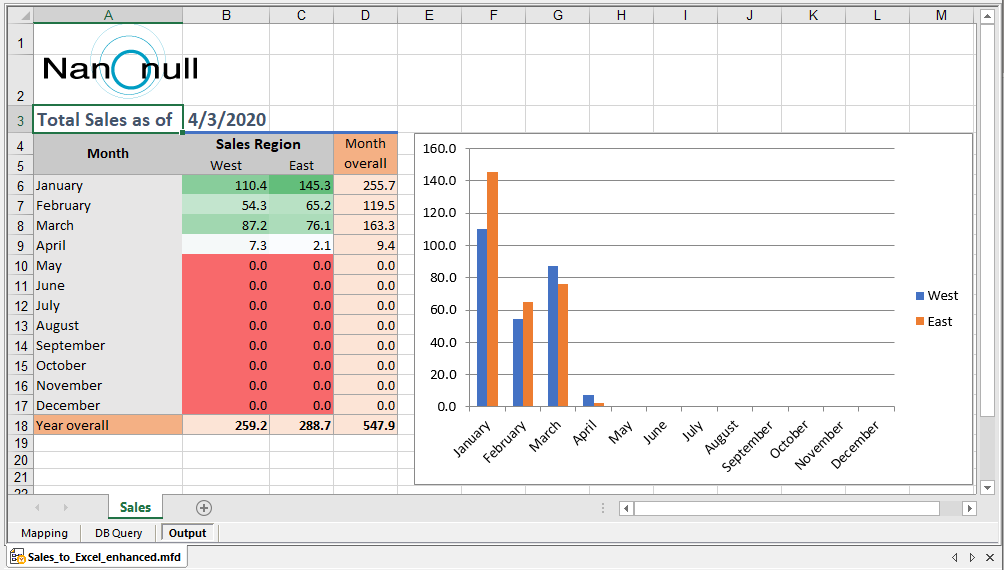
Après avoir modifié les données sources pour simuler les ventes sur une période allant du début de l'année à ce jour, nous pouvons relancer le processus de conversion pour visualiser le rapport mis à jour
Nous pouvons enregistrer la transformation sous forme de fichier d'exécution pour MapForce Server, afin de.. traitement automatisé soit via MapForce Server, soit en l'intégrant directement à FlowForce Server pour générer un nouveau rapport de ventes chaque jour.
Téléchargez une version d'essai gratuite qui comprend des tutoriels, une aide en ligne et de nombreux exemples pour vous aider à démarrer votre propre projet de cartographie de données Excel ou pour répondre à d'autres besoins de cartographie, de conversion et de transformation de données !