Data uit Excel toewijzen om bestaande documenten bij te werken
Excel begon als een eenvoudig hulpmiddel voor het maken van spreadsheets. In de loop der tijd heeft de toevoeging van uitgebreide opmaakopties, ingebouwde grafieken en functies voor kopiëren en plakken ertoe geleid dat veel bedrijven rapporten maken in Excel-documenten. Dit kan problemen veroorzaken wanneer gegevens veranderen en bestaande documenten handmatig moeten worden bijgewerkt om ze te kunnen verspreiden naar een breed publiek in de vertrouwde rapportstijl.
Altova MapForce, het bekroonde, grafische hulpmiddel voor data-omzetting, voor elke mogelijke conversie en integratie, ondersteunt het omzetten van data naar bestaande Excel-documenten, waarbij de opmaak en formules in het origineel behouden blijven.
Deze functie stelt u in staat om direct naar goed opgemaakte Excel-bestanden te schrijven om data tijdens de uitvoering bij te werken. Alle aangewezen werkbladen, rijen en cellen van het opgegeven bestand worden vervangen door data uit de mapping, en alle opmaak in het bestaande bestand blijft ongewijzigd. Om de functionaliteit van het bestaande spreadsheet te beschermen, worden cellen met formules niet overschreven.
Laten we eens kijken naar een voorbeeld van hoe je gegevens uit Excel kunt verwerken.

Natuurlijk kunt u met MapForce Excel-bestanden gebruiken als databron of als doel voor het omzetten van gegevens naar XML, JSON, databases, tekstbestanden, EDI, XBRL en meer. In dit artikel gaan we kijken naar het omzetten van gegevens naar een Excel-bestand, terwijl de bestaande opmaak in het spreadsheet behouden blijft.
Onder de voorbeelden die bij MapForce worden geleverd, is een voorbeeld van data-mapping genaamd Sales_to_Excel.mfd, met alle bijbehorende bestanden. Dit voorbeeld laat zien hoe je data uit een XML-document met maandelijkse verkoopcijfers kunt omzetten naar een bestaande Excel-spreadsheet, inclusief uitgebreide opmaak en diverse formules.
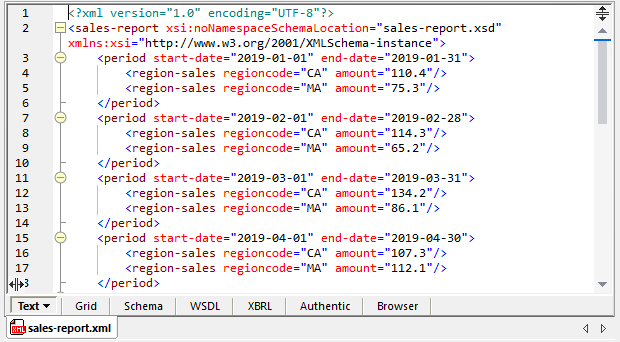
De afbeelding hieronder toont de XML-broncode:
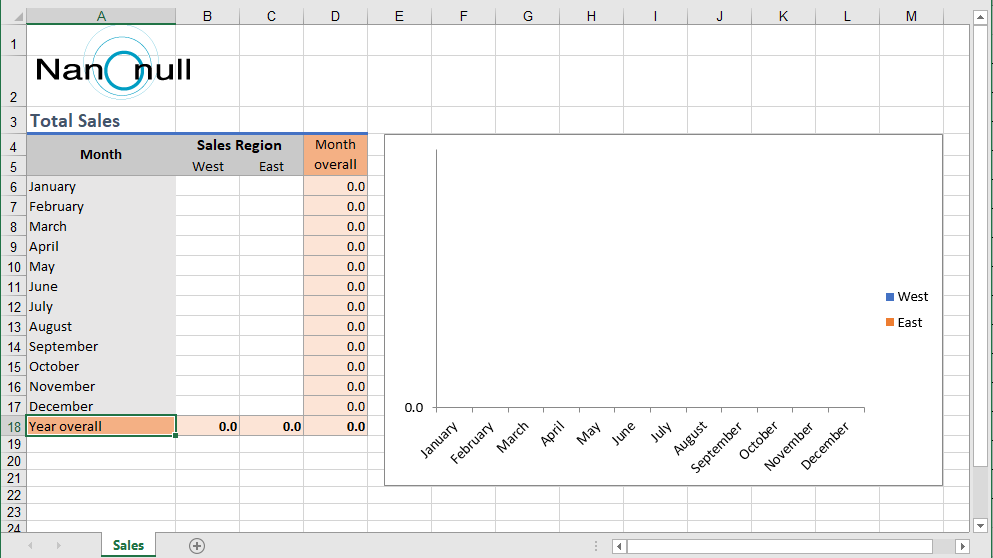
En hier is het bestaande overzicht in de spreadsheet waarin de resultaten worden weergegeven:
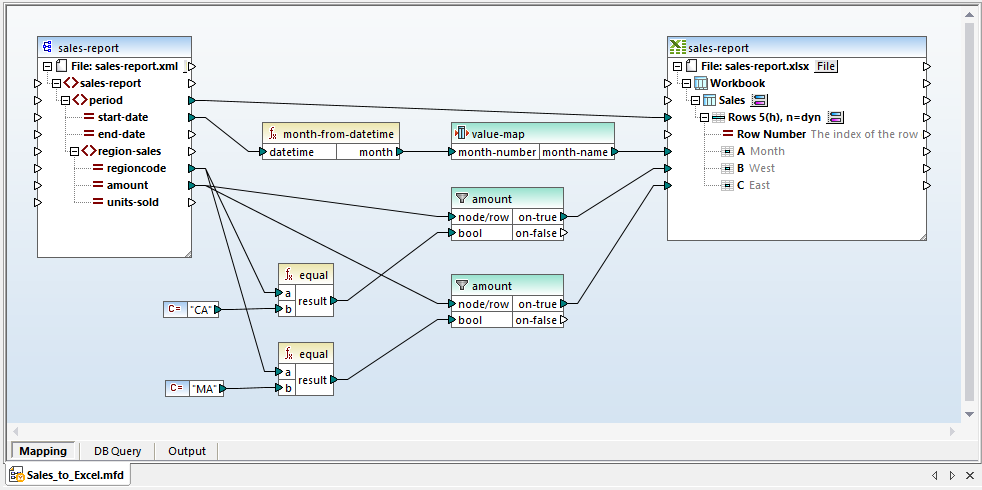
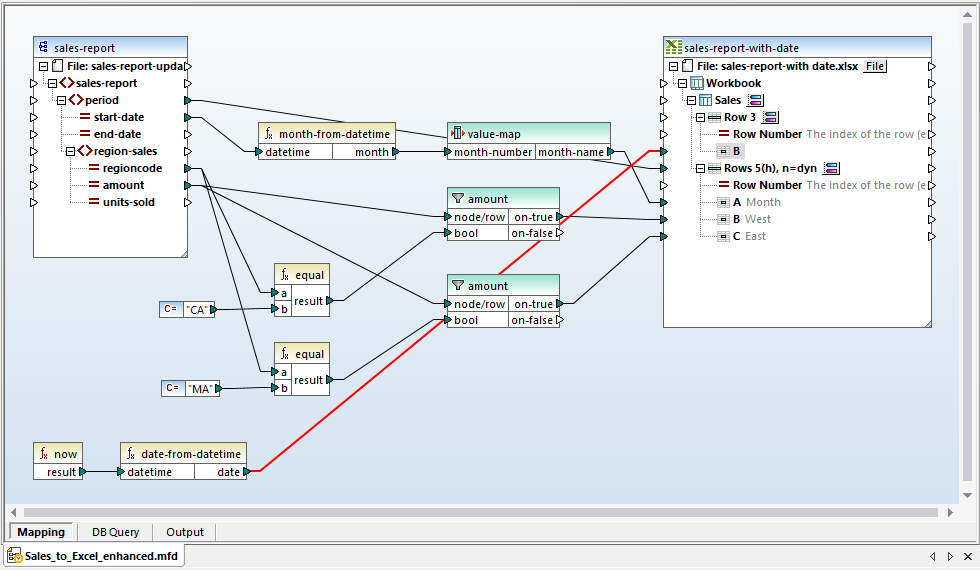
Het voorbeeld van de Excel-datamapping maakt gebruik van functies uit de MapForce-functiebibliotheek, een waardetoekenning om maandnamen te genereren op basis van getallen, en filters om de totale verkopen per regio te scheiden
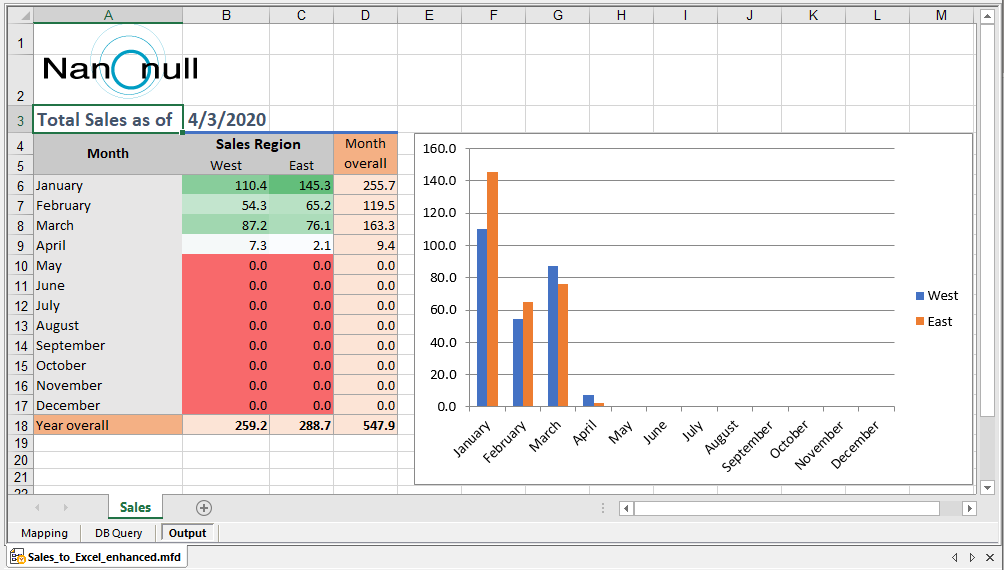
Door op de knop "Output" (uitvoer) onderaan het mapprogramma te klikken, wordt de datatransformatie uitgevoerd en het resultaat wordt weergegeven in het voorbeeltscherm voor de uitvoer van MapForce:
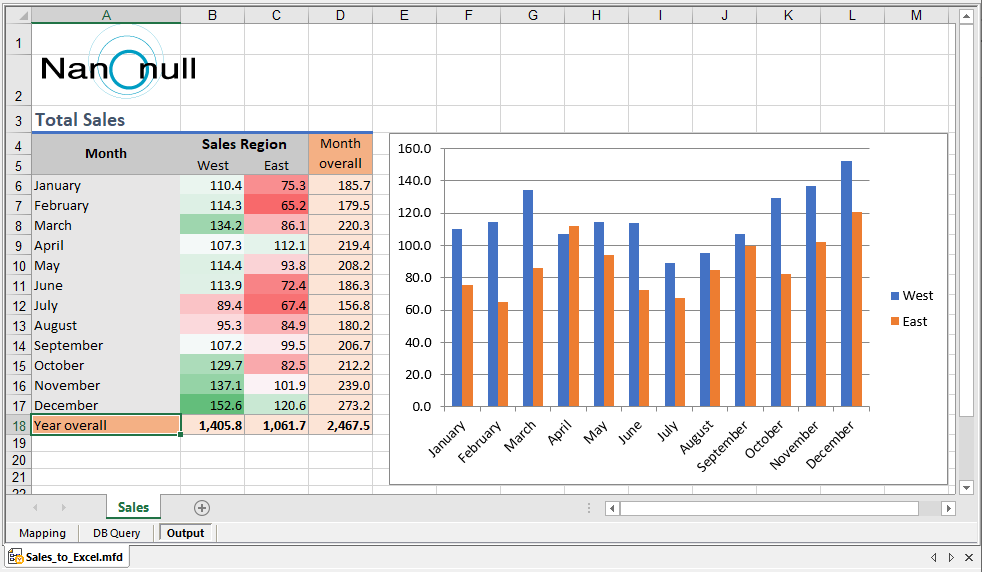
Zoals we in de voorbeeldweergave hierboven kunnen zien, zijn alleen de datacellen overschreven door de bewerking. De totale sommen per jaar, de celkleuren en de grafiek zijn allemaal gegenereerd op basis van formules en opmaak die al in de spreadsheet waren gedefinieerd.
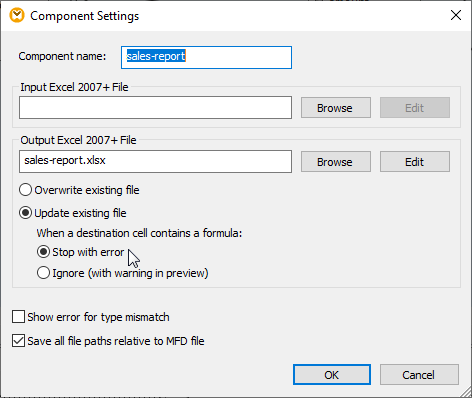
Deze mapping instrueerde MapForce om alleen cellen met data te overschrijven. U kunt het gedrag van de mapping en de foutafhandeling verfijnen in het dialoogvenster Componentinstellingen:
In een praktische toepassing kunnen salesmanagers en bedrijfsleiders dit soort rapporten regelmatig willen ontvangen, misschien zelfs dagelijks. We kunnen de brongegevens aanpassen en de verwerking opnieuw uitvoeren om een bijgewerkte versie van het rapport te simuleren.
Laten we als eerste een cel voor de datum toevoegen aan het spreadsheet en de datum genereren in de Excel-datamapping om de versie van het rapport te identificeren
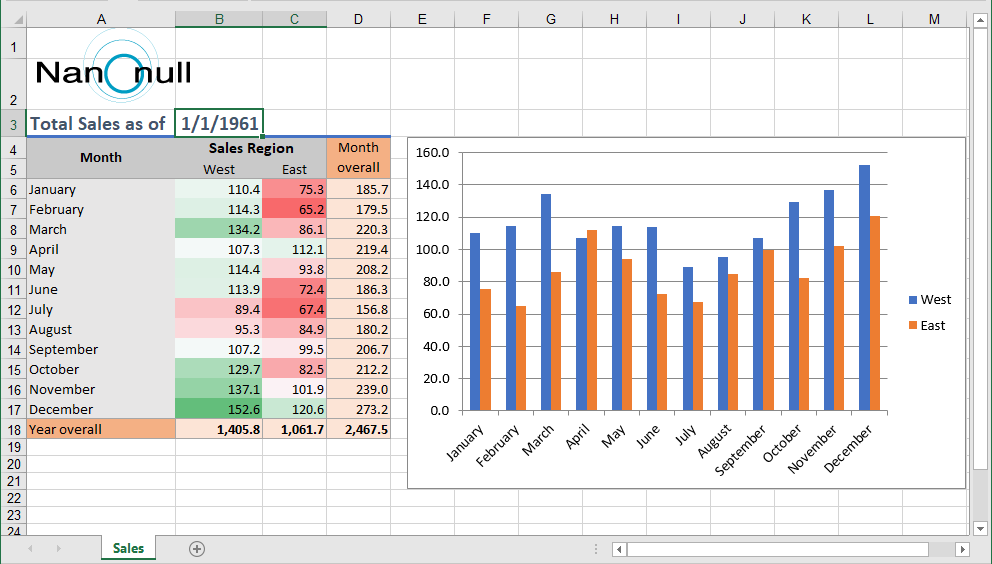
We kunnen nu de ingebouwde MapForce-functie gebruiken om de datum en tijd van de uitvoering vast te leggen, en deze datum vervolgens in cel B3 plaatsen
Nadat we de brondata hebben aangepast om de verkopen over een bepaald jaar te simuleren, kunnen we de mapping opnieuw uitvoeren om het bijgewerkte rapport te bekijken
We kunnen de mapping opslaan als een uitvoerbestand voor MapForce Server, zodat geautomatiseerde verwerking u kunt het via MapForce Server gebruiken of het direct implementeren op FlowForce Server om elke dag een nieuw verkooprapport te genereren.
Download een gratis proefversie, inclusief tutorials, hulp en vele voorbeelden, om direct aan de slag te gaan met uw eigen project voor het koppelen van Excel-gegevens of andere behoeften op het gebied van data-koppeling, -conversie en -transformatie!