Comment mettre à niveau un ancien MacBook Pro pour qu'il fonctionne avec Windows 10
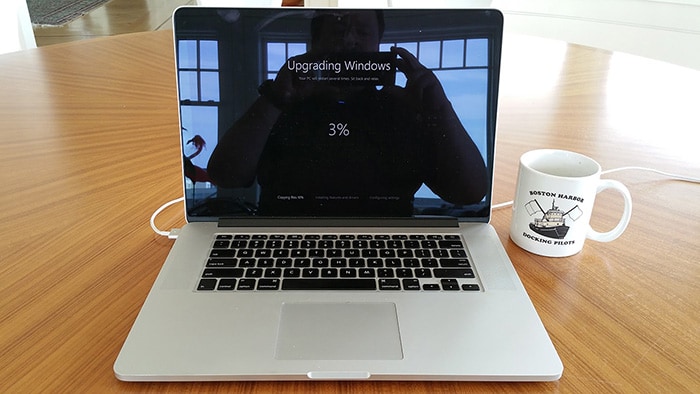
Avec la récente sortie de Windows 10, j'ai entrepris un projet amusant pendant le week-end : transformer mon ancien MacBook Pro (modèle de fin 2013) en un nouveau portable Windows 10. Le processus s'est avéré étonnamment simple, et la machine fonctionne parfaitement, avec toutes les fonctionnalités matérielles entièrement prises en charge, y compris l'écran haute résolution ("Retina display"), la caméra intégrée ("iSight"), le WiFi, le Bluetooth, et tous les ports externes. En fait, les temps de démarrage, ainsi que le temps de réveil, sont légèrement meilleurs qu'avec macOS, et tous les logiciels, y compris Office, Adobe Creative Suite, etc., semblent également fonctionner mieux. Je suis très satisfait du résultat, et cet appareil va désormais être mon principal portable pour tous mes déplacements professionnels (et mes vacances) à l'avenir.
Vous vous demandez peut-être pourquoi quelqu'un voudrait transformer un MacBook Pro en un ordinateur portable Windows 10. Alors, laissez-moi vous expliquer ma motivation..
Contexte
Depuis plus de 15 ans, j'utilise à la fois des appareils Windows et macOS de manière quasi simultanée. Pour le travail, j'utilisais principalement des machines Windows, et à la maison, c'étaient surtout des Macs. Et ce que j'ai remarqué ces dernières années, c'est que les logiciels intégrés pour Mail, Calendrier et Contacts dans macOS, de Mountain Lion (10.8) à Mavericks (10.9) en passant par Yosemite (10.10), sont devenus de moins en moins utiles à chaque nouvelle version du système d'exploitation. En même temps, le design de l'interface utilisateur est devenu plus "mignon" et plus coloré, mais cela ne s'est pas traduit par une augmentation de ma productivité.
Étant donné que je n'utilisais pas exclusivement le service iCloud d'Apple comme stockage principal, les applications intégrées de macOS ne fonctionnaient pas correctement, ni avec mon système de messagerie professionnel basé sur un serveur Exchange, ni avec ma messagerie personnelle utilisant Google Apps (c'est-à-dire Gmail, le calendrier et les contacts associés à mon propre domaine).
J'ai donc fini par utiliser principalement mon navigateur préféré (Chrome) pour accéder à mes e-mails et à mon calendrier personnels, et j'utilisais l'accès à distance pour me connecter à mon ordinateur de bureau afin de gérer mes e-mails, mon calendrier et mes contacts professionnels. Pour les photos, j'utilisais déjà Lightroom depuis de nombreuses années au lieu d'iPhoto, donc je n'étais pas lié à la plateforme iCloud/iPhoto. En résumé, j'ai constaté que je n'utilisais plus d'applications spécifiques à macOS depuis longtemps..
En ce qui concerne les logiciels que j'utilise réellement au quotidien, la liste est assez courte :
- Adobe Creative Cloud (principalement Lightroom, Photoshop et Illustrator)
- Microsoft Office 365 (principalement Outlook, Word et Excel)
- Sublime Text 3 (l'éditeur de texte que j'utilise en priorité pour la programmation, notamment pour le développement)
- Altova MobileTogether (pour le développement d'applications mobiles sur toutes les plateformes)
- Altova MissionKit (principalement composé de XMLSpy, MapForce, DatabaseSpy et DiffDog)
- MobaXTerm (pour tous mes besoins liés aux terminaux et aux connexions SSH, notamment pour me connecter à des systèmes Linux, des Raspberry Pi, etc.)
- Evernote (pour le partage de notes et de documents de voyage sur tous les appareils)
- Google Drive (pour synchroniser mon espace de stockage principal sur tous mes appareils)
- Boxcryptor (pour chiffrer les informations sensibles que je stocke sur Google Drive)
- 1Password (pour générer et gérer des mots de passe aléatoires)
- Fidelity Active Trader Pro
J'en suis donc arrivé à la conclusion qu'il n'y avait plus aucun avantage concret à alterner entre macOS à la maison et Windows au bureau. En fait, je pense que cette transition permettra d'améliorer ma productivité, notamment grâce au fait que les raccourcis clavier seront enfin les mêmes sur tous mes appareils.
Bien que j'aie commencé à comprendre que je n'avais plus besoin de macOS, je n'étais pas encore prêt à abandonner le matériel de mon ordinateur portable préféré. En examinant les options disponibles pour les nouveaux ordinateurs portables Windows, j'ai constaté qu'ils n'étaient pas vraiment supérieurs à celui que je possédais déjà, alors j'ai voulu voir s'il était possible d'utiliser Windows 10 sur mon MacBook Pro à la place.
J'utilisais auparavant VMWare Fusion pour exécuter occasionnellement des applications Windows sur mon Mac, dans une machine virtuelle, et cela fonctionnait très bien pour une utilisation occasionnelle. Cependant, une fois que j'ai réalisé que je n'utilisais plus de logiciels spécifiques à macOS, j'ai décidé d'utiliser Boot Camp pour effectuer une installation propre et native de Windows en tant que système d'exploitation principal sur l'ordinateur.
Boot Camp est préinstallé sur macOS et vous permet de partitionner votre disque dur et d'installer Windows en parallèle à macOS, en tant que système d'exploitation natif (plutôt que dans une machine virtuelle). Vous pouvez ensuite choisir quelle partition vous souhaitez démarrer par défaut, et vous pouvez également changer la partition de démarrage au démarrage en maintenant enfoncée la touche "Option". Je connais de nombreuses personnes qui divisent leur disque dur en partitions égales pour pouvoir passer facilement de macOS à Windows selon leurs besoins. Cependant, si vous avez besoin des deux systèmes d'exploitation en permanence, je trouve que l'approche de la machine virtuelle est plus simple à utiliser.
Pour mon projet, Boot Camp était la solution idéale : j'ai décidé d'utiliser Windows comme système d'exploitation principal, et mon objectif était de diviser le disque dur en une partition macOS minimale (60 Go) et d'utiliser le reste de mon disque SSD de 1 To pour Windows 10.
Se lancer
Avant de faire quoi que ce soit, assurez-vous d'avoir une sauvegarde complète de toutes vos données. Ce processus peut potentiellement endommager toutes les données présentes sur votre disque dur !
Voici donc tous les éléments dont vous aurez besoin pour effectuer cette mise à niveau :
- Un ancien ordinateur portable MacBook (le mien était un modèle Pro avec écran Retina de 2013, mais cette même procédure devrait fonctionner correctement pour tout MacBook Pro ou Air de 2009 ou plus ancien)
- A Licence et clé de produit Windows 10, que vous pouvez acheter directement sur le Microsoft Store
- Une clé USB d'une capacité d'au moins 4 Go
- Un disque dur externe USB de grande capacité, si vous souhaitez conserver une grande quantité de données provenant de votre ancien disque dur Mac, puis les copier ultérieurement sur votre nouveau disque dur Windows
Veuillez noter que j'ai effectué une mise à niveau en deux étapes, car j'ai commencé la migration une semaine avant la sortie de la version finale de Windows 10. J'ai donc acheté et installé Windows 8.1 en premier, puis j'ai effectué la mise à niveau vers Windows 10 (gratuitement) une semaine plus tard. Mais vous pouvez maintenant effectuer exactement le même processus directement vers Windows 10 en achetant et en installant une licence Windows 10.
Avez-vous déjà entendu dire qu'il est important de faire une sauvegarde complète de toutes vos données avant de continuer ?
Le processus de mise à niveau
Voici la séquence d'étapes à suivre pour transformer votre ordinateur portable MacBook Pro en un appareil fonctionnant sous Windows 10 :
- Si vous souhaitez transférer une grande quantité de données de votre ancien ordinateur portable Mac vers votre nouvel appareil Windows :
- Vous pouvez utiliser Google Drive, Dropbox ou un autre service de stockage en nuage pour synchroniser les données entre les différents ordinateurs (si vous disposez d'une connexion Internet rapide).
- Ou vous pouvez utiliser un disque dur USB externe. Dans ce cas, il est important de s'assurer que le disque USB externe est formaté avec le système de fichiers ExFAT, car c'est le seul système de fichiers que macOS et Windows peuvent lire et écrire correctement. Ne formatez pas le disque en HFS+ (uniquement pour Mac) ou en NTFS (uniquement pour Windows). Sur Mac, vous pouvez utiliser l'utilitaire de disque pour formater le disque USB en ExFAT, ou vous pouvez également le faire sur un ordinateur Windows séparé. Une fois que vous avez vérifié que le disque est en format ExFAT, copiez tous vos fichiers du disque dur de votre Mac vers le disque externe.
- Une fois que toutes vos données sont sauvegardées, déconnectez le disque externe et rangez-le dans un endroit sûr (ou désinstallez le logiciel du fournisseur de services cloud). Il est maintenant temps de nettoyer votre Mac afin de minimiser l'espace disque que la petite partition macOS occupera à l'avenir.
- Vous pouvez le faire en démarrant à partir de la partition de récupération de votre Mac (maintenez la touche Command-R enfoncée pendant le démarrage) puis en réinstallant macOS à partir de zéro et en formatant le disque dans le processus. AVERTISSEMENT : Cela efface toutes les données présentes sur votre disque. Assurez-vous d'avoir une sauvegarde !
- Vous pouvez également utiliser une application comme DaisyDisk pour identifier les éléments qui occupent une grande quantité d'espace sur votre Mac et les supprimer. Cela, également, efface vos données, alors assurez-vous d'avoir une sauvegarde !
- Même si vous essayez de réduire la taille future de la partition Mac, ne tentez pas de redimensionner manuellement le disque. Au contraire, vous devez affecter l'intégralité du disque à une seule partition Mac, et vous le redimensionnerez ultérieurement à l'aide de l'Assistant Boot Camp, dans le cadre du processus d'installation.
- Une fois que vous êtes satisfait de l'espace disque que macOS occupe, il est nécessaire de vérifier que vous avez mis à jour votre macOS vers Yosemite (10.10) et que vous avez installé toutes les dernières mises à jour et correctifs de sécurité. J'ai constaté que la version Boot Camp incluse avec Mavericks (10.9) n'acceptera pas le disque d'installation de Windows 10 et ne fonctionnera pas. Vous devez d'abord mettre à jour votre macOS vers Yosemite avant de procéder, ce qui, par ailleurs, est une mise à jour gratuite.
- Ensuite, achetez une licence Windows 10 sur le Microsoft Store et téléchargez le support d'installation. Vous devrez effectuer cette opération sur un autre ordinateur Windows, car le téléchargement depuis le Microsoft Store est un programme appelé « MediaCreationTool », qui téléchargera à son tour l'image du système d'exploitation et vous aidera à créer le support d'installation approprié. Maintenant, cela dépend de la présence ou non d'un lecteur CD/DVD sur votre Mac. Si vous avez un lecteur, vous pouvez simplement utiliser le MediaCreationTool pour graver un disque d'installation. Sinon, utilisez-le pour créer un fichier image disque ISO. Si vous utilisez un fichier image disque ISO, utilisez une clé USB, un disque dur USB externe ou un lecteur réseau pour copier l'image disque ISO sur votre Mac et placez-la dans un dossier de votre dossier Documents.
- Il est maintenant temps de passer aux choses sérieuses Installer Windows en utilisant Boot Camp. Pour ce faire, ouvrez l'Assistant Boot Camp, que vous trouverez dans le dossier "Utilitaires" qui se trouve sous "Applications".
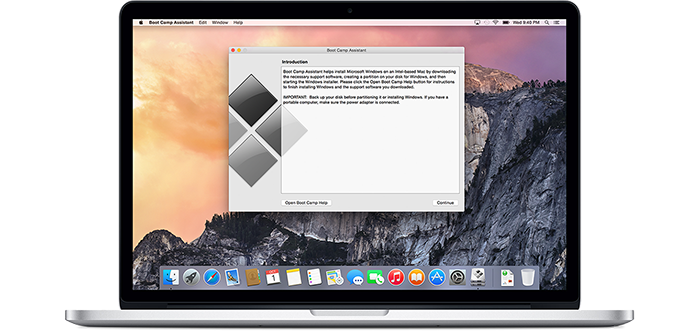 Les informations disponibles sur le site web d'Apple concernant les étapes d'installation nécessaires ne sont que la séquence la plus élémentaire, je vous recommande donc de continuer à suivre les étapes que j'ai décrites ici.
 - Laissez toutes les cases à cocher cochées dans l'assistant Boot Camp (c'est-à-dire, autorisez-le à télécharger les derniers pilotes Windows pour votre matériel). L'assistant Boot Camp vous demandera ensuite de brancher une clé USB (c'est là qu'il stockera ces pilotes pour les installer ultérieurement, une fois l'installation principale de Windows terminée).
- Le logiciel vous permettra ensuite de décider de la quantité d'espace à allouer à Windows et de la quantité d'espace à allouer à la partition macOS.
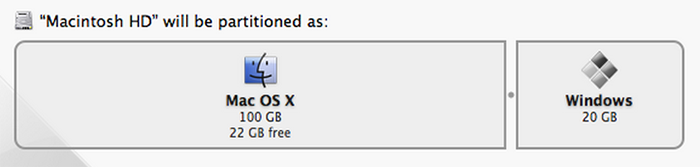 Dans mon cas, j'ai déplacé le curseur tout à gauche pour n'allouer que 60 Go à macOS et laisser 940 Go disponibles pour Windows. Vos besoins spécifiques peuvent être différents, alors choisissez une taille qui correspond le mieux au temps que vous prévoyez de passer sur chaque système d'exploitation.
 - Une fois que vous cliquez sur le bouton "Partitionner", la taille de la partition de votre Mac sera modifiée et une nouvelle partition sera créée pour Windows.
- Il y a une petite nuance à prendre en compte : d'autres utilisateurs ont signalé ne pas pouvoir redimensionner leurs partitions macOS sous Yosemite, et j'ai moi-même rencontré un problème similaire dans l'utilitaire de disque dans le passé. Cela pourrait potentiellement être lié à la couche de virtualisation du système de fichiers Core Storage sous Yosemite. Si vous rencontrez un problème à cette étape ou chaque fois que vous essayez de redimensionner une partition sous Yosemite, consultez cet article de blog et suivez les instructions qui y sont données pour revenir d'un système Core Storage à une table de partitions classique.
- Ensuite, l'assistant BootCamp pourrait vous demander soit d'insérer le support d'installation de Windows (si vous disposez d'un lecteur DVD), soit de localiser le fichier image du système d'exploitation que vous avez copié sur votre disque dur précédemment.
- Maintenant, tous les éléments sont prêts pour que le programme d'installation de Windows 10 proprement dit puisse prendre le relais. Votre ordinateur redémarrera plusieurs fois au cours de ce processus.
- Dans la première étape, vous verrez l'écran de configuration de Windows que vous connaissez, qui vous permettra de choisir la langue d'installation et la disposition du clavier.
- Ensuite, vous devrez choisir la partition dans laquelle vous souhaitez installer Windows. C'est une étape extrêmement importante : assurez-vous de trouver la partition nommée BOOTCAMP dans la liste, sélectionnez-la, puis cliquez sur le bouton "Formater" situé en dessous de la liste. Une fois le formatage terminé, le bouton "Suivant" deviendra actif, et vous devrez cliquer dessus pour continuer l'installation dans la nouvelle partition que vous avez créée à l'étape 9.
- Maintenant, laissez le programme d'installation de Windows 10 s'exécuter, ce qui peut inclure deux redémarrages de l'ordinateur. Une fois que vous êtes connecté à Windows 10, après que toute la séquence d'installation de Windows 10 soit terminée, un autre programme d'installation devrait s'ouvrir pour installer les pilotes des périphériques à partir de la clé USB. Il s'agit de pilotes Windows spécifiques au matériel de votre Mac. Assurez-vous de les installer ! Si le programme d'installation ne démarre pas automatiquement, accédez à la clé USB et lancez le fichier setup.exe que vous y trouverez.
- Parfois, vous pourriez constater que la résolution de l'écran n'est pas encore optimale à ce stade, et il se peut que vous deviez redémarrer une fois de plus pour que tous les pilotes Windows se chargent correctement.
- Voilà ! À ce stade, vous devriez avoir un ordinateur portable Windows 10 fraîchement installé devant vous et être prêt à installer les logiciels dont vous avez besoin.
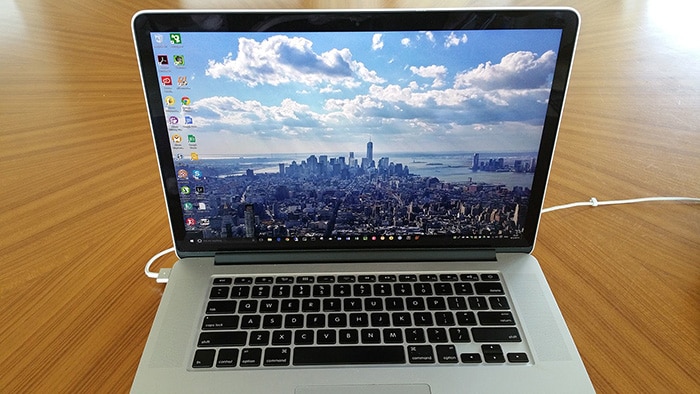
- Vous pouvez maintenant reconnecter votre disque dur USB externe pour copier tous les fichiers de données nécessaires vers votre partition Windows. Étant donné que vous avez formaté ce disque dur en ExFAT, il devrait être facilement accessible depuis Windows.
- Enfin, et ce n'est pas le moindre, j'ai constaté que le pilote Windows fourni par Apple pour le pavé tactile de mon MacBook Pro n'était pas aussi réactif et personnalisable que je le souhaiterais. J'ai trouvé un pilote tiers pour le pavé tactile qui fonctionne beaucoup mieux ; il s'appelle Trackpad++.
Conclusion
Bien que le processus d'installation puisse sembler un peu intimidant au premier abord, il est en réalité assez simple une fois que l'utilisateur sait ce qu'il doit faire. Et les performances de l'ordinateur portable avec une installation propre du système d'exploitation sont tout simplement excellentes. Windows 10 a véritablement revitalisé mon ordinateur portable ! Avant cette mise à niveau, j'avais également examiné divers modèles d'ordinateurs portables Windows de différents fabricants, et j'ai constaté que le matériel du MacBook Pro était en réalité supérieur à celui de nombreux ordinateurs portables Windows actuellement disponibles, tant en termes de rapport performance/poids, d'autonomie de la batterie, de résolution de l'écran, de robustesse du boîtier et d'autres facteurs.
La seule chose qui me manque vraiment sur mon nouveau portable Windows 10, c'est une véritable touche "Supprimer" sur le clavier. Dans la plus pure tradition Apple, le clavier du MacBook Pro ne possède qu'une touche "Retour arrière"..
Étant donné que cette méthode a si bien fonctionné sur l'ancien ordinateur portable, j'ai maintenant commencé le prochain projet et je suis en train de tenter de redonner un nouveau souffle à mon ancien Mac Pro, qui est ma principale machine de bureau à domicile – et, en substance, mon principal poste de retouche photo – il s'agit d'un modèle en aluminium de mi-2010 équipé d'un processeur Intel Xeon X5670 à 12 cœurs fonctionnant à 2,93 GHz, de 32 Go de RAM et d'une carte graphique ATI Radeon HD 5800. Ainsi, le processeur et la mémoire vive sont encore très performants et parfaitement adaptés à ma charge de travail habituelle. J'avais déjà publié (sur mon ancien blog) un article en 2014 concernant le retrait de l'ancienne carte RAID Apple de cette machine, elle est donc déjà équipée d'un disque SSD comme disque de démarrage principal. Comme vous pouvez le constater, je n'ai pas peur de manipuler du matériel..
Pour ce nouveau projet, j'ai déjà installé Windows 10 (cette fois en installation directe, et non via le détournement via Windows 8.1 mentionné précédemment), et tout fonctionne parfaitement. Comme prochaine étape, j'ai commandé une nouvelle carte graphique et je vais également ajouter des ports USB 3.0 à cette machine pour la rendre compatible avec divers disques durs externes USB 3.0.
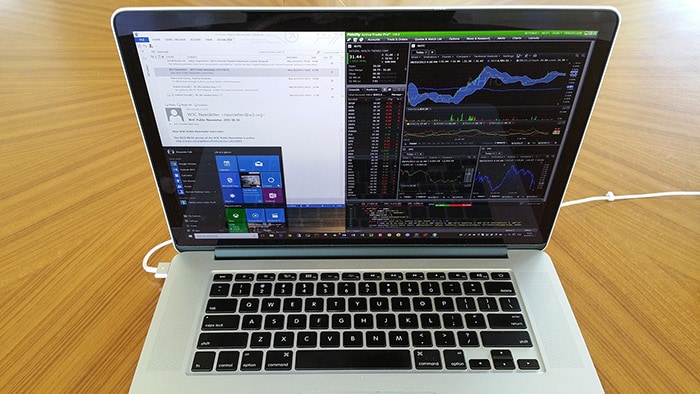
En résumé, Windows 10 fonctionne parfaitement sur les appareils Apple, comme le MacBook Pro ou l'ancien Mac Pro, et peut donner une nouvelle vie à ces machines plus anciennes. Bien sûr, je ne prétends pas vous dire que Windows est meilleur que macOS. C'est toujours un choix très personnel, et si vous préférez travailler avec macOS ou si vous utilisez de nombreuses applications spécifiques à macOS, comme iPhoto, GarageBand, etc., ou si vous êtes intégré à l'écosystème iCloud, alors il est peut-être préférable de continuer à utiliser ces machines avec Yosemite.
Mais si vous vous trouvez dans une situation similaire à la mienne, où vous passez constamment d'ordinateurs Windows à des machines Mac, et que vous n'utilisez plus d'applications spécifiques à macOS, ou si vous aspirez simplement à une expérience utilisateur unifiée, alors installer Windows 10 sur votre ancien matériel Apple pourrait être une excellente solution pour vous.