Hoe u een oud MacBook Pro kunt upgraden naar Windows 10
Met de recente uitgave van Windows 10 heb ik een leuk weekendproject gestart: het ombouwen van mijn oude MacBook Pro laptop (model van eind 2013) tot een nieuwe laptop met Windows 10. Het proces was verrassend eenvoudig, en de machine werkt uitstekend, waarbij alle hardwarefuncties volledig worden ondersteund, inclusief het beeldscherm met hoge resolutie ("Retina display"), de ingebouwde camera ("iSight"), WiFi, Bluetooth en alle externe poorten. Sterker nog, de opstarttijden, evenals de tijd om uit de slaapstand te komen, zijn iets beter dan onder MacOS, en alle software, inclusief Office, Adobe Creative Suite, etc., lijkt ook beter te presteren. Ik ben erg tevreden met het resultaat, en dit wordt nu mijn belangrijkste laptop voor al mijn zakelijke reizen (en vakanties) in de toekomst.
U kunt zich afvragen waarom iemand überhaupt zou willen omzetten van een MacBook Pro naar een laptop met Windows 10. Laat me dan uitleggen wat mijn motivatie is
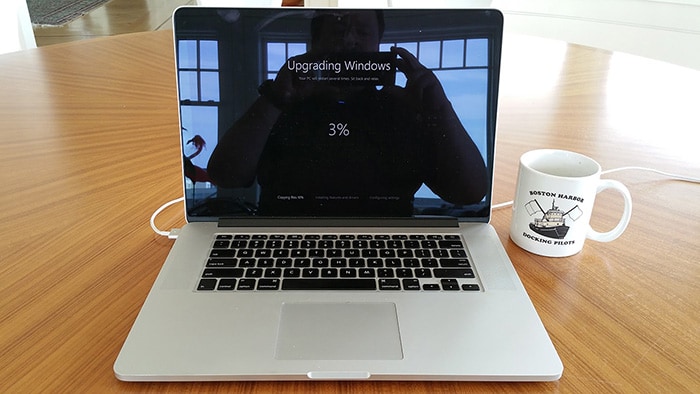
Achtergrond
Ik gebruik al meer dan 15 jaar zowel Windows- als MacOS-apparaten, eigenlijk parallel aan elkaar. Voor mijn werk gebruikte ik voornamelijk Windows-computers, en thuis gebruikte ik meestal Macs. En wat ik de afgelopen jaren heb opgemerkt, is dat de ingebouwde software voor E-mail, Agenda en Contacten in MacOS X steeds minder nuttig werd met elke nieuwe versie van het besturingssysteem, van Mountain Lion (10.8) tot Mavericks (10.9) en Yosemite (10.10). Tegelijkertijd werd het ontwerp van de gebruikersinterface steeds "schattiger" en kleurrijker, maar dat resulteerde voor mij niet in een toename van de productiviteit.
Omdat ik niet uitsluitend gebruik maakte van Apple's eigen iCloud-dienst als opslagplaats, werkten de geïntegreerde macOS-apps niet goed samen met mijn bedrijfs-e-mail systeem op een Exchange-server, noch met mijn persoonlijke e-mail via Google Apps (zoals Gmail, de agenda en contacten op mijn eigen domein).
Dus ik gebruikte voornamelijk mijn favoriete browser (Chrome) om toegang te krijgen tot mijn persoonlijke e-mail en agenda, en Remote Desktop om verbinding te maken met mijn computer op kantoor, zodat ik daar mijn zakelijke e-mail, agenda en contacten kon gebruiken. Voor foto's gebruikte ik al jaren Lightroom in plaats van iPhoto, dus ik was niet gebonden aan het iCloud/iPhoto-platform. Kortom, ik merkte dat ik al lange tijd geen macOS-specifieke apps meer gebruikte
Wat betreft de software die ik daadwerkelijk regelmatig gebruik, is de lijst vrij kort:
- Adobe Creative Cloud (voornamelijk Lightroom, Photoshop en Illustrator)
- Microsoft Office 365 (voornamelijk Outlook, Word en Excel)
- Sublime Text 3 (mijn favoriete teksteditor voor programmeurs, die ik gebruik voor ontwikkelingsdoeleinden)
- Altova MobileTogether (voor het ontwikkelen van mobiele apps voor alle platforms)
- Altova MissionKit (voornamelijk bestaande uit XMLSpy, MapForce, DatabaseSpy en DiffDog)
- MobaXTerm (voor al mijn behoeften op het gebied van terminals en SSH-verbindingen om verbinding te maken met Linux-systemen, Raspberry Pi's, enz.)
- Evernote (voor het delen van notities en reisdocumenten op al uw apparaten)
- Google Drive (voor het synchroniseren van mijn belangrijkste bestanden op al mijn apparaten)
- Boxcryptor (voor het versleutelen van gevoelige informatie die ik opsla in Google Drive)
- 1Password (voor het genereren en opslaan van willekeurig gegenereerde wachtwoorden)
- Fidelity Active Trader Pro
Ik ben tot de conclusie gekomen dat het steeds wisselen tussen macOS thuis en Windows op kantoor me geen concrete voordelen meer opleverde. Sterker nog, ik verwacht dat deze overstap juist een productiviteitsverbetering zal opleveren, omdat de toetsenbord sneltoetsen eindelijk hetzelfde zullen zijn op al mijn apparaten.
Hoewel ik begon te beseffen dat ik macOS niet meer nodig had, was ik nog steeds niet klaar om mijn favoriete laptophardware op te geven. Toen ik naar de beschikbare opties voor nieuwe Windows-laptops keek, bleek dat ze niet echt beter waren dan de laptop die ik al had. Daarom wilde ik kijken of ik Windows 10 op mijn MacBook Pro kon gebruiken.
Ik gebruikte eerder VMWare Fusion om af en toe Windows-applicaties op mijn Mac uit te voeren in een virtuele machine, en dat werkte prima voor incidenteel gebruik. Toen ik echter realiseerde dat ik geen macOS-specifieke software meer gebruikte, besloot ik in plaats daarvan Boot Camp te gebruiken om een schone, native installatie van Windows als mijn primaire besturingssysteem op de computer te installeren.
Boot Camp is standaard geïnstalleerd in macOS en stelt u in staat om uw harde schijf te partitioneren en Windows parallel aan macOS te installeren als een volwaardig besturingssysteem (in plaats van in een virtuele machine). U kunt vervolgens bepalen welke partitie u standaard wilt opstarten, en u kunt ook bij het opstarten de partitie waarop u wilt opstarten wijzigen door de "Option"-toets ingedrukt te houden. Ik ken veel mensen die hun harde schijf in gelijke partities verdelen om indien nodig gemakkelijk tussen macOS en Windows te kunnen schakelen. Echter, als u beide besturingssystemen constant nodig heeft, vind ik de aanpak met een virtuele machine gebruiksvriendelijker.
Voor mijn doel was Boot Camp ideaal: ik besloot Windows als mijn primaire besturingssysteem te gebruiken, en mijn doel was om de harde schijf te verdelen in een minimale macOS-partitie (60 GB) en de rest van mijn 1 TB SSD-schijf te gebruiken voor Windows 10.
Aan de slag
Voordat u iets anders doet, zorg ervoor dat u een volledige back-up maakt van al uw gegevens. Dit proces kan potentieel schadelijk zijn voor alle gegevens op uw harde schijf!
Hieronder vindt u alle benodigde onderdelen voor dit upgradeproces:
- Een oude MacBook laptop (de mijne was een Pro met Retina-scherm uit 2013, maar ditzelfde proces zou goed moeten werken voor elke MacBook Pro of Air uit 2009 of ouder)
- Een Windows 10-licentie en productcode, die u direct kunt kopen bij de Microsoft Store
- Een USB-stick met een opslagcapaciteit van minimaal 4 GB
- Een grote, lege externe USB-harde schijf, als u een grote hoeveelheid gegevens van uw oude Mac-harde schijf wilt opslaan en deze later naar uw nieuwe Windows-harde schijf wilt kopiëren
Let op dat ik eigenlijk een upgrade in twee stappen heb uitgevoerd, omdat ik de migratie een week voor de release van de definitieve versie van Windows 10 was begonnen. Ik heb dus eerst Windows 8.1 aangeschaft en geïnstalleerd, en vervolgens een week later (gratis) geüpgraded naar Windows 10. Maar u kunt nu precies hetzelfde proces volgen en direct naar Windows 10 upgraden door een Windows 10-licentie aan te schaffen en te installeren.
Heb ik al gezegd dat u een volledige back-up van al uw gegevens moet maken voordat u verdergaat?
Het upgradeproces
Hier volgt de reeks stappen om uw MacBook Pro laptop om te zetten in een machine die Windows 10 kan draaien:
- Als u een grote hoeveelheid gegevens van uw oude Mac laptop naar uw nieuwe Windows-computer wilt overzetten:
- U kunt Google Drive, Dropbox of een andere cloudoplossing gebruiken om de gegevens van de ene computer naar de andere te synchroniseren (als u een snelle internetverbinding heeft).
- Of u kunt een externe USB-harde schijf gebruiken. In dat geval is het belangrijk om ervoor te zorgen dat de externe USB-schijf is geformatteerd met het ExFAT-bestandssysteem, omdat dit het enige bestandssysteem is dat correct kan worden gelezen en beschreven door zowel macOS als Windows. Formatteer de schijf niet als HFS+ (alleen voor Mac) of NTFS (alleen voor Windows). Op de Mac kunt u Disk Utility gebruiken om de USB-schijf te formatteren als ExFAT, of u kunt hetzelfde doen op een aparte Windows-pc. Zodra u heeft gecontroleerd of de schijf ExFAT is, kopieert u al uw bestanden van de Mac-harde schijf naar de externe schijf.
- Zodra al uw gegevens veilig zijn opgeslagen, koppel dan de externe harde schijf los en bewaar deze op een veilige plaats (of verwijder de software van de cloudprovider). Nu is het tijd om uw Mac op te schonen, zodat de kleine macOS-partitie in de toekomst zo min mogelijk schijfruimte in beslag neemt.
- U kunt dit doen door op te starten vanaf de herstelpartitie op uw Mac (houd de toets Command-R ingedrukt tijdens het opstarten) en vervolgens macOS opnieuw te installeren en de schijf te formatteren. WAARSCHUWING: Dit is schadelijk voor alle gegevens op uw schijf. Zorg ervoor dat u een back-up heeft!
- Of u kunt een app zoals DaisyDisk gebruiken om te identificeren welke bestanden veel ruimte in beslag nemen op uw Mac en deze daar te verwijderen. Ook dit is schadelijk voor uw gegevens, dus zorg ervoor dat u een back-up heeft!
- Hoewel u probeert de toekomstige grootte van uw Mac-partitie te minimaliseren, probeert u niet handmatig de schijf opnieuw in te delen. In plaats daarvan wilt u dat de volledige schijf wordt toegewezen aan één Mac-partitie, en u zult deze later opnieuw indelen met behulp van de Boot Camp-assistent als onderdeel van het installatieproces.
- Wanneer u tevreden bent met de hoeveelheid schijfruimte die macOS nu in beslag neemt, is het noodzakelijk om te controleren of u uw macOS naar Yosemite (10.10) hebt geüpgraded en alle nieuwste updates en beveiligingspatches heeft geïnstalleerd. Ik heb geconstateerd dat de Boot Camp-versie die bij Mavericks (10.9) wordt geleverd, de installatie-cd van Windows 10 niet accepteert en niet zal werken U moet eerst uw macOS upgraden naar Yosemite voordat u verder gaat, wat overigens een gratis upgrade is.
- Volgende: Koop een Windows 10-licentie in de Microsoft Store en download de installatiebestanden. U moet dit doen op een andere Windows-computer, omdat de download van de Microsoft Store een programma is genaamd "MediaCreationTool", dat op zijn beurt het daadwerkelijke besturingssysteembestand downloadt en u helpt bij het maken van de juiste installatiebestanden. Vervolgens, afhankelijk van of uw Mac een CD/DVD-station heeft of niet. Als u een station heeft, kunt u eenvoudig de MediaCreationTool gebruiken om een installatieschijf te branden. Anders, gebruik het om een ISO-schijfkopiebestand te maken. Als u een ISO-schijfkopiebestand gebruikt, kopieer dan het bestand naar uw Mac met behulp van een USB-flashdrive, een externe USB-harde schijf of een netwerkstation, en plaats het ergens in uw Documentenmap.
- Nu is het tijd om daadwerkelijk Installeer Windows met behulp van Boot Camp. Om dit te doen, opent u de Boot Camp-assistent, die u kunt vinden in de map "Hulpprogramma's" onder "Programma's".
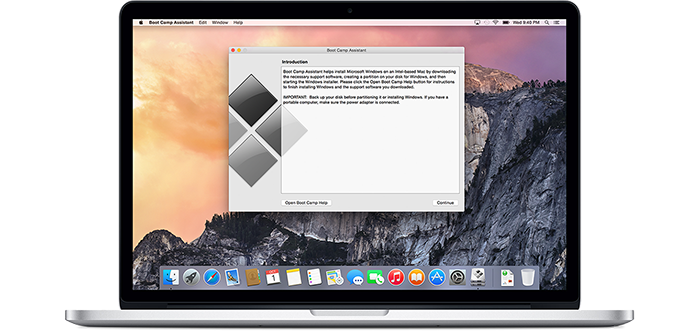 De informatie die beschikbaar is op de Apple-website over de benodigde installatiestappen is slechts een zeer basisoverzicht van de stappen, dus ik raad u aan om in plaats daarvan de stappen te volgen die ik hierboven heb beschreven.
 - Laat alle vinkjes in Boot Camp Assistant aangevinkt staan (dat betekent dat het programma de nieuwste Windows-drivers voor uw hardware mag downloaden). Boot Camp Assistant zal u vervolgens vragen om een USB-stick aan te sluiten (waarop het deze drivers zal opslaan, zodat u ze later kunt installeren nadat de hoofdinstallatie van Windows is voltooid).
- De software geeft u vervolgens de mogelijkheid om te bepalen hoeveel schijfruimte u aan Windows wilt toewijzen en hoeveel ruimte u aan de MacOS-partitie wilt geven.
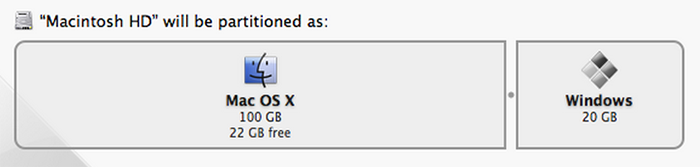 In mijn geval heb ik de schuifbalk helemaal naar links getrokken om MacOS slechts 60 GB te geven en 940 GB beschikbaar te houden voor Windows. Uw specifieke wensen kunnen anders zijn, dus kies een grootte die het beste overeenkomt met de hoeveelheid tijd die u verwacht in elk besturingssysteem door te brengen.
 - Zodra u op de knop "Partitie" klikt, wordt de partitie van uw Mac aangepast en wordt er een nieuwe partitie aangemaakt voor Windows.
- Er is hier een kleine kanttekening: andere gebruikers hebben gemeld dat ze hun macOS-partities niet konden vergroten onder Yosemite, en ik heb in het verleden zelf ook een soortgelijk probleem gehad in Disk Utility. Dit kan mogelijk te maken hebben met de virtualisatielaag van het Core Storage-bestandssysteem onder Yosemite. Als u een probleem ondervindt bij deze stap, of wanneer u probeert een partitie te vergroten onder Yosemite, bekijk dan dit blogartikel en volg de instructies daar om terug te keren van Core Storage naar een normale partitietabel.
- Vervolgens kan de BootCamp-assistent u vragen om het installatiemiddel van Windows in te voegen (als u een DVD-speler heeft) of u vragen om het IOS-installatiebestand te lokaliseren dat u eerder naar uw harde schijf heeft gekopieerd.
- Nu zijn alle voorbereidingen getroffen, en kan de daadwerkelijke Windows 10-installatie beginnen. Uw computer zal tijdens het proces meerdere keren opnieuw opstarten.
- In de eerste fase ziet u het bekende Windows-installatiescherm, waar u een installatietaal en toetsenbord kunt selecteren.
- Vervolgens moet u bepalen op welke partitie u Windows wilt installeren. Dit is een cruciale stap: zorg ervoor dat u de partitie met de naam "BOOTCAMP" in de lijst vindt, selecteer deze en klik vervolgens op de knop "Formatteren" onderaan de lijst. Zodra het formatteren is voltooid, wordt de knop "Volgende" actief. Klik op deze knop om door te gaan met de installatie op de nieuwe partitie die u in stap 9 heeft aangemaakt.
- Laat nu de installatie van Windows 10 verlopen, inclusief mogelijk twee herstarts van de computer. Zodra u bent ingelogd op Windows 10, nadat de volledige installatie van Windows 10 is voltooid, zou er een andere installatiewizard moeten verschijnen om de apparaatdrivers van de USB-stick te installeren. Dit zijn Windows-drivers van Apple die specifiek zijn voor de hardware van uw Mac. Zorg ervoor dat u deze installeert! Als de installatiewizard niet automatisch start, ga dan naar de USB-stick en start het bestand "setup.exe" dat u daar vindt.
- Soms kan het zijn dat de schermresolutie op dit moment nog niet optimaal is, en dat u mogelijk nog een keer opnieuw moet opstarten, zodat alle Windows-drivers correct kunnen worden geladen.
- Voilà! Op dit moment zou u een laptop met een schone installatie van Windows 10 voor u moeten hebben en bent u klaar om de software te installeren die u nodig heeft.
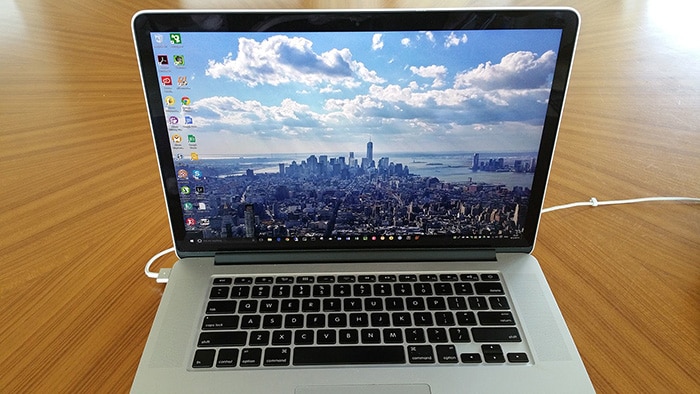
- U kunt nu uw externe USB-harde schijf opnieuw aansluiten om alle benodigde data bestanden naar uw Windows-partitie te kopiëren. Omdat u die harde schijf in ExFAT hebt geformatteerd, zou deze probleemloos door Windows moeten worden herkend.
- Ten slotte, en niet minder belangrijk, vond ik dat de oorspronkelijke Windows-driver die Apple leverde voor het trackpad op mijn MacBook Pro niet zo responsief en configureerbaar was als ik zou willen. Ik heb een driver van een derde partij gevonden voor het trackpad die veel beter werkt – deze heet Trackpad++.
Conclusie
Hoewel het installatieproces in eerste instantie misschien een beetje intimiderend lijkt, verloopt het eigenlijk heel soepel zodra je weet wat je moet doen. En de prestaties van de laptop met een schone installatie van het besturingssysteem zijn gewoonweg fantastisch. Windows 10 heeft mijn laptop eigenlijk nieuw leven ingeblazen! Voordat ik deze upgrade onderging, had ik ook verschillende potentiële Windows-laptophardware van verschillende fabrikanten bekeken, en ik ontdekte dat de hardware van de MacBook Pro eigenlijk superieur is aan veel van de Windows-laptops die tegenwoordig worden aangeboden, zowel qua prestaties in verhouding tot het gewicht, de batterijduur, de schermresolutie, de stevigheid van de behuizing en andere factoren.
Het enige waar ik me op mijn nieuwe Windows 10 laptop enorm naar verheug, is een echte "Delete"-toets op het toetsenbord. In de typische Apple-stijl heeft het toetsenbord van de MacBook Pro alleen een "Backspace"-toets
Omdat dit proces zo goed werkte op de oude laptop, ben ik nu begonnen aan het volgende project en probeer ik ook nieuwe energie te geven aan mijn oude Mac Pro tower. Dit is mijn belangrijkste computer voor thuiswerken – en in feite mijn belangrijkste station voor fotobewerking. Het is een aluminium model uit midden 2010 met een 12-core Intel Xeon X5670 processor die op 2,93 GHz draait, 32 GB aan RAM en een ATI Radeon HD 5800 grafische kaart. De processor en het RAM zijn dus nog steeds zeer krachtig en volkomen geschikt voor mijn normale werklast. Ik heb eerder (op mijn oude blog) geschreven over het verwijderen van de oude Apple RAID-kaart uit die machine in 2014, dus hij heeft al een SSD-schijf als primaire opstartschijf. Zoals u kunt zien, ben ik niet bang om met hardware te experimenteren
Voor dit nieuwe project heb ik al Windows 10 geïnstalleerd (dit keer als een directe installatie, in plaats van via de eerder genoemde omweg via Windows 8.1) en het werkt perfect. Als volgende stap heb ik een nieuwe grafische kaart besteld en ga ik ook USB 3.0-poorten toevoegen aan die machine, zodat deze compatibel is met verschillende externe USB 3.0-harde schijven.
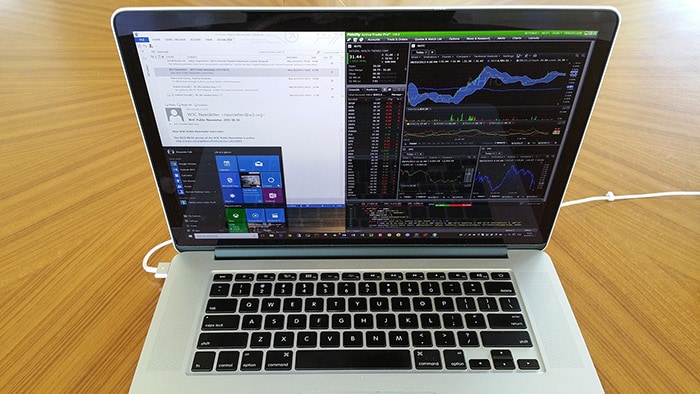
Kortom, Windows 10 werkt uitstekend op Apple-hardware, zoals de MacBook Pro of de oudere Mac Pro, en kan deze oudere machines nieuw leven inblazen. Natuurlijk wil ik u niet vertellen dat Windows beter is dan macOS. Dat is altijd een zeer persoonlijke keuze, en als u het prettig vindt om met macOS te werken, of gewend bent aan veel macOS-specifieke applicaties, zoals iPhoto, GarageBand, enzovoort, of als u gebruik maakt van het iCloud-ecosysteem, dan kan het de juiste keuze zijn om deze machines te blijven gebruiken met Yosemite.
Maar als u zich in een vergelijkbare situatie bevindt als ik, waarbij u voortdurend schakelt tussen Windows- en macOS-computers, en u niet meer daadwerkelijk macOS-specifieke apps gebruikt, of u simpelweg verlangt naar een uniforme gebruikersinterface, dan kan het installeren van Windows 10 op uw oude Apple-hardware een uitstekende oplossing voor u zijn.