如何将旧款MacBook Pro升级到Windows 10
最近,随着 Windows 10 的发布,我开始了一个有趣的周末项目,将我那台老款 MacBook Pro 笔记本电脑(2013 年底型号)改装成一台新的 Windows 10 笔记本电脑。这个过程出乎意料地简单,而且这台机器运行得非常好,所有硬件功能都得到了完全的支持,包括高分辨率屏幕(“Retina 显示屏”)、集成摄像头(“iSight”)、Wi-Fi、蓝牙以及所有外部接口。事实上,启动时间和从睡眠状态唤醒的时间,甚至比在 macOS 下略好,而且所有软件,包括 Office、Adobe Creative Suite 等,似乎也都运行得更好。我对结果非常满意,这台电脑现在将成为我未来所有商务旅行(以及度假)的主要笔记本电脑。
您可能会问,为什么有人会想要将一台MacBook Pro转换成一台运行Windows 10的笔记本电脑。那么,让我来解释一下我的动机……
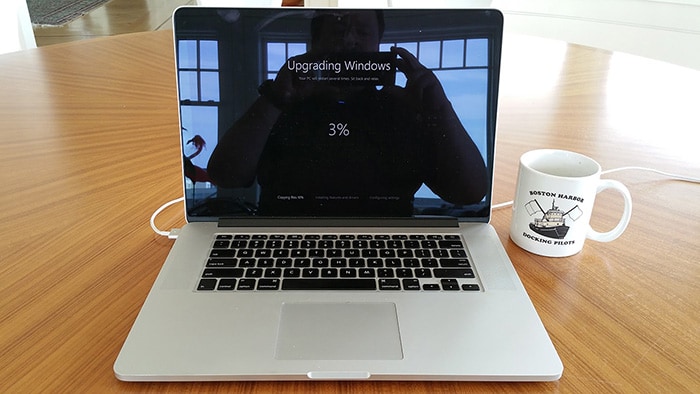
背景介绍
我过去15多年来一直同时使用Windows和macOS设备。在工作中,我主要使用Windows电脑,而在家里则主要使用Mac。我注意到,从Mountain Lion (10.8)到Mavericks (10.9)再到Yosemite (10.10),macOS系统中内置的邮件、日历和通讯录软件,随着操作系统版本的迭代,变得越来越不实用。与此同时,用户界面设计变得越来越可爱,色彩也更加鲜艳,但这并没有给我带来任何生产力上的提升。
由于我没有完全依赖苹果的iCloud服务作为唯一的存储方案,因此macOS系统自带的应用程序与我的办公邮箱系统(基于Exchange服务器)以及我的个人邮箱(即Google Apps上的Gmail、日历和联系人,使用自己的个人域名)的兼容性都不太好。
因此,我主要使用我首选的浏览器(Chrome)来访问我的个人电子邮件和日历,而使用远程桌面连接到我的办公电脑,用于处理我的办公电子邮件、日历和联系人。至于照片,我早在很多年前就一直在使用Lightroom,而不是iPhoto,所以我不依赖于iCloud/iPhoto平台。总而言之,我发现我已经很长时间没有使用任何macOS专属的应用程序了……
就我日常使用的软件来说,这个列表相当简洁:
- Adobe Creative Cloud (主要包括 Lightroom、Photoshop 和 Illustrator)
- Microsoft Office 365 (主要包括 Outlook、Word 和 Excel)
- Sublime Text 3 (我常用的、用于开发用途的程序员文本编辑器)
- Altova MobileTogether (用于在所有平台上开发移动应用程序)
- Altova MissionKit (主要包括:XMLSpy、MapForce、DatabaseSpy和DiffDog)
- MobaXTerm (用于我所有需要连接到Linux服务器、树莓派等设备的终端/SSH需求)
- Evernote (用于在所有设备之间共享笔记和旅行文件)
- Google 云端硬盘 (用于在所有设备之间同步我的主要文件存储)
- Boxcryptor (用于加密我存储在 Google Drive 中的敏感信息)
- 1Password (用于生成和管理随机生成的密码)
- 富达专业交易平台 (Fidelity Active Trader Pro)
因此,我得出结论,在家里使用macOS,而在办公室使用Windows这种做法,已经不再给我带来任何实际的好处。事实上,我预计这次迁移会提高我的工作效率,因为最终,所有设备上的键盘快捷键都将保持一致。
虽然我逐渐意识到自己不再需要使用 macOS 系统了,但我仍然不舍得放弃我心爱的笔记本电脑硬件。 浏览了市面上可用的 Windows 笔记本电脑后,我发现它们并没有比我现有的笔记本电脑有明显的优势,所以我开始考虑是否可以在我的 MacBook Pro 上安装 Windows 10 系统。
我之前使用过VMware Fusion,偶尔在Mac上使用虚拟机运行Windows应用程序,这在日常使用中效果很好。然而,一旦我意识到自己不再使用任何macOS专属软件,我决定改用Boot Camp,以原生方式在机器上全新安装Windows作为我的主要操作系统。
Boot Camp 预装在 macOS 中,它允许您将硬盘分区,并在 macOS 旁边安装 Windows,使其作为原生操作系统运行(而不是在虚拟机中运行)。您可以选择默认启动哪个分区,也可以在启动时按住“Option”键来切换启动分区。我认识很多人会将硬盘分成大小相等的两个分区,以便根据需要随时切换 macOS 和 Windows。然而,如果您需要同时使用这两个操作系统,我认为使用虚拟机的方法更方便。
为了达到我的目的,Boot Camp是理想的选择。我决定将Windows作为我的主要操作系统,因此我的目标是将硬盘分区,创建一个最小的macOS分区(60GB),并将剩余的1TB固态硬盘空间用于Windows 10。
入门指南
在您进行任何操作之前,请务必确保您已对所有数据进行完整备份。这个过程可能会对您硬盘上的所有数据造成破坏!
以下是您进行此升级过程所需的所有材料:
- 一台旧款MacBook笔记本电脑(我的那台是2013年生产的Pro系列,配备视网膜显示屏,但这个方法应该适用于任何2009年或更早生产的MacBook Pro或Air系列)
- A Windows 10 许可证和产品密钥, 您可以直接从微软商店购买这些产品
- 一个容量至少为4GB的USB闪存驱动器
- 一个大容量的外部USB移动硬盘,如果您想备份旧款Mac电脑硬盘上的大量数据,然后再将其复制到新的Windows电脑硬盘上,这个设备就非常有用
请注意,我实际上执行了一个两步升级过程,因为我在Windows 10最终版本发布前一周就开始了迁移。所以,我首先购买并安装了Windows 8.1,然后在一周后免费升级到了Windows 10。但现在,您可以直接购买并安装Windows 10的许可证,然后按照相同的步骤直接升级到Windows 10。
我之前有没有提到过,在继续操作之前,您应该先对所有数据进行完整备份?
升级过程
以下是将您的MacBook Pro笔记本电脑升级为Windows 10系统的步骤:
- 如果您想将大量数据从旧的Mac笔记本电脑迁移到新的Windows电脑:
- 您可以使用 Google Drive、Dropbox 或其他云服务来同步数据,从一台机器传输到另一台(如果您的互联网连接速度较快)。
- 或者,您可以使用一个外部 USB 硬盘。在这种情况下,最重要的是确保外部 USB 硬盘的格式为 ExFAT 文件系统,因为这是 macOS 和 Windows 都能正确读取和写入的唯一文件系统。请不要将其格式化为 HFS+(仅适用于 Mac)或 NTFS(仅适用于 Windows)。在 Mac 上,您可以使用“磁盘工具”将 USB 驱动器格式化为 ExFAT,或者您也可以在另一台 Windows 电脑上执行相同的操作。一旦确认驱动器已格式化为 ExFAT,请将所有文件从 Mac 硬盘复制到外部驱动器。
- 一旦所有数据都已安全备份,请断开外部硬盘,并将其存放在安全的地方(或者卸载云服务提供商的软件)。现在是时候清理您的Mac,以尽量减少未来小型macOS分区所占用的磁盘空间。
- 您可以通过以下方法解决问题:首先,从Mac上的恢复分区启动(启动时按住Command-R),然后重新安装macOS系统,并在安装过程中格式化硬盘。 警告: 这种方法会清除您硬盘上的所有数据。请务必备份您的数据!
- 或者,您可以使用像DaisyDisk这样的应用程序来识别占用Mac大量存储空间的程序或文件,然后从该应用程序中删除它们。同样,这种方法也会对您的数据造成破坏,所以请务必备份您的数据!
- 即使您希望尽量减小未来Mac分区的大小,也不要尝试手动重新分区硬盘。相反,您应该将整个硬盘分配给一个Mac分区,然后在安装过程中,使用Boot Camp辅助工具重新分区。
- 当您对 macOS 占用的空间大小感到满意时,接下来就需要 请确保您的 macOS 系统已升级到 Yosemite (10.10) 版本 并且我已经安装了所有最新的更新和安全补丁。我发现,与 macOS Mavericks (10.9) 一起提供的 Boot Camp 版本将会 不 它无法识别Windows 10的安装光盘。您需要在继续之前,先将您的macOS系统升级到Yosemite版本,而这个升级是免费的。
- 下一步,从微软商店购买Windows 10许可证,并下载安装介质。您需要在另一台Windows电脑上进行此操作,因为从微软商店下载的程序名为“MediaCreationTool”,它会进一步下载实际的操作系统镜像,并帮助您创建正确的安装介质。现在,这取决于您的Mac电脑是否具有光驱。如果您的Mac有光驱,您可以使用MediaCreationTool直接刻录安装光盘。否则,使用它来创建ISO磁盘镜像文件。如果您使用的是ISO磁盘镜像文件,请使用USB闪存驱动器、外部USB硬盘或网络驱动器,将ISO磁盘镜像文件复制到您的Mac电脑,并将其保存在您的“文档”文件夹中的某个位置。
- 现在,是时候真正开始行动了 使用 Boot Camp 安装 Windows. 要执行此操作,请打开“Boot Camp 助理”,您可以在“应用程序”文件夹中的“实用工具”文件夹中找到它。
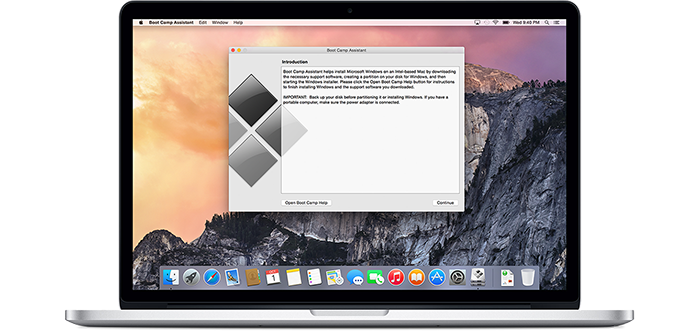 苹果网站上提供的关于安装步骤的信息,只是最基本的流程,因此我建议您继续按照我在此处概述的步骤进行操作。
 - 请确保在 Boot Camp 助理的所有复选框都处于选中状态(即,允许它下载适用于您硬件的最新 Windows 驱动程序)。然后,Boot Camp 助理会提示您插入一个 USB 驱动器(它会将这些驱动程序存储在其中,以便在主 Windows 安装完成后稍后安装)。
- 软件随后会允许您决定为Windows系统分配多少空间,以及为macOS分区分配多少空间。
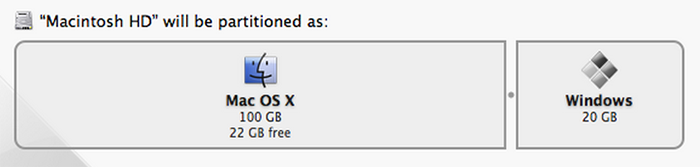 在我的例子中,我将滑块拖动到最左边,只为macOS分配了60GB空间,并将940GB空间留给Windows。 您的具体需求可能不同,因此请选择一个最符合您预期在每个操作系统上使用时间的容量。
 - 一旦您点击“分区”按钮,您的Mac分区将被调整大小,并且会创建一个新的分区用于安装Windows。
- 这里有一个小提示:其他用户也报告过在 Yosemite 系统下无法调整 macOS 分区大小,我过去在 Disk Utility 中也遇到过类似问题。这可能与 Yosemite 系统下 Core Storage 文件系统虚拟化层有关。如果您在这一步或任何尝试调整 Yosemite 系统下分区大小时遇到问题,请查看 这篇博客文章,并按照其中的说明,将系统从 Core Storage 恢复到常规分区表。
- 接下来,BootCamp 助理可能会要求您插入 Windows 安装光盘(如果您有光驱),或者会提示您找到之前复制到硬盘上的 iOS 镜像文件。
- 现在,所有准备工作都已经完成,Windows 10 的安装程序将开始接管。在安装过程中,您的电脑可能会重启几次。
- 在首次启动时,您将看到熟悉的Windows安装界面,该界面允许您选择安装语言和键盘布局。
- 接下来,您需要决定将Windows安装到哪个分区。这是一个非常重要的步骤,请务必在列表中找到名为“BOOTCAMP”的分区,选中它,然后点击列表下方的“格式化”按钮。格式化完成后,“下一步”按钮将被激活,点击该按钮以继续将Windows安装到您在第9步中创建的新分区。
- 现在,请让 Windows 10 的安装程序运行完毕,这可能需要重启您的电脑两次。当您在整个 Windows 10 安装过程完成后成功登录到 Windows 10 后,应该会弹出一个安装程序,用于从 USB 驱动器安装设备驱动程序。这些是 Apple 提供的、专门针对您 Mac 硬件的 Windows 驱动程序。请务必安装这些驱动程序!如果安装程序没有自动启动,请进入 USB 驱动器,并运行您在该驱动器中找到的 setup.exe 文件。
- 有时,您可能会发现此时屏幕分辨率尚未达到最佳状态,可能需要重新启动一次,以便所有Windows驱动程序都能正确加载。
- 好了!现在,您应该已经成功安装了Windows 10系统,并且可以开始在您的笔记本电脑上安装所需的软件。
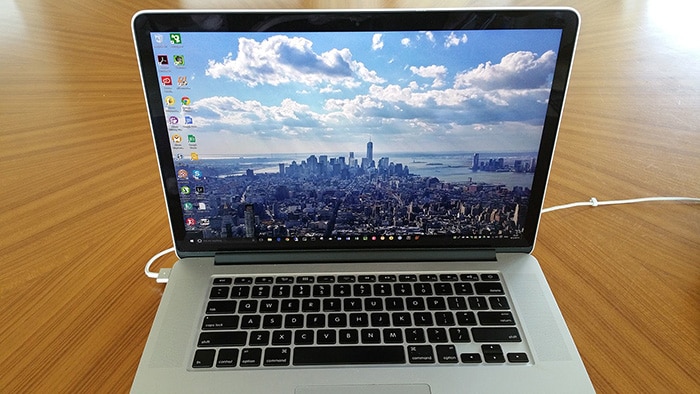
- 现在,您可以重新连接外部USB硬盘,并将所有必要的数据文件复制到您的Windows分区。由于您将该硬盘格式化为ExFAT,因此它应该可以在Windows系统中正常读取。
- 最后,但同样重要的一点是,我发现苹果公司最初提供的适用于 MacBook Pro 触控板的 Windows 驱动程序,在响应速度和可配置性方面,并没有达到我的期望。我找到了一款第三方触控板驱动程序,它的性能要好得多,这款驱动程序叫做 Trackpad++。
结论
虽然安装过程一开始可能会觉得有些复杂,但一旦您了解了操作方法,其实非常顺利。而且,在安装了全新、干净的操作系统后,这款笔记本的性能表现非常出色。Windows 10 基本上让我的笔记本焕然一新!在这次升级之前,我也研究过来自不同厂商的各种潜在的 Windows 笔记本硬件,我发现 MacBook Pro 的硬件在很多方面都优于现在市面上销售的许多 Windows 笔记本,包括性能与重量的比例、电池续航、屏幕分辨率、机身坚固程度以及其他因素。
我新购买的Windows 10笔记本电脑上唯一让我感到遗憾的是,键盘上没有一个真正的“删除”键。 就像苹果公司一贯的风格,MacBook Pro的键盘上只有“退格”键……
由于这个方法在旧笔记本上效果很好,我现在已经开始了下一个项目,并且正在尝试为我的旧Mac Pro台式机注入新的活力。这台机器是我主要的家庭办公设备,也是我主要的照片编辑工作站。它是一款2010年中期的铝制机箱型号,配备2.93GHz的12核Intel Xeon X5670处理器、32GB的内存以及ATI Radeon HD 5800显卡。因此,它的CPU和内存仍然性能出色,完全能够满足我的日常工作需求。我之前(在我的旧博客上)曾发布过关于从这台机器上移除旧的Apple RAID卡的文章,所以它已经安装了固态硬盘作为主要启动盘。正如您所看到的,我并不害怕对硬件进行改造……
对于这个新项目,我已经安装了Windows 10(这次是直接安装,而不是像上面提到的通过Windows 8.1的途径)。现在它运行得非常好。下一步,我已订购一张新的显卡,并且还将为这台机器增加USB 3.0接口,以便使其能够兼容各种外部USB 3.0硬盘。
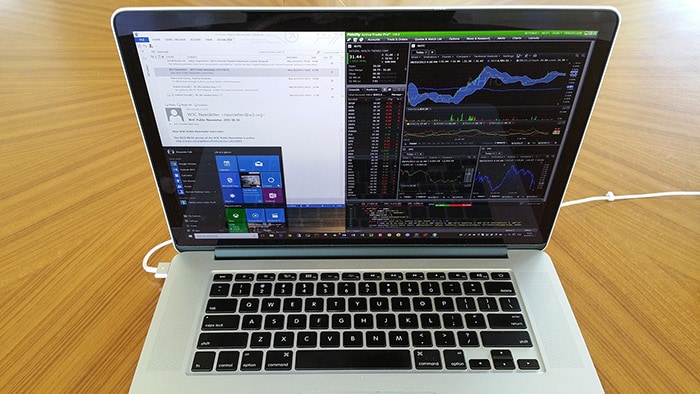
总而言之,Windows 10 在苹果硬件上,例如 MacBook Pro 或老款 Mac Pro,表现出色,可以为这些老旧设备注入新的活力。当然,我并不是要告诉您 Windows 比 macOS 更好。这始终是一个非常个人化的选择。如果您喜欢使用 macOS,或者习惯于许多 macOS 专属应用程序,例如 iPhoto、GarageBand 等,或者您已经融入了 iCloud 生态系统,那么继续让这些机器运行 Yosemite 操作系统可能对您来说是更好的选择。
但是,如果您的情况和我类似,即您经常需要在 Windows 和 macOS 电脑之间切换,而且您已经不再使用任何 macOS 专属的应用程序,或者您只是渴望一个统一的用户界面体验,那么在您的旧款 Apple 硬件上安装 Windows 10 可能会是一个非常好的选择。