Cómo actualizar un antiguo MacBook Pro a Windows 10
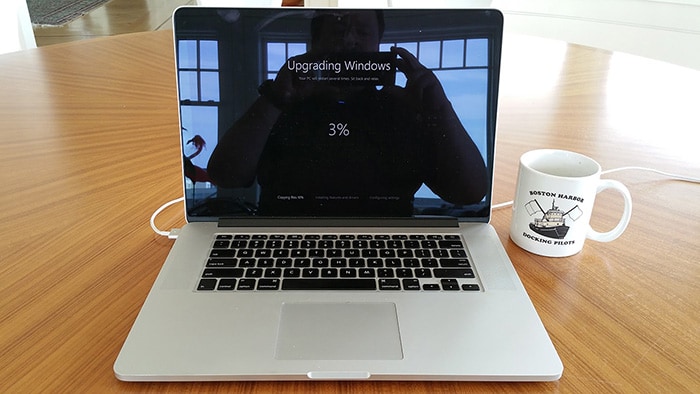
Con el reciente lanzamiento de Windows 10, me embarqué en un proyecto divertido durante el fin de semana: convertir mi antiguo portátil MacBook Pro (modelo de finales de 1913) en un nuevo portátil con Windows 10. El proceso fue sorprendentemente sencillo, y el equipo funciona de manera excelente, con total compatibilidad con todas las características del hardware, incluyendo la pantalla de alta resolución ("Retina display"), la cámara integrada ("iSight"), WiFi, Bluetooth y todos los puertos externos. De hecho, los tiempos de inicio, así como el tiempo de activación desde el modo de suspensión, son ligeramente mejores que con macOS, y todo el software, incluyendo Office, Adobe Creative Suite, etc., parece funcionar de manera más eficiente. Estoy muy contento con el resultado, y este portátil ahora será mi principal para todos mis viajes de trabajo (y vacaciones) en el futuro.
Puede que se pregunten por qué alguien querría convertir un MacBook Pro en un portátil con Windows 10. Permítanme explicarles mi motivación..
Antecedentes
Durante los últimos 15 años, he utilizado dispositivos tanto con Windows como con macOS de forma prácticamente simultánea. Para el trabajo, utilizaba principalmente ordenadores con Windows, mientras que en casa utilizaba principalmente Macs. Y lo que he notado en los últimos años es que el software integrado para Correo, Calendario y Contactos en macOS, desde Mountain Lion (10.8) hasta Mavericks (10.9) y Yosemite (10.10), se ha vuelto cada vez menos útil con cada nueva versión del sistema operativo. Al mismo tiempo, el diseño de la interfaz de usuario se ha vuelto más "tierno" y con colores más llamativos, pero eso no se ha traducido en un aumento de mi productividad.
Dado que no utilizaba exclusivamente la solución iCloud de Apple como almacenamiento principal, las aplicaciones integradas de macOS no funcionaban correctamente ni con mi sistema de correo electrónico de la oficina, que utilizaba un servidor Exchange, ni con mi correo electrónico personal en Google Apps (es decir, Gmail, el calendario y los contactos en mi propio dominio).
Así que terminé utilizando principalmente mi navegador preferido (Chrome) para acceder a mi correo electrónico personal y a mi calendario, y utilizaba el Escritorio Remoto para acceder a mi ordenador de la oficina, donde trabajaba con mi correo electrónico, calendario y contactos laborales. Para las fotos, llevaba muchos años utilizando Lightroom en lugar de iPhoto, así que no estaba vinculado a la plataforma iCloud/iPhoto. En resumen, descubrí que llevaba mucho tiempo sin utilizar ninguna aplicación específica de macOS..
En cuanto al software que realmente utilizo de forma habitual, la lista es bastante concisa:
- Adobe Creative Cloud (principalmente Lightroom, Photoshop y Illustrator)
- Microsoft Office 365 (principalmente Outlook, Word y Excel)
- Sublime Text 3 (el editor de texto que utilizo habitualmente como programador para fines de desarrollo)
- Altova MobileTogether (para el desarrollo de aplicaciones móviles en todas las plataformas)
- Altova MissionKit (que incluye principalmente XMLSpy, MapForce, DatabaseSpy y DiffDog)
- MobaXTerm (para todas mis necesidades de terminal/SSH para conectarme a sistemas Linux, Raspberry Pi, etc.)
- Evernote (para compartir notas y documentos de viaje en todos los dispositivos)
- Google Drive (para sincronizar mi almacenamiento principal de archivos en todos los dispositivos)
- Boxcryptor (para cifrar información confidencial que almaceno en Google Drive)
- 1Password (para generar y gestionar contraseñas generadas aleatoriamente)
- Fidelity Active Trader Pro
Así que llegué a la conclusión de que cambiar constantemente entre usar macOS en casa y Windows en la oficina ya no me ofrecía ninguna ventaja real. De hecho, espero que esta transición aumente mi productividad, ya que finalmente los atajos de teclado serán los mismos en todos mis dispositivos.
Mientras empecé a darme cuenta de que ya no necesitaba usar macOS, todavía no estaba dispuesto a renunciar a mi portátil favorito. Al analizar las opciones disponibles para nuevos portátiles con Windows, descubrí que no eran realmente superiores al portátil que ya tenía, así que quise ver si podía usar Windows 10 en mi MacBook Pro en lugar de macOS.
Anteriormente, había estado utilizando VMWare Fusion para ejecutar ocasionalmente aplicaciones de Windows en mi Mac mediante una máquina virtual, y eso había funcionado muy bien para un uso esporádico. Sin embargo, una vez que me di cuenta de que ya no utilizaba ningún software específico de macOS, decidí utilizar Boot Camp para realizar una instalación limpia y nativa de Windows como mi sistema operativo principal en el equipo.
Boot Camp viene preinstalado en macOS y permite particionar su disco duro e instalar Windows de forma paralela a macOS como un sistema operativo nativo (en lugar de dentro de una máquina virtual). Luego, puede decidir qué partición desea que se inicie por defecto, y también puede cambiar la partición de inicio al encender el equipo manteniendo presionada la tecla "Opción". Conozco a muchas personas que dividen su disco duro en particiones iguales para poder cambiar entre macOS y Windows según sea necesario. Sin embargo, si necesita ambos sistemas operativos todo el tiempo, considero que el uso de una máquina virtual es más práctico.
Para mi propósito, Boot Camp era la opción ideal: decidí utilizar Windows como mi sistema operativo principal, por lo que mi objetivo era particionar el disco duro en una partición de macOS de tamaño mínimo (60 GB) y utilizar el resto de mi disco SSD de 1 TB para Windows 10.
Consideraciones iniciales
Antes de hacer cualquier otra cosa, asegúrese de tener una copia de seguridad completa de todos sus datos. ¡Este proceso puede ser perjudicial y eliminar todos los datos de su disco duro!
Aquí están todos los componentes que necesitará para este proceso de actualización:
- Una computadora portátil MacBook antigua (la mía era un modelo Pro con pantalla Retina de 2013, pero este mismo proceso debería funcionar sin problemas para cualquier MacBook Pro o Air de 2009 o modelos anteriores)
- A Licencia y clave de producto de Windows 10, que puede adquirir directamente desde la Microsoft Store
- Una memoria USB con una capacidad de al menos 4 GB
- Un disco duro externo USB de gran capacidad, si desea guardar una gran cantidad de datos de su antiguo disco duro de Mac y luego copiarlos en su nuevo disco duro de Windows más adelante
Tenga en cuenta que en realidad realicé un proceso de actualización de dos pasos, porque comencé la migración una semana antes de que se lanzara la versión final de Windows 10. Así que, primero compré e instalé Windows 8.1, y luego, una semana después, actualicé a Windows 10 (de forma gratuita). Sin embargo, ahora puede realizar exactamente el mismo proceso directamente a Windows 10 comprando e instalando una licencia de Windows 10.
¿Ya mencioné que deben hacer una copia de seguridad completa de todos sus datos antes de continuar?
El proceso de actualización
Aquí está la secuencia de pasos para actualizar su portátil MacBook Pro y convertirlo en un dispositivo que ejecute Windows 10:
- Si desea transferir una gran cantidad de datos desde su antigua computadora portátil Mac a su nueva computadora con Windows:
- Puede utilizar Google Drive, Dropbox o cualquier otro proveedor de almacenamiento en la nube para sincronizar los datos de una máquina a otra (si tiene una conexión a Internet rápida).
- O puede utilizar un disco duro USB externo. En este caso, lo importante es asegurarse de que el disco USB externo esté formateado con el sistema de archivos ExFAT, ya que ese es el único sistema de archivos que puede ser leído y escrito correctamente tanto por macOS como por Windows. No lo formatee como HFS+ (solo para Mac) ni como NTFS (solo para Windows). En el Mac, puede utilizar la Utilidad de Discos para formatear el disco USB como ExFAT, o también puede hacerlo en un ordenador Windows separado. Una vez que se haya asegurado de que el disco está formateado como ExFAT, copie todos sus archivos del disco duro del Mac al disco externo.
- Una vez que todos sus datos estén protegidos, desconecte el disco externo y guárdelo en un lugar seguro (o desinstale el software del proveedor de servicios en la nube). Ahora es el momento de limpiar su Mac para minimizar el espacio en disco que la pequeña partición de macOS ocupará en el futuro.
- Puede hacerlo iniciando desde la partición de recuperación de su Mac (manteniendo presionada la tecla Command-R mientras su Mac se inicia) y luego reinstalando macOS desde cero, formateando el disco en el proceso. ADVERTENCIA: Esto borrará todos los datos de su disco. ¡Asegúrese de tener una copia de seguridad!
- O puede utilizar una aplicación como DaisyDisk para identificar qué está ocupando una gran cantidad de espacio en su Mac y eliminarlo desde allí. Eso también borrará sus datos, así que asegúrese de tener una copia de seguridad.
- Aunque esté intentando reducir el tamaño futuro de la partición de su Mac, no intente particionar el disco manualmente. En cambio, lo que desea es que todo el disco se asigne a una única partición de Mac, y más adelante lo particionará utilizando el Asistente de Boot Camp como parte del proceso de instalación.
- Cuando esté satisfecho con la cantidad de espacio que macOS ocupa actualmente, es necesario asegurarse de que ha actualizado su macOS a Yosemite (10.10) e instalado todas las últimas actualizaciones y parches de seguridad. He descubierto que la versión de Boot Camp que se incluye con Mavericks (10.9) no acepta el disco de instalación de Windows 10 y no funcionará. Primero debe actualizar su macOS a Yosemite antes de continuar, lo cual, por cierto, es una actualización gratuita.
- Siguiente: Adquiera una licencia de Windows 10 en la Microsoft Store y descargue el medio de instalación. Deberá hacerlo en una computadora Windows separada, ya que la descarga de la Microsoft Store es un programa llamado "MediaCreationTool", que a su vez descargará la imagen del sistema operativo y le ayudará a crear el medio de instalación adecuado. Ahora, esto dependerá de si su Mac tiene una unidad de CD/DVD o no. Si tiene una unidad, puede usar simplemente el MediaCreationTool para grabar un disco de instalación. De lo contrario, úselo para crear un archivo de imagen de disco ISO. Si está utilizando un archivo de imagen de disco ISO, use una memoria USB, su disco duro externo USB o una unidad de red para copiar la imagen de disco ISO a su Mac y guárdela en alguna carpeta de su carpeta "Documentos".
- Ahora es el momento de hacerlo realmente Instalar Windows utilizando Boot Camp. Para hacerlo, abra el Asistente de Boot Camp, que puede encontrar en la carpeta Utilidades, dentro de la carpeta Aplicaciones.
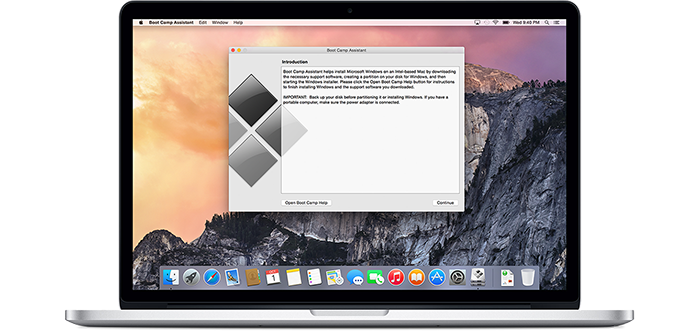 La información disponible en el sitio web de Apple sobre los pasos necesarios para la instalación es solo una secuencia básica de eventos, por lo que le recomiendo que siga los pasos que he detallado aquí en lugar de seguir esa información.
 - Deje todas las casillas de verificación marcadas en el Asistente de Boot Camp (es decir, permita que descargue los últimos controladores de Windows para su hardware). A continuación, el Asistente de Boot Camp le pedirá que conecte una unidad USB (donde guardará esos controladores para instalarlos más tarde, una vez que se haya completado la instalación principal de Windows).
- El software le permitirá entonces decidir cuánto espacio asignar a Windows y cuánto espacio asignar a la partición de macOS.
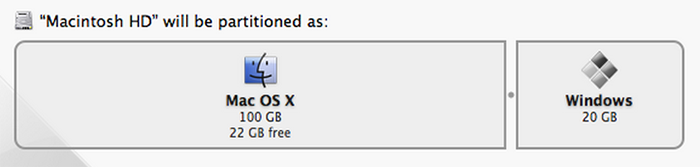 En mi caso, moví el control deslizante completamente hacia la izquierda para asignar solo 60 GB a macOS y dejar 940 GB disponibles para Windows. Sus necesidades específicas pueden ser diferentes, así que elija un tamaño que se ajuste lo más posible al tiempo que espera dedicar a cada sistema operativo.
 - Una vez que haga clic en el botón "Particionar", el tamaño de la partición de su Mac se ajustará y se creará una nueva partición para Windows.
- Existe una pequeña advertencia: otras personas han informado de que no han podido cambiar el tamaño de sus particiones de macOS en Yosemite, y yo mismo he tenido un problema similar en Disk Utility en el pasado. Esto podría estar relacionado con la capa de virtualización del sistema de archivos Core Storage en Yosemite. Si tiene un problema en este paso o cada vez que intente cambiar el tamaño de una partición en Yosemite, consulte esta entrada de blog y siga las instrucciones allí para volver de Core Storage a una tabla de particiones estándar.
- A continuación, el asistente de BootCamp podría solicitarle que inserte el medio de instalación de Windows (si tiene una unidad de DVD) o le pedirá que localice el archivo de la imagen de iOS que copió a su disco duro anteriormente.
- Ahora, todos los componentes están listos para que el instalador de Windows 10 comience su funcionamiento. Su computadora se reiniciará varias veces durante el proceso.
- En la primera etapa, aparecerá la pantalla de configuración de Windows, que le permitirá seleccionar el idioma de instalación y el teclado.
- A continuación, deberá decidir en qué partición desea instalar Windows. Este es un paso extremadamente importante: asegúrese de encontrar la partición llamada BOOTCAMP en la lista, selecciónela y, a continuación, haga clic en el botón "Formatear" que se encuentra debajo de la lista. Una vez que se complete el formateo, el botón "Siguiente" se activará y deberá hacer clic en él para continuar con la instalación en la nueva partición que creó en el paso 9.
- Ahora, permita que el instalador de Windows 10 se ejecute, incluyendo posiblemente dos reinicios de la máquina. Una vez que haya iniciado sesión en Windows 10, después de que se haya completado toda la secuencia de instalación, debería aparecer otro instalador para instalar los controladores de los dispositivos desde la memoria USB. Estos son controladores de Windows de Apple que son específicos del hardware de su Mac. Asegúrese de instalarlos. Si el instalador no se inicia automáticamente, vaya a la unidad USB y ejecute el archivo "setup.exe" que encontrará allí.
- A veces, es posible que observe que la resolución de la pantalla aún no es óptima en este momento, y es posible que necesite reiniciar el sistema una vez más para que todos los controladores de Windows se carguen correctamente.
- ¡Listo! En este punto, deberían tener una instalación limpia de un portátil con Windows 10 y estarán listos para instalar el software que necesiten.
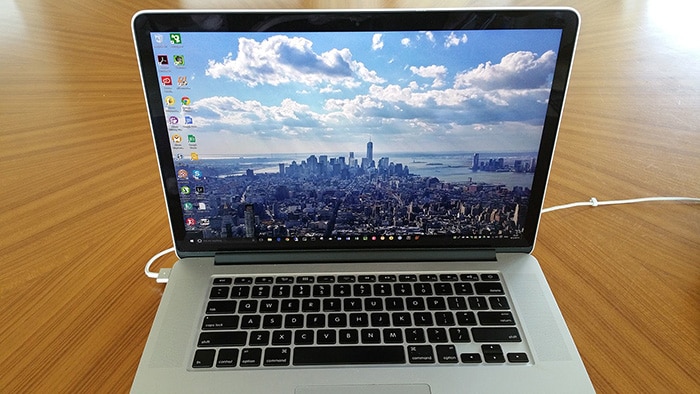
- Ahora también puede volver a conectar su disco duro USB externo para copiar todos los archivos de datos necesarios a su partición de Windows. Dado que formateó ese disco duro en formato ExFAT, debería ser fácilmente legible desde Windows.
- Por último, pero no menos importante, descubrí que el controlador original de Windows suministrado por Apple para el trackpad de mi MacBook Pro no era tan receptivo ni configurable como me gustaría. Encontré un controlador de terceros para el trackpad que funciona mucho mejor; se llama Trackpad++.
Conclusión
Aunque el proceso de instalación puede parecer un poco complicado al principio, en realidad es bastante sencillo una vez que se sabe qué hacer. Y el rendimiento del portátil con una instalación limpia del sistema operativo es simplemente maravilloso. ¡Windows 10 ha revitalizado mi portátil! Antes de esta actualización, también había investigado diferentes opciones de hardware para portátiles con Windows de diferentes fabricantes, y descubrí que el hardware del MacBook Pro es, en realidad, superior a muchos portátiles con Windows que se ofrecen actualmente, tanto en términos de relación entre rendimiento y peso, duración de la batería, resolución de la pantalla, solidez de la carcasa y otros factores.
Lo único que echo de menos en mi nuevo portátil con Windows 10 es una tecla "Eliminar" real en el teclado. En una muestra de la "pureza" de Apple, el teclado del MacBook Pro solo tiene una tecla "Retroceso"..
Dado que este proceso funcionó tan bien en el antiguo portátil, he comenzado el siguiente proyecto y estoy intentando darle nueva vida a mi antiguo Mac Pro de torre, que es mi principal máquina de trabajo en casa y, esencialmente, mi principal estación de edición de fotos. Se trata de un modelo de torre de aluminio de mediados de 2010, con un procesador Intel Xeon X5670 de 12 núcleos que funciona a 2.93 GHz, 32 GB de RAM y una tarjeta gráfica ATI Radeon HD 5800, por lo que el procesador y la RAM siguen siendo muy potentes y totalmente adecuados para mi carga de trabajo habitual. Anteriormente, publiqué (en mi antiguo blog) sobre la eliminación de la antigua tarjeta RAID de Apple de esa máquina en 2014, por lo que ya tiene una unidad SSD como disco de arranque principal. Como pueden ver, no tengo miedo de experimentar con el hardware..
Para este nuevo proyecto, ya he instalado Windows 10 (esta vez directamente, en lugar de a través de la ruta de Windows 10 mencionada anteriormente) y está funcionando perfectamente. Como siguiente paso, he encargado una nueva tarjeta gráfica y también voy a añadir puertos USB 3.0 a esa máquina para que sea compatible con varios discos duros externos USB 3.0.
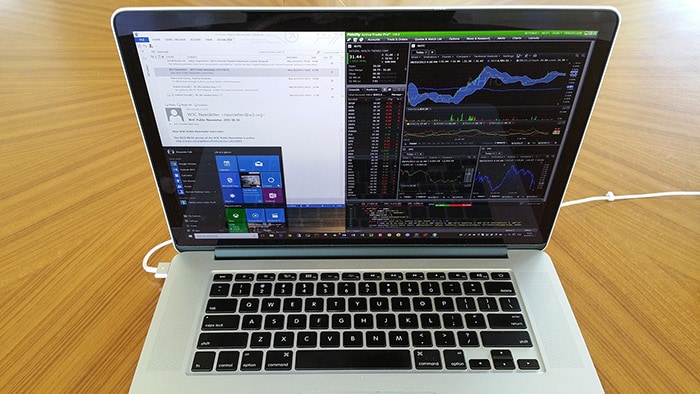
En resumen, Windows 10 funciona de manera excelente en equipos Apple, como el MacBook Pro o el antiguo Mac Pro, y puede dar una nueva vida a estas máquinas más antiguas. Por supuesto, no estoy tratando de decirles que Windows es mejor que macOS. Esa siempre es una elección muy personal, y si les gusta trabajar con macOS o están acostumbrados a muchas aplicaciones específicas de macOS, como iPhoto, GarageBand, etc., o están integrados en el ecosistema de iCloud, entonces mantener estas máquinas funcionando con Yosemite podría ser la mejor opción para ustedes.
Pero si se encuentra en una situación similar a la mía, donde se encuentra constantemente cambiando entre equipos Windows y MacOS, y ya no utiliza aplicaciones específicas de MacOS, o simplemente anhela una experiencia de interfaz de usuario unificada, entonces instalar Windows 10 en su antiguo hardware de Apple podría ser una excelente opción para usted.