Aggiungere segmenti "z" ai componenti di mappatura HL7
Quando mappatura HL7 Per i componenti EDI, è spesso necessario aggiungere informazioni definite localmente, o segmenti "z", per includere campi aggiuntivi che non sono presenti nello standard. Di seguito, una semplice guida che illustrerà come aggiungere segmenti "z" a File di configurazione HL7 che sono disponibili come download gratuito con MapForce. Nell'esempio seguente, aggiungeremo un segmento ZLR a un messaggio HL7 2.3 Observation Results Unsolicited (ORU). Il segmento ZLR è comunemente utilizzato per aggiungere informazioni aggiuntive per la segnalazione tradizionale basata su laboratori. Di seguito sono elencati gli attributi del segmento ZLR:
| SEQ | LUNGHEZZA | OBBLIGATORIO | TIPO DI DATI | NOME DELL'ELEMENTO |
|---|---|---|---|---|
| 1 | 106 | sì | XAD | Indirizzo del fornitore dell'ordine |
| 2 | 90 | sì | XON | Nome della struttura che effettua l'ordine |
| 3 | 106 | sì | XAD | Indirizzo della struttura che effettua l'ordine |
| 4 | 40 | sì | XTN | Numero di telefono della struttura che effettua l'ordine |
| 5 | 20 | sì | SN | Età del paziente |
| 6 | 40 | sì | XPN | Nome del familiare/persona associata |
| 7 | 40 | sì | CE | Relazione con il familiare/persona associata |
| 8 | 106 | sì | XAD | Indirizzo del familiare/persona associata |
| 9 | 40 | sì | XTN | Numero di telefono del familiare/persona associata |
Il segmento ZLR deve seguire ogni segmento OBR (richiesta di osservazione), e può esserci un solo segmento ZLR per ogni segmento OBR.
- Per accedere ai file di configurazione di MapForce per la versione 2.3 di HL7, recatevi nella cartella C:Program FilesAltovaMapForce2009MapForceEDIHL7.v230.
- Innanzitutto, individuate il file di configurazione del messaggio in questione, ORU_R01, e aprite il file con XMLSpy, oppure con qualsiasi altro editor di testo.
- Salvare questo file con il nome ORU_R01_ZLR (o con qualsiasi altro nome univoco che preferiate).
- Ora, aprite il file di raccolta EDI e aggiungete il nuovo messaggio all'elenco.
- Successivamente, è sufficiente aprire il file HL7 SEGMENT per aggiungere i dettagli del segmento alla sezione "GENERA DATI", come indicato in precedenza.
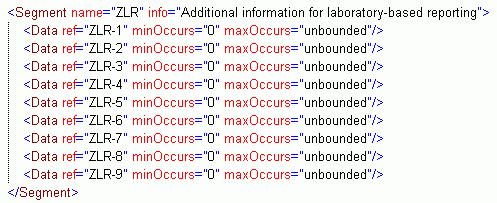
- Infine, scorrere verso il basso fino alla sezione "GENERA SEGMENTI" e aggiungere quanto segue:
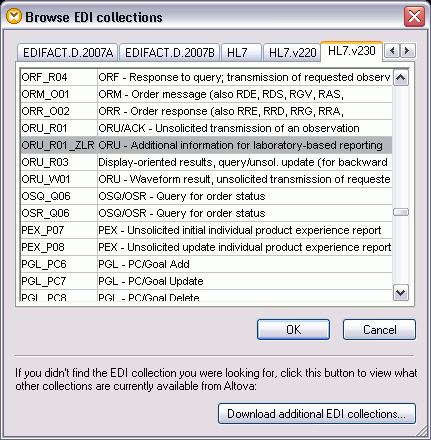
- Ora, accediamo al nostro componente di mappatura HL7 EDI personalizzato in MapForce. Aprire MapForce e scegliere Inserisci > EDI. Nella finestra di dialogo Esplora le raccolte EDI, selezionare HL7.v230 e scorrere verso il basso per selezionare ORU_R01_ZLR.
- Il nuovo componente di mappatura apparirà nel pannello di progettazione di MapForce, con il nuovo segmento ZLR incluso.
Ora è possibile completare la progettazione dell'integrazione dei dati aggiungendo altre sorgenti o strutture di dati di destinazione e collegando i nodi tramite delle linee. MapForce supporta la mappatura verso/da XML, database, file di testo, EDI, XBRL e servizi web.
Per maggiori informazioni su la mappatura degli standard HL7 e di altri formati EDI, consultare le pagine dedicate a MapForce oppure scaricare una versione di prova gratuita di 30 giorni di MapForce oggi stesso!