Añadir segmentos "z" a los componentes de mapeo HL7
Cuando mapeo de HL7 Los componentes EDI a menudo requieren la adición de información definida localmente, o segmentos "z", para incluir campos adicionales que no están incluidos en el estándar. A continuación, se presenta una guía sencilla que demostrará cómo agregar segmentos "z" a.. Archivos de configuración de HL7 que están disponibles para descarga gratuita con MapForce. En el ejemplo a continuación, añadiremos un segmento ZLR a un mensaje HL7 2.3 de resultados de observaciones no solicitados (ORU). El segmento ZLR se utiliza comúnmente para añadir información adicional en sistemas de informes más antiguos basados en laboratorios. A continuación, se presentan los atributos del segmento ZLR:
| SEQ | LONGITUD | OPTATIVO | TIPO DE DATOS | NOMBRE DEL ELEMENTO |
|---|---|---|---|---|
| 1 | 106 | sí | XAD | Dirección del proveedor que realiza el pedido |
| 2 | 90 | sí | XON | Nombre de la instalación que realiza el pedido |
| 3 | 106 | sí | XAD | Dirección de la instalación que realiza el pedido |
| 4 | 40 | sí | XTN | Teléfono de la instalación que realiza el pedido |
| 5 | 20 | sí | SN | Edad del paciente |
| 6 | 40 | sí | XPN | Nombre del familiar o persona asociada |
| 7 | 40 | sí | CE | Relación del familiar o persona asociada |
| 8 | 106 | sí | XAD | Dirección del familiar o persona asociada |
| 9 | 40 | sí | XTN | Teléfono del familiar o persona asociada |
El segmento ZLR debe seguir a cada segmento OBR (Solicitud de Observación), y solo puede haber un segmento ZLR por cada segmento OBR.
- Para acceder a los archivos de configuración de MapForce para la versión 2.3 de HL7, vaya a la siguiente ruta: C:\Program Files\Altova\MapForce2009\MapForceEDIHL7.v230.
- Primero, localice el archivo de configuración del mensaje en cuestión, ORU_R01, y ábralo en XMLSpy (o en cualquier editor de texto).
- Guarde este archivo con el nombre ORU_R01_ZLR (o cualquier otro nombre único que elija).
- Ahora, abra el archivo de recopilación de datos EDI y agregue el nuevo mensaje a la lista.
- A continuación, simplemente abra el archivo HL7 SEGMENT para agregar los detalles del segmento a la sección "GENERAR DATOS", tal como se indica anteriormente.
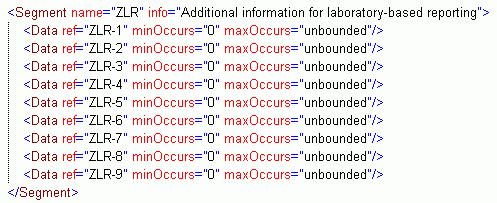
- Finalmente, desplácese hacia abajo hasta la sección "GENERAR SEGMENTOS" y agregue lo siguiente:
- Ahora, vamos a acceder a nuestro componente de mapeo HL7 EDI personalizado en MapForce. Abra MapForce y seleccione Insertar > EDI. En el cuadro de diálogo Explorar colecciones EDI, seleccione HL7.v230 y desplácese hacia abajo para seleccionar ORU_R01_ZLR.
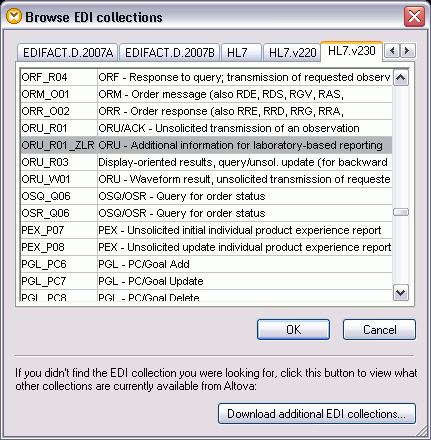
- Su nuevo componente de mapeo aparecerá en el panel de diseño de MapForce, con el nuevo segmento ZLR incluido.
Ahora puede completar el diseño de su integración de datos insertando otra fuente o estructura de datos de destino, y arrastrando líneas para conectar los nodos. MapForce admite la conversión de datos hacia y desde XML, bases de datos, archivos de texto plano, EDI, XBRL y servicios web.
Para obtener más información sobre mapeo de los formatos HL7 y otros formatos EDIConsulte las páginas de características de MapForce para obtener más información, o Descargue una prueba gratuita de 30 días. ¡Descubra MapForce hoy mismo!