向 HL7 映射组件添加 Z 段
什么时候 HL7 映射 EDI 组件中,为了适应标准中未包含的额外字段,通常需要添加本地定义的附加信息,即“Z段”。以下是一个简单的操作流程,将演示如何向 EDI 文档中添加 Z 段 HL7 配置文件 这些资源可以免费下载,并与 MapForce 配合使用。在下面的示例中,我们将向一个 HL7 2.3 版本的“非请求式观察结果”(ORU)消息添加一个 ZLR 段。ZLR 段通常用于向传统的实验室报告中添加额外的信息。以下是 ZLR 段的属性:
| 序号 | 长度 | 是否必填 | 数据类型 | 元素名称 |
|---|---|---|---|---|
| 1 | 106 | 是 | XAD | 订购方地址 |
| 2 | 90 | 是 | XON | 订购方机构名称 |
| 3 | 106 | 是 | XAD | 订购方机构地址 |
| 4 | 40 | 是 | XTN | 订购方机构电话 |
| 5 | 20 | 是 | SN | 患者年龄 |
| 6 | 40 | 是 | XPN | 亲属/相关方姓名 |
| 7 | 40 | 是 | CE | 亲属/相关方关系 |
| 8 | 106 | 是 | XAD | 亲属/相关方地址 |
| 9 | 40 | 是 | XTN | 亲属/相关方电话 |
ZLR 段必须紧跟在每个 OBR (观察请求) 段之后,并且每个 OBR 段最多只能包含一个 ZLR 段。
- 请访问 C:Program FilesAltovaMapForce2009MapForceEDIHL7.v230 目录,以获取 HL7 2.3 版本的 MapForce 配置文件。
- 首先,找到名为 ORU_R01 的消息配置文件,然后使用 XMLSpy(或任何文本编辑器)打开它。
- 将此文件保存为 ORU_R01_ZLR(或者您选择的任何唯一名称)。
- 现在,打开 EDI 数据文件,并将新的消息添加到列表中。
- 接下来,只需打开 HL7 SEGMENT 文件,并将上述提供的分段详细信息添加到“生成数据”部分即可。
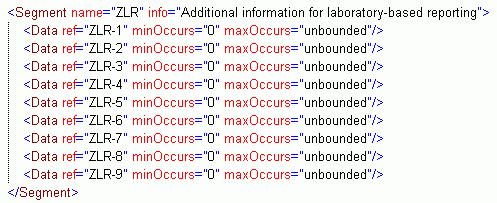
- 最后,向下滚动到“生成片段”部分,并添加以下内容:
- 现在,让我们在 MapForce 中访问我们新定制的 HL7 EDI 映射组件。打开 MapForce,选择 插入 > EDI。在 浏览 EDI 集合 对话框中,选择 HL7.v230,然后向下滚动,选择 ORU_R01_ZLR。
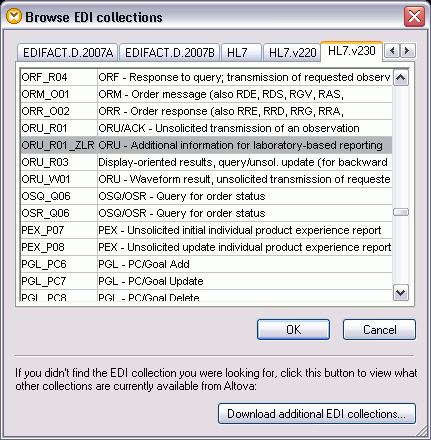
- 您的新映射组件将在 MapForce 的设计面板中显示,并且会包含新的 ZLR 片段。
现在,您可以完成数据集成设计,通过插入其他数据源或目标数据结构,并使用线条连接节点来实现。MapForce支持将数据映射到/从XML、数据库、文本文件、EDI、XBRL以及Web服务。
如需了解更多关于 HL7 及其它 EDI 格式的映射的信息,请参阅 MapForce 的功能介绍页面, **或者立即下载 MapForce 的 30 天免费试用版 今天就开始体验吧!