Ajouter des segments Z aux composants de mappage HL7
Quand cartographie HL7 Les composants EDI nécessitent souvent l'ajout d'informations définies localement, ou de segments "z", afin de prendre en compte des champs supplémentaires qui ne sont pas inclus dans la norme. Voici une explication simple qui illustre comment ajouter des segments "z" à.. Fichiers de configuration HL7 qui sont disponibles en téléchargement gratuit avec MapForce. Dans l'exemple ci-dessous, nous allons ajouter un segment ZLR à un message HL7 2.3 Observation Results Unsolicited (ORU). Le segment ZLR est couramment utilisé pour ajouter des informations supplémentaires dans le cadre de rapports provenant de laboratoires traditionnels. Les attributs du segment ZLR sont présentés ci-dessous :
| SEQ | LONGUEUR | OPTIONNEL | TYPE DE DONNÉES | NOM DE L'ÉLÉMENT |
|---|---|---|---|---|
| 1 | 106 | oui | XAD | Adresse du fournisseur de services |
| 2 | 90 | oui | XON | Nom de l'établissement de commande |
| 3 | 106 | oui | XAD | Adresse de l'établissement de commande |
| 4 | 40 | oui | XTN | Téléphone de l'établissement de commande |
| 5 | 20 | oui | SN | Âge du patient |
| 6 | 40 | oui | XPN | Nom de la personne à contacter / partie associée |
| 7 | 40 | oui | CE | Lien de la personne à contacter / partie associée |
| 8 | 106 | oui | XAD | Adresse de la personne à contacter / partie associée |
| 9 | 40 | oui | XTN | Téléphone de la personne à contacter / partie associée |
Le segment ZLR doit suivre chaque segment OBR (demande d'observation), et il ne peut y avoir qu'un seul segment ZLR par segment OBR.
- Pour accéder aux fichiers de configuration de MapForce pour la version 2.3 du standard HL7, rendez-vous dans le dossier C:\Program Files\Altova\MapForce2009\MapForceEDIHL7.v230.
- Tout d'abord, localisez le fichier de configuration du message concerné, ORU_R01, et ouvrez-le avec XMLSpy, ou tout autre éditeur de texte.
- Enregistrez ce fichier sous le nom ORU_R01_ZLR (ou tout autre nom unique que vous choisissez).
- Ouvrez maintenant le fichier de collecte EDI et ajoutez le nouveau message à la liste.
- Ensuite, ouvrez simplement le fichier HL7 SEGMENT pour ajouter les détails du segment à la section GÉNÉRER LES DONNÉES, comme indiqué ci-dessus.
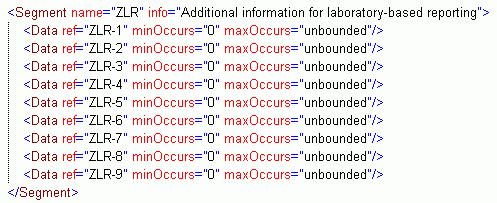
- Enfin, faites défiler la page jusqu'à la section "GÉNÉRER LES SEGMENTS" et ajoutez ce qui suit :
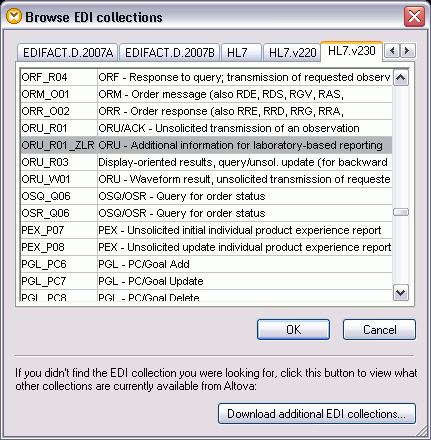
- Maintenant, accédons à notre composant de mappage HL7 EDI personnalisé dans MapForce. Ouvrez MapForce et choisissez Insérer > EDI. Dans la boîte de dialogue Parcourir les collections EDI, sélectionnez HL7.v230 et faites défiler la liste pour sélectionner ORU_R01_ZLR.
- Votre nouveau composant de mappage apparaîtra dans la fenêtre de conception de MapForce, avec le nouveau segment ZLR intégré.
Vous pouvez maintenant finaliser la conception de votre intégration de données en ajoutant d'autres sources ou structures de données cibles, et en reliant les éléments en faisant glisser des lignes. MapForce prend en charge la conversion de données vers et depuis des formats XML, des bases de données, des fichiers plats, des formats EDI, XBRL et des services web.
Pour plus d'informations sur **la mise en correspondance des formats HL7 et autres formats EDI, veuillez consulter les pages de présentation de MapForce – ou **téléchargez une version d'essai gratuite de 30 jours de MapForce dès aujourd'hui !