HL7 매핑 구성 요소에 Z-세그먼트 추가하기
언제 HL7 표준 매핑 EDI 구성 요소에서, 표준에 포함되지 않은 추가 필드를 수용하기 위해 종종 지역적으로 정의된 정보, 즉 "Z-세그먼트"를 추가해야 합니다. 다음은 Z-세그먼트를 추가하는 방법을 보여주는 간단한 설명입니다 HL7 설정 파일들 MapForce를 무료로 다운로드하여 사용할 수 있으며, 아래 예시에서는 HL7 2.3 Observation Results Unsolicited (ORU) 메시지에 ZLR 세그먼트를 추가하는 방법을 보여드리겠습니다. ZLR 세그먼트는 주로 기존의 실험실 기반 보고 시스템에 추가 정보를 제공하는 데 사용됩니다. 아래에 ZLR 속성 정보를 제공합니다
| 순번 | 길이 | 필수 | 데이터 유형 | 요소 이름 |
|---|---|---|---|---|
| 1 | 106 | 예 | XAD | 주문 제공 기관 주소 |
| 2 | 90 | 예 | XON | 주문 처리 기관 명칭 |
| 3 | 106 | 예 | XAD | 주문 처리 기관 주소 |
| 4 | 40 | 예 | XTN | 주문 처리 기관 전화번호 |
| 5 | 20 | 예 | SN | 환자 나이 |
| 6 | 40 | 예 | XPN | 가족 또는 관련자 이름 |
| 7 | 40 | 예 | CE | 가족 또는 관련자 관계 |
| 8 | 106 | 예 | XAD | 가족 또는 관련자 주소 |
| 9 | 40 | 예 | XTN | 가족 또는 관련자 전화번호 |
ZLR 세그먼트는 반드시 OBR(검사 요청) 세그먼트 다음에 위치해야 하며, 하나의 OBR 세그먼트에는 하나의 ZLR 세그먼트만 존재할 수 있습니다.
- HL7 버전 2.3에 대한 MapForce 설정 파일을 사용하려면 C:Program FilesAltovaMapForce2009MapForceEDIHL7.v230 폴더로 이동하십시오.
- 먼저, 문제의 메시지 설정 파일인 ORU_R01을 찾아 XMLSpy 또는 다른 텍스트 편집기로 엽니다.
- 이 파일을 ORU_R01_ZLR (또는 사용자가 원하는 고유한 이름)으로 저장하세요.
- 이제 EDI 수집 파일을 열고, 새 메시지를 목록에 추가하십시오.
- 다음으로, 위에서 설명한 대로 "데이터 생성" 섹션에 세그먼트 상세 정보를 추가하려면 HL7 세그먼트 파일을 열기만 하면 됩니다.
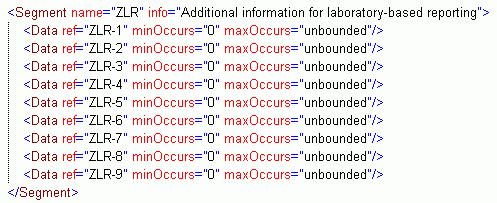
- 마지막으로, 화면을 아래로 스크롤하여 "세그먼트 생성" 섹션으로 이동한 후, 다음 내용을 추가하십시오
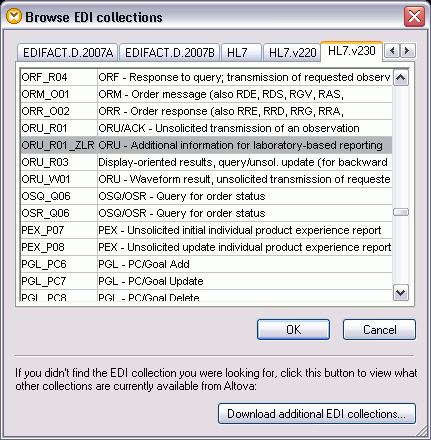
- 자, 이제 MapForce에서 새로 사용자 정의한 HL7 EDI 매핑 구성 요소를 사용해 보겠습니다. MapForce를 열고, 삽입 > EDI을 선택합니다. EDI 컬렉션 선택 대화 상자에서 HL7.v230을 선택하고, 아래로 스크롤하여 ORU_R01_ZLR을 선택합니다.
- 새로운 매핑 구성 요소가 "ZLR" 세그먼트와 함께 MapForce 디자인 창에 표시될 것입니다.
이제 다른 데이터 소스 또는 대상 데이터 구조를 추가하고, 선을 드래그하여 노드를 연결함으로써 데이터 통합 설계를 완료할 수 있습니다. MapForce는 XML, 데이터베이스, 일반 파일, EDI, XBRL, 그리고 웹 서비스 등 다양한 형식으로 데이터를 매핑하는 기능을 지원합니다.
HL7 및 기타 EDI 형식 매핑에 대한 더 자세한 정보는 MapForce 기능 소개 페이지를 참조하시거나, 30일 무료 체험판을 지금 바로 다운로드 받아보세요!