Adicionar segmentos "z" aos componentes de mapeamento HL7
Quando mapeamento HL7 Os componentes EDI, por vezes, é necessário adicionar informações definidas localmente, ou segmentos "Z", para acomodar campos adicionais que não estão incluídos no padrão. O que se segue é um guia simples que demonstra como adicionar segmentos "Z" a.. Ficheiros de configuração HL7 que estão disponíveis para download gratuito com o MapForce. No exemplo abaixo, vamos adicionar um segmento ZLR a uma mensagem HL7 2.3 de Resultados de Observações Não Solicitados (ORU). O segmento ZLR é frequentemente utilizado para adicionar informações adicionais para relatórios baseados em sistemas laboratoriais mais antigos. Os atributos do segmento ZLR são apresentados abaixo:
| SEQ | COMPRIMENTO | OBRIGATORIO | TIPO DE DADO | NOME DO ELEMENTO |
|---|---|---|---|---|
| 1 | 106 | verdadeiro | XAD | Morada do Fornecedor da Encomenda |
| 2 | 90 | verdadeiro | XON | Nome da Instalação da Encomenda |
| 3 | 106 | verdadeiro | XAD | Morada da Instalação da Encomenda |
| 4 | 40 | verdadeiro | XTN | Telefone da Instalação da Encomenda |
| 5 | 20 | verdadeiro | SN | Idade do Paciente |
| 6 | 40 | verdadeiro | XPN | Nome do Familiar/Parte Afiliada |
| 7 | 40 | verdadeiro | CE | Relação com o Familiar/Parte Afiliada |
| 8 | 106 | verdadeiro | XAD | Morada do Familiar/Parte Afiliada |
| 9 | 40 | verdadeiro | XTN | Telefone do Familiar/Parte Afiliada |
O segmento ZLR deve seguir cada segmento OBR (Pedido de Observação), e só pode existir um segmento ZLR por cada segmento OBR.
- Para aceder aos ficheiros de configuração do MapForce para a versão 2.3 do HL7, vá para a pasta C:\Program Files\AltovaMapForce2009\MapForceEDIHL7.v230.
- Primeiro, localize o ficheiro de configuração da mensagem em questão, ORU_R01, e abra-o no XMLSpy – ou em qualquer editor de texto.
- Guarde este ficheiro com o nome ORU_R01_ZLR (ou qualquer outro nome único que desejar).
- Agora, abra o ficheiro de recolha de dados EDI e adicione a nova mensagem à lista.
- Em seguida, abra simplesmente o ficheiro HL7 SEGMENT para adicionar os detalhes do segmento à secção "GERAR DADOS", conforme indicado acima.
- Finalmente, desça até à secção "GERAR SEGMENTOS" e adicione o seguinte:
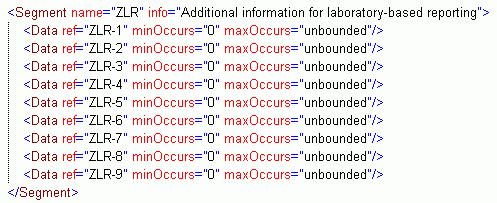
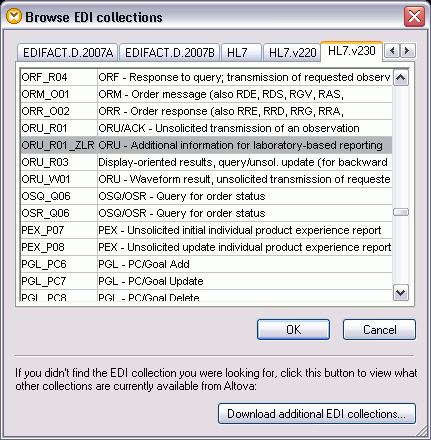
- Agora, vamos aceder ao nosso componente de mapeamento HL7 EDI personalizado no MapForce. Abra o MapForce e escolha Inserir > EDI. Na caixa de diálogo Explorar coleções EDI, selecione HL7.v230 e desça para selecionar ORU_R01_ZLR.
- O seu novo componente de mapeamento aparecerá no painel de design do MapForce, com o novo segmento ZLR incluído.
Agora pode finalizar o seu projeto de integração de dados, adicionando outras fontes ou estruturas de dados de destino e arrastando linhas para conectar os nós. O MapForce suporta a conversão de dados para/de XML, bases de dados, ficheiros simples, EDI, XBRL e serviços web.
Para obter mais informações sobre Mapeamento de formatos HL7 e outros formatos EDI.Consulte as páginas de funcionalidades do MapForce para obter mais informações – ou Descarregue uma versão de avaliação gratuita de 30 dias. Descubra o MapForce hoje mesmo!