Simplifier la gestion des licences
Nous proposons depuis un certain temps un serveur de licences centralisé à tous les clients utilisant nos produits logiciels serveur Altova. Désormais, vous pouvez également gérer toutes les licences des logiciels de bureau Altova grâce à ce même serveur de licences. Ce support couvre tous les produits MissionKit, tels que XMLSpy, MapForce, StyleVision, etc., qu'ils soient sous licence individuelle ou qu'ils fassent partie d'un ensemble de produits MissionKit.
Cela simplifie considérablement la gestion des licences pour l'administrateur informatique de votre organisation et vous permet de maximiser l'utilisation de votre investissement dans les produits logiciels Altova. Le Altova LicenseServer peut désormais gérer les licences par utilisateur installé, par utilisateur simultané et par utilisateur nommé pour tous les outils de développement pour ordinateurs de bureau, et vous permet de centraliser la gestion des licences, que ce soit au niveau d'un service ou pour l'ensemble de l'organisation.

C'était une demande importante de la part de nos clients professionnels et d'entreprises, et nous sommes ravis de pouvoir désormais proposer une solution de gestion de licences simplifiée pour notre suite d'outils de développement. Nous encourageons tous nos clients à l'essayer et à nous faire part de leurs commentaires. Dans cet article, nous allons examiner en détail le fonctionnement de cette gestion de licences, tant du point de vue de l'utilisateur que de l'administrateur.
Postes de travail pour les développeurs
Auparavant, il fallait saisir manuellement une clé de licence sur chaque poste de développement. Cette méthode de déploiement est toujours possible avec notre dernière version du logiciel. Cependant, en plus de cela, vous pouvez désormais simplement cliquer sur le bouton "Utiliser le serveur de licences Altova" dans la fenêtre d'activation du logiciel (disponible pendant l'installation ainsi que dans le menu Aide) pour vous connecter à un serveur de licences sur votre réseau :
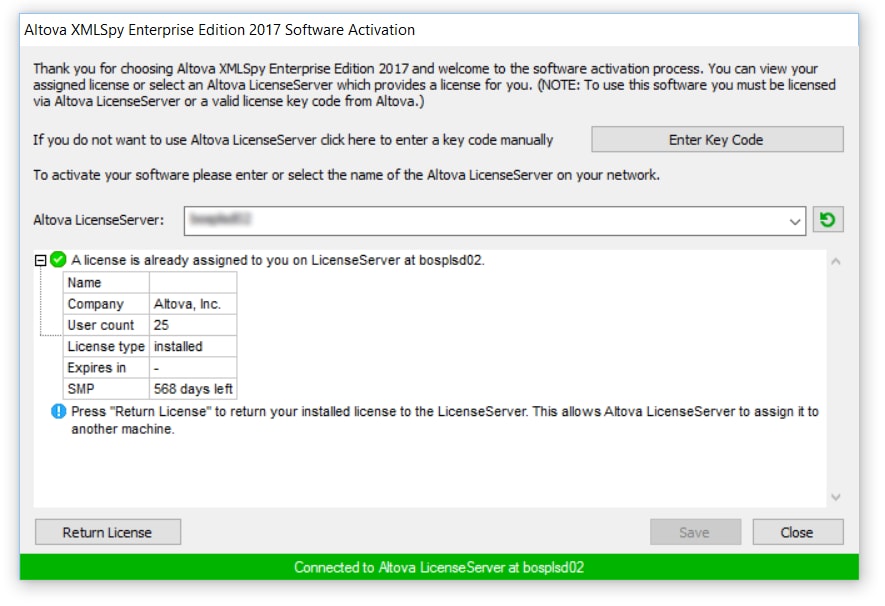
Vous pouvez soit sélectionner le serveur de licences auquel vous souhaitez vous connecter dans le menu déroulant, qui affiche automatiquement tous les serveurs de licences disponibles sur votre réseau local, soit saisir manuellement le nom DNS d'un serveur de licences. Le logiciel communiquera alors avec le serveur de licences pour vérifier s'il dispose d'une licence disponible pour vous. Vous pourrez ensuite obtenir la licence attribuée à votre machine, ce qui sera indiqué par une barre verte en bas de l'écran.
Pour faciliter le déploiement de nouvelles versions du logiciel Altova MissionKit, vous pouvez même vous connecter immédiatement à un serveur de licences une fois que le processus d'installation est terminé :
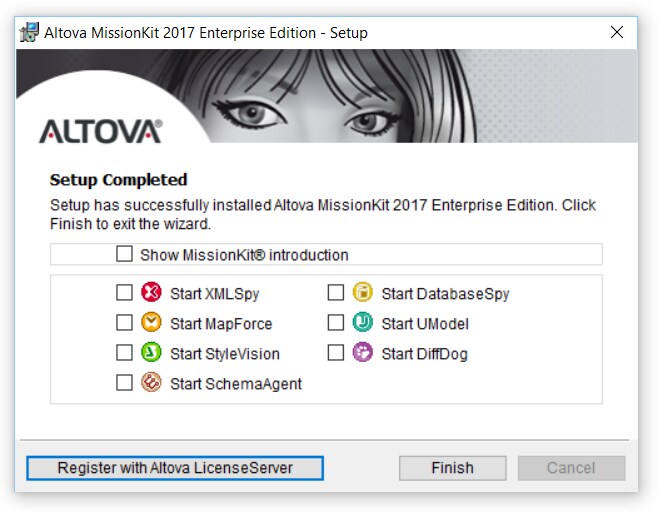
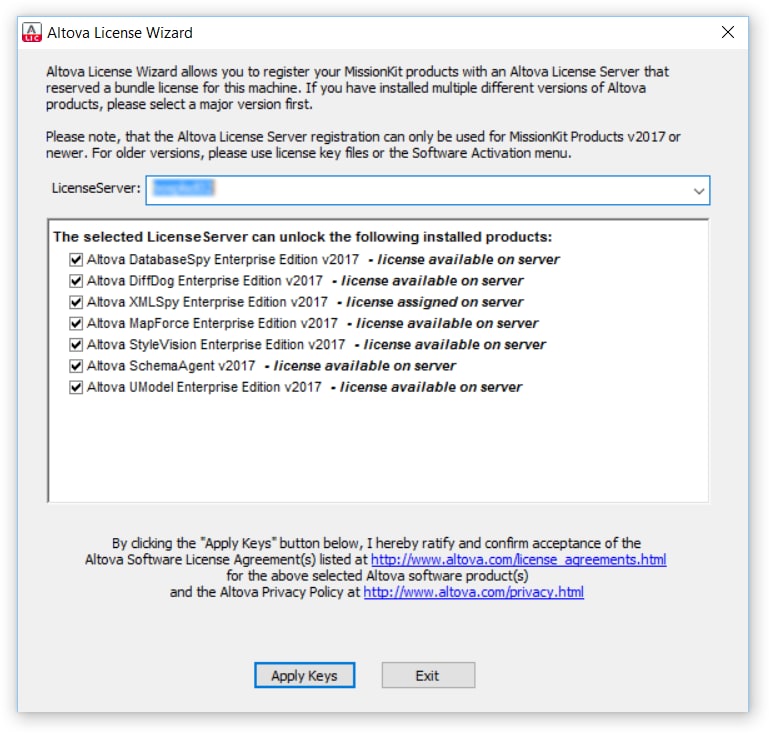
Il suffit de cliquer sur "S'inscrire auprès du serveur de licences Altova" puis d'entrer le nom du serveur de licences local de votre réseau, ou de le sélectionner dans le menu déroulant :
Vérification de la validité d'une licence
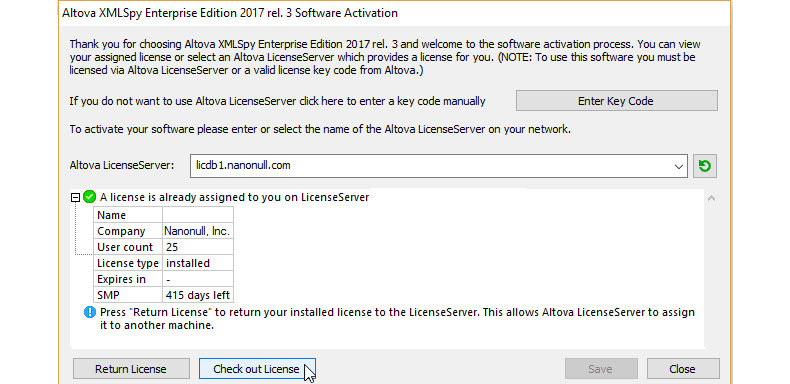
À partir de la version 2017, release 3, les administrateurs ont la possibilité supplémentaire de permettre aux développeurs de "prêter" une licence pendant une période déterminée afin qu'ils puissent travailler hors ligne. Un utilisateur peut "emprunter" une licence à partir du pool de licences pendant une durée maximale de 30 jours, ce qui permet de stocker la licence sur la machine utilisée.
Ceci est utile, par exemple, si un développeur doit travailler dans un environnement où il n'a pas accès à votre serveur de licences Altova (par exemple, lorsque qu'un produit Altova est installé sur un ordinateur portable et que l'utilisateur est en déplacement). Tant que la licence est "empruntée", le serveur de licences affiche la licence comme étant en cours d'utilisation, et elle ne peut pas être utilisée par aucune autre machine. La licence revient automatiquement à l'état "disponible" lorsque la période d'emprunt se termine. Alternativement, une licence "empruntée" peut être remise à disposition à tout moment via le bouton "Remettre à disposition" de la fenêtre d'activation du logiciel.
Console d'administration
Si vous êtes l'administrateur informatique responsable de la gestion des licences pour votre organisation, vous pouvez accéder à Altova LicenseServer via une interface web pratique, depuis n'importe quel endroit du réseau. Lors de la connexion au serveur de licences, vous devrez saisir un mot de passe, et nous vous recommandons vivement de modifier le mot de passe par défaut immédiatement après avoir configuré le serveur de licences. En effet, le serveur de licences vous avertira sur chaque écran si le mot de passe par défaut n'a pas été modifié.
Une fois le serveur de licences opérationnel, vous pouvez ajouter des licences au pool de licences en téléchargeant le fichier de licence via un navigateur web, ou – si vous travaillez sur la console du serveur via une session de bureau à distance – en double-cliquant sur le fichier de licence (cette fonctionnalité est disponible dans la version Windows d'Altova LicenseServer, mais pas pour Linux ou macOS).
L'écran "Pool de licences" affiche ensuite toutes les licences disponibles sur le serveur de licences, ainsi que le nombre d'utilisateurs qui utilisent actuellement chaque licence. Il indique également la version exacte de la licence et la durée de l'abonnement au pack de support et de maintenance (SMP) associé

Dans l'onglet "Gestion des clients", vous pouvez consulter la liste de tous les clients qui se sont enregistrés auprès de ce serveur de licences, ainsi que les produits qui ont été installés sur ces machines clientes. Vous pouvez cliquer sur chaque machine cliente pour afficher les détails précis de la version du logiciel installée et des clés de licence qui lui ont été attribuées

Pour suivre l'utilisation active de vos licences, vous pouvez cliquer sur l'onglet "Surveillance des clients", qui vous indiquera précisément quels utilisateurs de votre réseau utilisent actuellement quel produit logiciel et quelle version. Cela vous offre une vue d'ensemble immédiate de l'utilisation réelle des logiciels au sein de votre organisation :

Cette vue est essentielle pour le suivi des licences d'utilisation simultanée, car elle vous permet d'évaluer le moment où vous devrez peut-être acheter des licences supplémentaires afin de répondre à la demande dans votre réseau. Ces licences supplémentaires peuvent, bien sûr, être facilement déployées dans votre réseau en les téléchargeant simplement sur le même serveur de licences, où elles deviennent immédiatement partie intégrante du pool de licences disponibles et utilisables.
Un autre avantage de l'utilisation d'Altova LicenseServer pour l'administrateur informatique est que les utilisateurs finaux ne peuvent plus voir les codes de licence réels sur leurs postes de développement. Seul l'administrateur peut visualiser et gérer ces codes via l'interface web dédiée. Cela permet d'éviter que les utilisateurs ne "partagent" les codes de licence avec leurs collègues et réduit considérablement le nombre de problèmes de conformité liés à la gestion des licences logicielles.
Haute disponibilité
Altova LicenseServer offre des fonctionnalités supplémentaires de haute disponibilité pour les clients entreprise, telles qu'un serveur de secours en mode "hot-standby". Vous pouvez configurer un deuxième serveur de licences pour qu'il serve de serveur de secours ou de remplacement de votre serveur de licences principal. Dans ce cas, cette machine prendra automatiquement le relais en cas de défaillance du serveur de licences principal, ou si celui-ci doit être arrêté manuellement pour des opérations de maintenance planifiées du matériel ou du système d'exploitation :

Résumé
Altova LicenseServer v2.0 vous permet de gérer plus efficacement et plus facilement les licences de vos outils de développement pour ordinateur Altova, depuis un emplacement centralisé.
Vous pouvez télécharger gratuitement Altova LicenseServer .
Si vous utilisez déjà Altova LicenseServer pour gérer les licences des logiciels serveur, vous pouvez simplement ajouter les licences de vos outils de développement pour ordinateur après avoir mis à jour votre LicenseServer vers la dernière version.