Simplificação da gestão de licenças
Há algum tempo que oferecemos um servidor de licenças centralizado a todos os clientes dos nossos produtos de software para servidores Altova. Agora, também pode gerir todas as licenças do software Altova para desktop com o mesmo servidor de licenças. Este suporte abrange todos os produtos MissionKit, como o XMLSpy, o MapForce, o StyleVision, etc., quer sejam licenciados individualmente ou como parte de um pacote de produtos MissionKit.
Isso simplifica significativamente a gestão de licenças para o administrador de sistemas informáticos da sua organização e permite-lhe maximizar a utilização do investimento que fez nos produtos de software Altova. O Altova LicenseServer pode agora gerir licenças por utilizador instalado, por utilizador simultâneo e por utilizador específico para todas as ferramentas de desenvolvimento de desktop, permitindo-lhe centralizar a gestão de licenças, seja a nível de departamento ou para toda a organização.

Esta tem sido uma exigência importante por parte dos nossos clientes empresariais e corporativos, e estamos muito satisfeitos por podermos agora oferecer uma solução de gestão de licenças simplificada para o nosso conjunto de ferramentas de desenvolvimento. Incentivamos todos os nossos clientes a experimentá-la e a enviar-nos qualquer feedback que possam ter. Neste artigo, vamos explicar detalhadamente como funciona esta gestão de licenças, tanto do ponto de vista do utilizador como do administrador.
Estações de trabalho para desenvolvedores
No passado, era necessário introduzir manualmente uma chave de licença em cada estação de trabalho do desenvolvedor. Este método de instalação ainda é possível com a nossa versão mais recente do software, mas, além disso, agora pode simplesmente clicar no botão "Utilizar o Altova LicenseServer" na caixa de diálogo de ativação do software (disponível durante a instalação, bem como no menu de Ajuda) no seu software de desktop para se conectar a um servidor de licenças na sua rede:
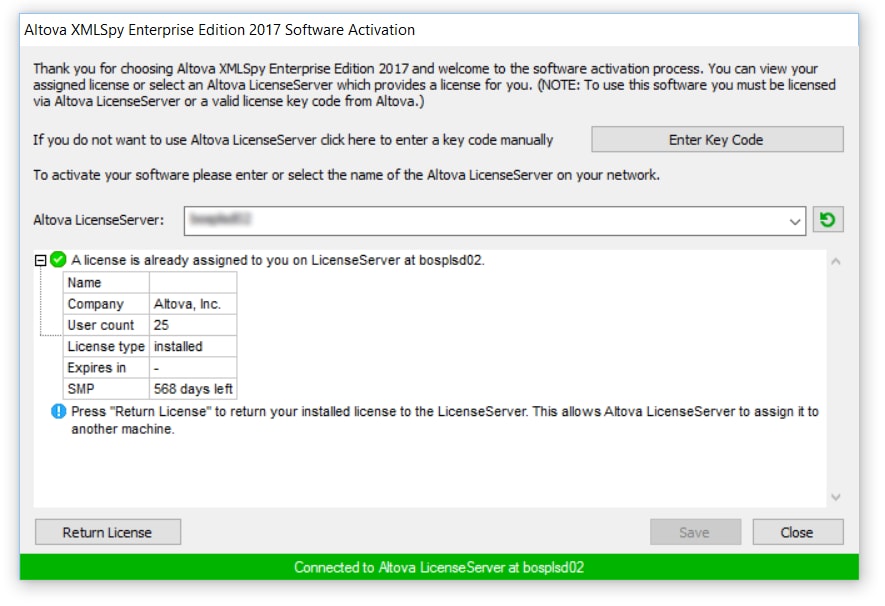
Pode selecionar o servidor de licenças a que pretende conectar a partir do menu suspenso, que mostra automaticamente todos os servidores de licenças disponíveis na sua rede local, ou pode introduzir manualmente o nome DNS de um servidor de licenças. O software irá então comunicar com o servidor de licenças para verificar se este tem uma licença disponível para si, e poderá, então, obter a licença atribuída à sua máquina, indicada por uma barra verde na parte inferior.
Para facilitar a instalação de novas versões do software Altova MissionKit, pode até mesmo conectar-se a um servidor de licenças imediatamente após a conclusão do processo de instalação:
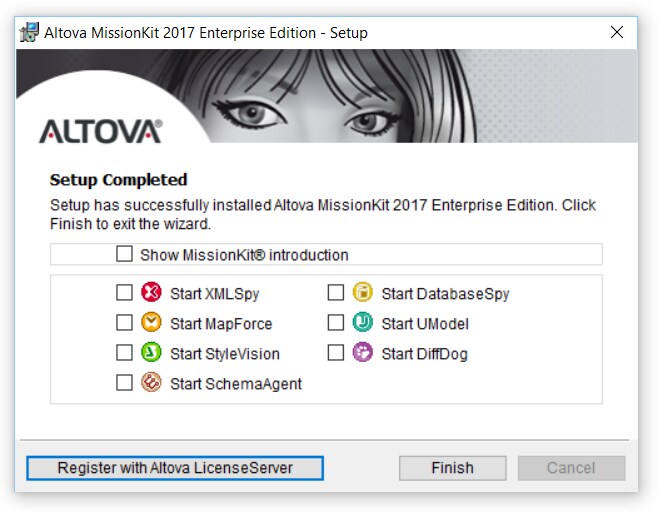
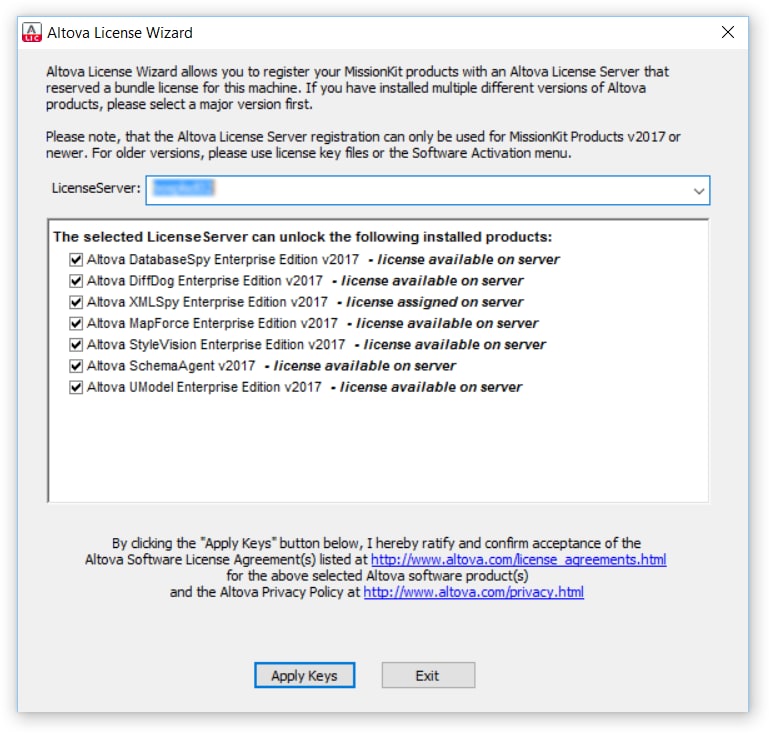
Basta clicar em "Registar com o Altova LicenseServer" e, em seguida, introduzir o nome do servidor de licenças local na sua rede ou selecioná-lo no menu suspenso:
Verificar uma licença
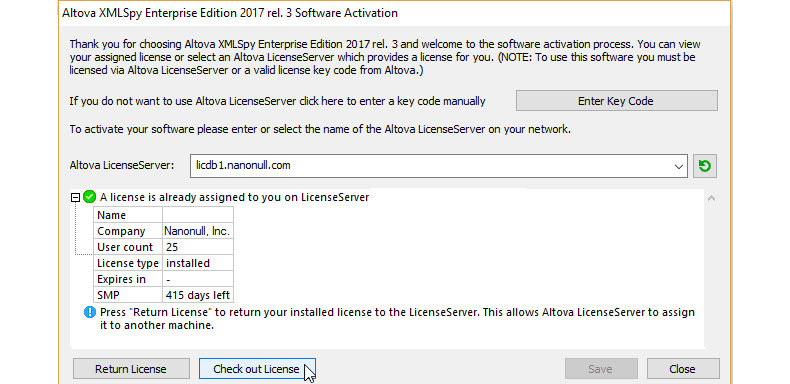
A partir da versão 2017 Release 3, os administradores têm a capacidade adicional de permitir que os desenvolvedores "peçam emprestado" licenças por um determinado período de tempo, para que possam trabalhar offline. Um utilizador pode "pedir emprestado" uma licença do conjunto de licenças disponíveis por um período máximo de 30 dias, de forma que a licença seja armazenada na máquina onde o produto está a ser utilizado.
Isto é útil, por exemplo, quando um desenvolvedor precisa trabalhar num ambiente onde não tem acesso ao seu Altova LicenseServer (como quando um produto Altova está instalado num portátil e o utilizador está em viagem). Enquanto a licença estiver "em utilização", o LicenseServer indica que a licença está a ser usada e não pode ser utilizada por qualquer outro computador. A licença volta automaticamente ao estado inicial quando o período de utilização termina. Alternativamente, uma licença que está "em utilização" pode ser devolvida a qualquer momento através do botão "Devolver" na janela de Ativação do Software.
Consola de administração
Se é o administrador de sistemas informáticos responsável pela gestão de licenças da sua organização, pode aceder ao Altova LicenseServer através de uma interface web intuitiva, de qualquer ponto da rede. Ao conectar-se ao servidor de licenças, será necessário introduzir uma palavra-passe, e recomendamos vivamente que altere a palavra-passe padrão imediatamente após configurar o servidor de licenças. De facto, o servidor de licenças irá alertá-lo em cada ecrã se a palavra-passe padrão não tiver sido alterada.
Assim que o servidor de licenças estiver em funcionamento, poderá adicionar licenças ao conjunto de licenças, seja carregando o ficheiro de licença através de um navegador web, ou – caso esteja a trabalhar no console do servidor através de uma sessão de ambiente de trabalho remoto – clicando duas vezes no ficheiro de licença (esta funcionalidade está disponível na versão Windows do Altova LicenseServer, mas não nas versões Linux ou MacOS).
A tela "Pool de Licenças" exibe então todas as licenças disponíveis no servidor de licenças, o número de utilizadores que atualmente estão a utilizar cada licença, bem como a versão exata da licença e a duração da subscrição do pacote de suporte e manutenção (SMP) associado:

Na aba "Gestão de Clientes", pode visualizar todos os clientes que se registaram neste servidor de licenças e quais os produtos que foram instalados nesses equipamentos. Pode clicar em cada equipamento para ver os detalhes exatos da versão do software instalada e quais as chaves de licença que foram atribuídas a esse cliente

Para monitorizar a utilização ativa das suas licenças, pode clicar na aba "Monitorização de Clientes", que lhe mostrará exatamente quais utilizadores na sua rede estão a utilizar atualmente qual produto de software e versão. Isto fornece uma visão imediata da utilização real do software em toda a sua organização:

Esta perspetiva é fundamental para o monitoramento de licenças de utilização simultânea, pois permite avaliar quando poderá ser necessário adquirir licenças adicionais para satisfazer a procura na sua rede. Essas licenças adicionais podem, naturalmente, ser facilmente implementadas na sua rede, bastando carregá-las no mesmo servidor de licenças, onde imediatamente passam a fazer parte do conjunto de licenças disponíveis que podem ser utilizadas.
Outra vantagem de utilizar o Altova LicenseServer para o administrador de sistemas de TI é que os utilizadores finais já não conseguem visualizar os códigos de licença propriamente ditos nas suas estações de trabalho de desenvolvimento. Apenas o administrador pode visualizar e gerir esses códigos de licença através da interface web administrativa. Isto ajuda a evitar que os utilizadores "partilhem" os códigos de licença com os seus colegas e reduz significativamente o número de problemas de conformidade relacionados com a gestão de licenças de software.
Alta disponibilidade
O Altova LicenseServer oferece funcionalidades adicionais de alta disponibilidade para clientes empresariais, como um servidor de substituição em modo de espera. Pode configurar um segundo servidor de licenças para ser o servidor de backup ou de substituição do seu servidor de licenças principal. Nesse caso, a máquina configurada assumirá automaticamente o controlo caso o servidor de licenças principal apresente uma falha ou precise ser desligado manualmente para manutenção programada do hardware ou do sistema operativo:

Resumo
O Altova LicenseServer v2.0 permite gerir as licenças das ferramentas de desenvolvimento para desktop da Altova de forma mais eficiente e conveniente, a partir de um local centralizado.
Pode descarregar o Altova LicenseServer gratuitamente.
Se já estiver a utilizar o Altova LicenseServer para gerir as licenças de software para servidores, pode simplesmente adicionar as licenças das suas ferramentas de desenvolvimento para desktop para gestão, após atualizar para a versão mais recente do LicenseServer.