Het vereenvoudigen van licentiebeheer
We bieden al geruime tijd een centrale licentieserver aan aan alle klanten van onze Altova serversoftwareproducten. Nu kunt u ook alle licenties voor Altova desktopsoftware beheren met dezelfde licentieserver. Deze ondersteuning omvat alle MissionKit-producten, zoals XMLSpy, MapForce, StyleVision, enzovoort, ongeacht of ze afzonderlijk zijn gelicenseerd of als onderdeel van een MissionKit-productbundel.
Het gebruik hiervan vereenvoudigt het licentiemanagement aanzienlijk voor de IT-beheerder binnen uw organisatie en stelt u in staat om optimaal gebruik te maken van de investering die u heeft gedaan in Altova-softwareproducten. De Altova LicenseServer kan nu het beheer van installatiegebruikers-, gelijktijdige gebruikers- en benoemde gebruikerslicenties voor alle desktopontwikkelaarstools verzorgen en stelt u in staat om het licentiemanagement te centraliseren, ofwel per afdeling of voor de gehele organisatie.

Dit was een veelgevraagde functie van onze zakelijke en enterprise klanten, en we zijn verheugd dat we nu een gestroomlijnde oplossing voor licentiebeheer kunnen aanbieden voor onze suite van ontwikkeltools. We moedigen al onze klanten aan om het eens uit te proberen en eventuele feedback met ons te delen. In dit artikel bespreken we precies hoe dit licentiebeheer eruitziet, zowel vanuit het perspectief van de gebruiker als van de beheerder.
Ontwikkelaarswerkstations
In het verleden moest u een licentiecode direct invoeren op elke ontwikkelwerkstation. Deze methode is nog steeds mogelijk met onze meest recente softwareversie. Daarnaast kunt u nu eenvoudig op de knop "Gebruik Altova LicenseServer" klikken in het software-activeringsvenster (beschikbaar tijdens de installatie en ook in het helpmenu) in uw desktopsoftware om verbinding te maken met een licentieserver op uw netwerk:
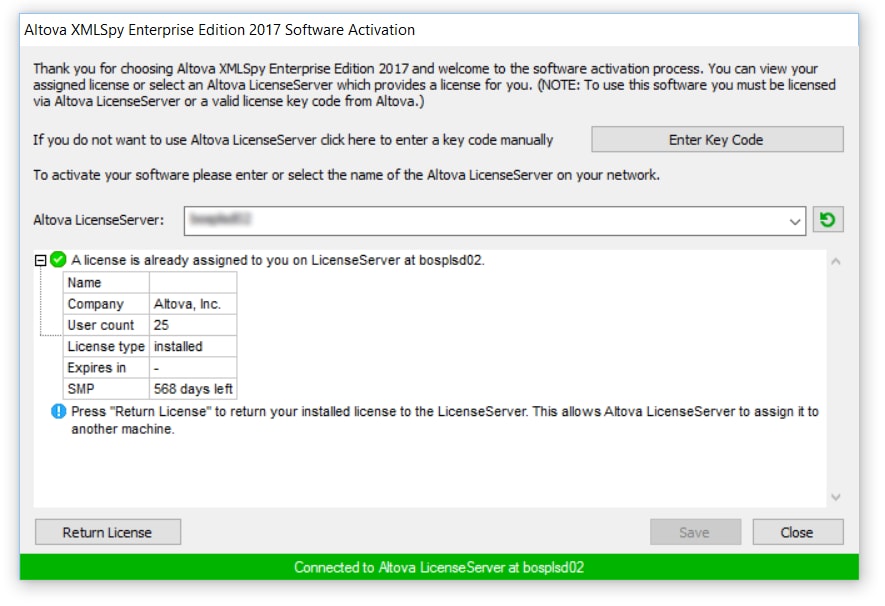
U kunt ofwel de licentieserver selecteren waaraan u verbinding wilt maken via het keuzemenu, dat automatisch alle beschikbare licentieservers op uw lokale netwerk weergeeft, of u kunt handmatig een DNS-naam van een licentieserver invoeren. De software communiceert vervolgens met de licentieserver om te controleren of er een licentie beschikbaar is voor uw gebruik. Vervolgens kunt u de licentie toewijzen aan uw computer, wat wordt aangegeven met een groene balk onderaan.
Om uw leven gemakkelijker te maken bij het installeren van nieuwe versies van de Altova MissionKit-software, kunt u zelfs direct na het voltooien van het installatieproces verbinding maken met een licentieserver:
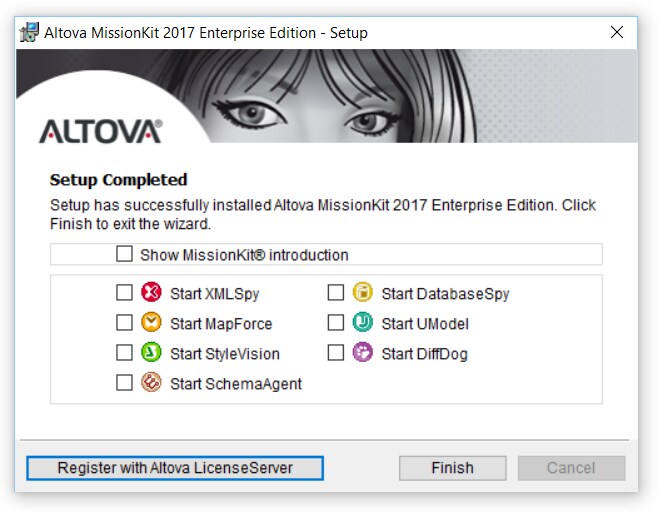
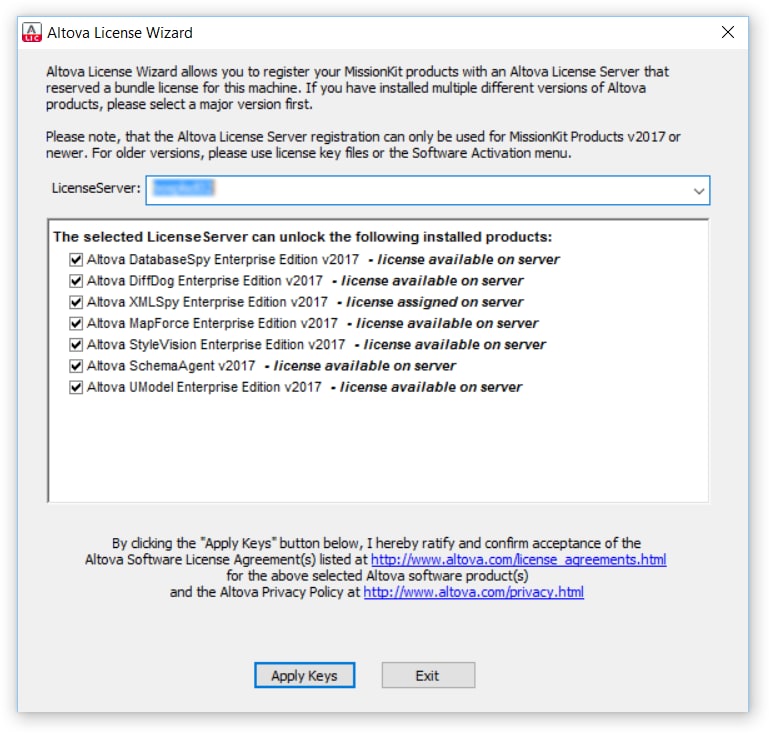
Klik eenvoudigweg op "Registreren met Altova LicenseServer" en voer vervolgens de naam van de lokale licentieserver in uw netwerk in, of selecteer deze uit het dropdownmenu:
Het controleren van een licentie
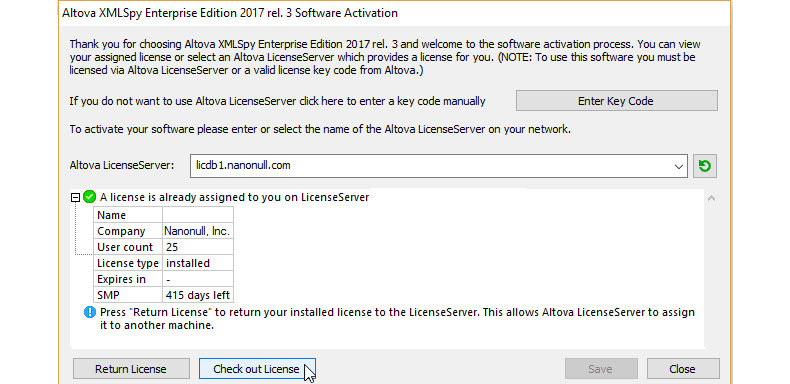
Vanaf versie 2017 Release 3 hebben beheerders de mogelijkheid om ontwikkelaars tijdelijk licenties te laten gebruiken, zodat ze offline kunnen werken. Een gebruiker kan een licentie uit het licentiebestand halen voor een periode van maximaal 30 dagen, waarna de licentie op de betreffende computer wordt opgeslagen.
Dit is handig, bijvoorbeeld wanneer een ontwikkelaar moet werken in een omgeving waar geen toegang is tot uw Altova LicenseServer (zoals wanneer een Altova-product op een laptop is geïnstalleerd en de gebruiker onderweg is). Zolang de licentie is "uitgeleend", toont de LicenseServer de licentie als "in gebruik" en kan deze niet door een andere computer worden gebruikt. De licentie keert automatisch terug naar de "uitgeleende" status wanneer de uitgeleentijd is verstreken. Alternatief kan een uitgeleende licentie op elk moment worden "ingeleend" via de knop "Inlezen" in het dialoogvenster Software Activering.
Beheerdersconsole
Als u de IT-beheerder bent die de licenties voor uw organisatie beheert, kunt u via een gebruiksvriendelijke webinterface toegang krijgen tot Altova LicenseServer vanaf elke locatie op het netwerk. Bij het verbinden met de licentieserver moet u een wachtwoord invoeren, en we raden ten zeerste aan om het standaardwachtwoord direct na het instellen van de licentieserver te wijzigen. Sterker nog, de licentieserver zal u op elk scherm waarschuwen als het standaardwachtwoord niet is gewijzigd.
Zodra de licentieserver is geïnstalleerd en operationeel is, kunt u licenties toevoegen aan de licentiepool. Dit kan op twee manieren: ofwel door het licentiebestand te uploaden via een webbrowser, of – als u via een remote desktop-sessie op de serverconsole werkt – door dubbel te klikken op het licentiebestand. Deze functie is beschikbaar in de Windows-versie van Altova LicenseServer, maar niet voor Linux of MacOS.
Het scherm "Licentiepool" toont vervolgens alle beschikbare licenties op de licentieserver, evenals het aantal gebruikers dat momenteel elke licentie gebruikt. Daarnaast worden de exacte versienummers van de gelicenceerde software en de duur van het bijbehorende onderhouds- en supportpakket (SMP) weergegeven

Op het tabblad "Klantbeheer" kunt u alle klanten zien die zich bij deze licentieserver hebben geregistreerd, en welke producten op die clientmachines zijn geïnstalleerd. U kunt op elke clientmachine klikken en de exacte details bekijken van welke softwareversie op die client is geïnstalleerd en welke licentiesleutels aan die client zijn toegewezen:

Om het actieve gebruik van uw licenties te volgen, kunt u op het tabblad "Clientmonitoring" klikken. Hier ziet u precies welke gebruikers in uw netwerk momenteel welke softwareproducten en versies gebruiken. Dit geeft u direct een overzicht van het daadwerkelijke gebruik van de software binnen uw organisatie:

Dit overzicht is essentieel bij het monitoren van licenties voor gelijktijdig gebruik, omdat het u een indicatie kan geven van wanneer u mogelijk extra licenties nodig heeft om aan de vraag in uw netwerk te voldoen. Die extra licenties kunnen eenvoudig in uw netwerk worden geïmplementeerd door ze simpelweg naar dezelfde licentieserver te uploaden, waarna ze direct onderdeel worden van de beschikbare pool van licenties die gebruikt kunnen worden.
Een ander voordeel van het gebruik van Altova LicenseServer voor de IT-beheerder is dat eindgebruikers de daadwerkelijke licentienummers niet meer kunnen zien op hun ontwikkelwerkstations. Alleen de beheerder kan deze nummers inzien en beheren via de webinterface voor beheerders. Dit helpt om te voorkomen dat gebruikers licentienummers "delen" met hun collega's en vermindert aanzienlijk het aantal problemen met betrekking tot het naleven van de softwarelicentievoorwaarden.
Hoge beschikbaarheid
Altova LicenseServer biedt extra functies voor hoge beschikbaarheid voor zakelijke klanten, zoals een hot-standby failover-server. U kunt een tweede licentieserver configureren als een back-up of failover-systeem voor uw primaire licentieserver. Deze machine neemt automatisch het werk over als de primaire licentieserver een storing ondervindt of handmatig moet worden uitgeschakeld voor gepland onderhoud van de hardware of het besturingssysteem:

Samenvatting
Altova LicenseServer v2.0 stelt u in staat om uw licenties voor de Altova desktopontwikkelaarstools efficiënter en gemakkelijker te beheren vanaf een centrale locatie.
U kunt de Altova LicenseServer gratis downloaden .
Als u al Altova LicenseServer gebruikt om licenties voor serversoftware te beheren, kunt u eenvoudig uw licenties voor desktopontwikkelaarstools toevoegen voor beheer nadat u bent geüpgraded naar de nieuwste versie van LicenseServer.