Semplificare la gestione delle licenze
Da tempo offriamo a tutti i clienti dei nostri prodotti software server Altova un server di licenze centralizzato. Ora, è possibile gestire anche tutte le licenze dei software desktop Altova con lo stesso server di licenze. Questo servizio è disponibile per tutti i prodotti MissionKit, come XMLSpy, MapForce, StyleVision, ecc., indipendentemente dal fatto che siano concessi in licenza separatamente o come parte di un pacchetto di prodotti MissionKit.
In questo modo, la gestione delle licenze viene notevolmente semplificata per l'amministratore IT della vostra organizzazione, consentendovi di sfruttare al meglio l'investimento effettuato nei prodotti software Altova. Il Altova LicenseServer è ora in grado di gestire le licenze per utenti installati, utenti simultanei e utenti specifici per tutti gli strumenti di sviluppo desktop, e vi permette di centralizzare la gestione delle licenze, sia a livello di dipartimento che per l'intera organizzazione.

Questa è stata una richiesta importante da parte dei nostri clienti aziendali e siamo lieti di poter ora offrire una soluzione di gestione delle licenze semplificata per la nostra suite di strumenti per sviluppatori. Incoraggiamo tutti i nostri clienti a provarla e a fornirci eventuali commenti o suggerimenti. In questo articolo, esamineremo nel dettaglio come funziona questa gestione delle licenze, sia dal punto di vista dell'utente che da quello dell'amministratore.
Postazioni di lavoro per sviluppatori
In passato, era necessario inserire manualmente la chiave di licenza su ogni postazione di lavoro degli sviluppatori. Questo metodo di installazione è ancora possibile con la nostra ultima versione del software, ma, oltre a questo, ora è possibile semplicemente cliccare sul pulsante "Utilizza Altova LicenseServer" nella finestra di attivazione del software (disponibile durante l'installazione, nonché nel menu di aiuto) per connettersi a un server di licenze presente sulla vostra rete:
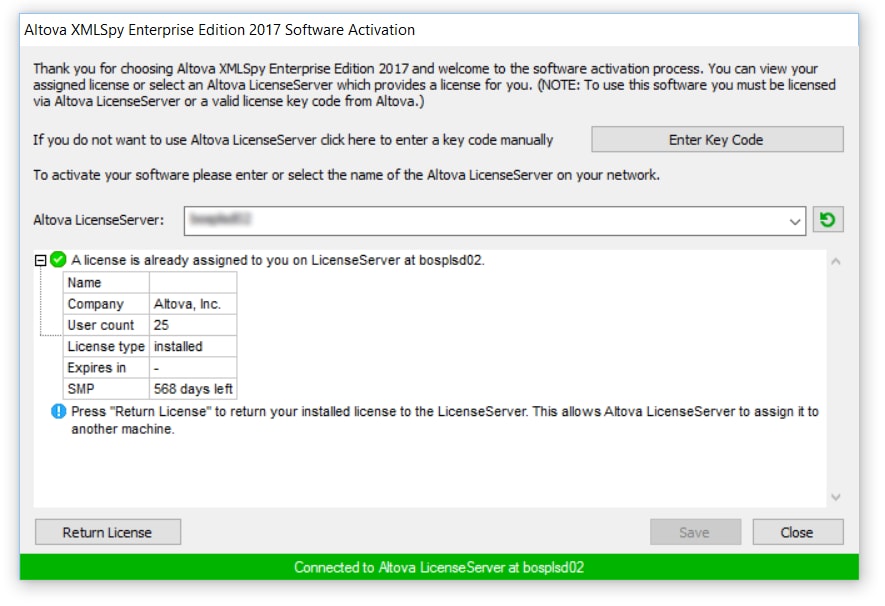
È possibile selezionare il server di licenza a cui connettersi dal menu a tendina, che mostra automaticamente tutti i server di licenza disponibili sulla vostra rete locale, oppure è possibile inserire manualmente il nome DNS di un server di licenza. Il software comunicherà quindi con il server di licenza per verificare se dispone di una licenza disponibile per il vostro utilizzo. A quel punto, potrete ottenere la licenza assegnata al vostro computer, che sarà indicata da una barra verde nella parte inferiore.
Per semplificare il processo di installazione delle nuove versioni del software Altova MissionKit, è possibile connettersi immediatamente a un server di licenze una volta completata l'installazione tramite il programma di installazione:
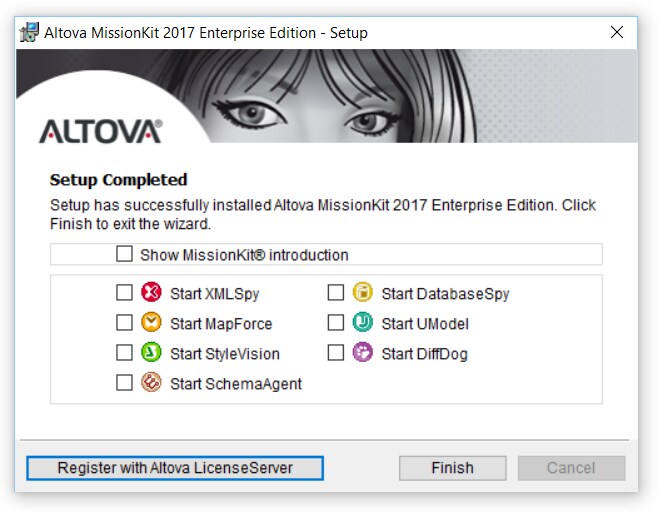
Basta cliccare su "Registra con Altova LicenseServer" e quindi inserire il nome del server di licenze locale presente sulla vostra rete, oppure selezionarlo dal menu a tendina:
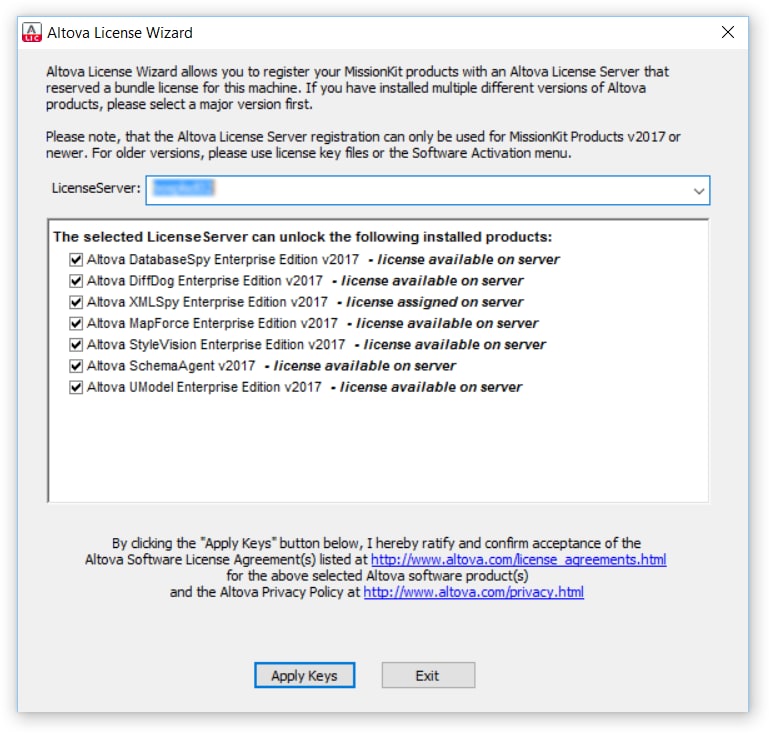
Verifica della validità di una licenza
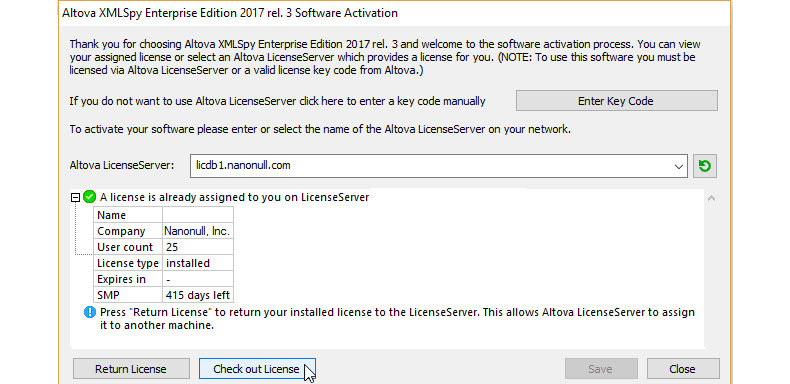
A partire dalla versione 2017 Release 3, gli amministratori hanno la possibilità aggiuntiva di consentire agli sviluppatori di richiedere una licenza per un determinato periodo di tempo, in modo da poter lavorare offline. Un utente può richiedere una licenza dal pool di licenze per un massimo di 30 giorni, in modo che la licenza venga memorizzata sul computer utilizzato.
Questo è utile, ad esempio, quando uno sviluppatore deve lavorare in un ambiente in cui non è possibile accedere al server di licenze Altova (come quando un prodotto Altova è installato su un laptop e l'utente è in viaggio). Mentre la licenza è "in prestito", il server di licenze indica che la licenza è in uso e non può essere utilizzata da nessun altro computer. La licenza torna automaticamente allo stato originale al termine del periodo di "prestito". In alternativa, una licenza "in prestito" può essere restituita in qualsiasi momento tramite il pulsante "Restituisci" nella finestra di attivazione del software.
Console di amministrazione
Se siete gli amministratori IT responsabili della gestione delle licenze per la vostra organizzazione, potete accedere ad Altova LicenseServer tramite un'interfaccia web intuitiva, da qualsiasi punto della rete. Quando vi connettete al server delle licenze, dovrete inserire una password, e vi consigliamo vivamente di modificare la password predefinita subito dopo aver configurato il server delle licenze. Infatti, il server delle licenze vi avviserà su ogni schermata se la password predefinita non è stata modificata.
Una volta che il server di licenze è attivo e funzionante, è possibile aggiungere licenze al pool di licenze in due modi: caricando il file di licenza tramite un browser web, oppure, se si sta lavorando sulla console del server tramite una sessione di desktop remoto, facendo doppio clic sul file di licenza (questa funzionalità è disponibile nella versione Windows di Altova LicenseServer, ma non per Linux o macOS).
La schermata "Pool di licenze" mostra quindi tutte le licenze disponibili sul server delle licenze, indicando il numero di utenti che attualmente utilizzano ciascuna licenza, nonché la versione esatta della licenza e la durata dell'abbonamento al pacchetto di supporto e manutenzione (SMP) associato:

Nella scheda "Gestione clienti", è possibile visualizzare tutti i clienti che si sono registrati con questo server di licenze e quali prodotti sono stati installati su quelle macchine client. È possibile fare clic su ciascuna macchina client per visualizzare i dettagli esatti della versione del software installata e delle chiavi di licenza assegnate a quel client

Per monitorare l'utilizzo effettivo delle vostre licenze, potete cliccare sulla scheda "Monitoraggio clienti", che vi mostrerà esattamente quali utenti della vostra rete stanno attualmente utilizzando quale prodotto software e versione. Questo vi fornisce una panoramica immediata dell'utilizzo reale del software all'interno della vostra organizzazione:

Questa visualizzazione è fondamentale per il monitoraggio delle licenze ad uso simultaneo, poiché può fornire un'indicazione precisa del momento in cui potrebbe essere necessario acquistare licenze aggiuntive per soddisfare la domanda nella vostra rete. Queste licenze aggiuntive possono essere facilmente implementate nella vostra rete semplicemente caricate sullo stesso server di licenze, dove diventano immediatamente parte del pool di licenze disponibili e utilizzabili.
Un altro vantaggio dell'utilizzo di Altova LicenseServer per l'amministratore IT è che gli utenti finali non possono più visualizzare i codici di licenza effettivi sulle loro postazioni di sviluppo. Solo l'amministratore può visualizzare e gestire tali codici tramite l'interfaccia web dedicata. Questo aiuta a prevenire che gli utenti "condividano" i codici di licenza con i loro colleghi e riduce significativamente il numero di problemi relativi alla gestione delle licenze software.
Alta disponibilità
Altova LicenseServer offre funzionalità aggiuntive per garantire l'alta disponibilità, pensate per i clienti enterprise, come un server di riserva attivo. È possibile configurare un secondo server di licenze come server di backup o di sostituzione del server di licenze principale. In questo modo, la macchina di riserva subentrerà automaticamente in caso di guasto del server di licenze principale o qualora quest'ultimo debba essere spento manualmente per interventi di manutenzione programmati sull'hardware o sul sistema operativo:

Riassunto
Altova LicenseServer v2.0 consente di gestire in modo più efficiente e comodo le licenze dei software per sviluppatori Altova, da un'unica posizione centralizzata.
Puoi Scarica Altova LicenseServer disponibile gratuitamente.
Se state già utilizzando Altova LicenseServer per gestire le licenze dei software server, potete semplicemente aggiungere le licenze dei vostri strumenti di sviluppo desktop per la gestione, dopo aver aggiornato il LicenseServer all'ultima versione.