StyleVision obsługuje standard XBRL do sporządzania sprawozdań finansowych. Część I – Tworzenie sprawozdań zgodnych z zasadami GAAP oraz arkuszy stylów za pomocą jednego kliknięcia
Czy wiedzieliście, że StyleVision to również Narzędzie do generowania i raportowania danych w formacie XBRL które pozwolą Państwu generować sprawozdania finansowe zgodne z zasadami rachunkowości przyjętymi w USA (GAAP) za pomocą jednego kliknięcia?
W tym artykule pokażemy, jak natywne wsparcie firmy Altova dla standardu XBRL to doskonała wiadomość dla specjalistów IT obsługujących różne branże, biorąc pod uwagę formalne przyjęcie standardu XBRL jako języka raportowania finansowego przez amerykańską Komisję Papierów Wartościowych i Giełd (SEC). W rzeczywistości, praktycznie wszystkie spółki notowane na giełdzie, stosujące zasady rachunkowości GAAP, będą zobowiązane do przekazywania danych finansowych za okresy rozliczeniowe kończące się 15 czerwca 2011 roku lub później do SEC w formacie XBRL, czyli języku opartym na XML. Specjaliści IT będą musieli nie tylko ułatwiać wymianę danych, ale także prezentować dane XBRL w sposób zrozumiały dla użytkowników biznesowych.
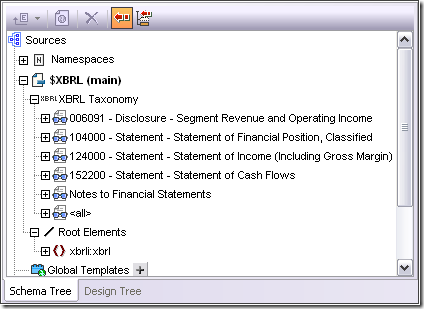
StyleVision może w tym pomóc. Dzięki szeregowi wbudowanych funkcji, które umożliwiają tworzenie niestandardowych arkuszy stylów zgodnych z zasadami GAAP, oraz Raporty dla danych w formacie XBRL Za pomocą zaledwie kilku kliknięć, StyleVision może sprawić, że będziecie wyglądać jak eksperci w dziedzinie technologii – a także rachunkowości. Podczas tworzenia nowego projektu na podstawie taksonomii XBRL, StyleVision tworzy drzewo schematu, które odzwierciedla bazę powiązań prezentacyjnych, czyli plik XML zawierający zestawy powiązanych koncepcji zgrupowanych pod powiązaniami prezentacyjnymi (np. w poniższym przykładzie) 006091 – Informacje dodatkowe – Przychody i zysk operacyjny według segmentów działalności jest to odnośnik do prezentacji). Zazwyczaj baza odnośników do prezentacji pojawia się w drzewie schematu jako oddzielne sprawozdania finansowe, dodatki, informacje dodatkowe i inne elementy (zależy to od zawartości bazy odnośników – należy pamiętać, że mimo że jest to standard, nie każda taksonomia XBRL będzie zawierać bazę odnośników). Poszczególne elementy główne są również dostępne do raportowania/przetwarzania i pojawiają się poniżej odnośników do prezentacji.
Aby utworzyć arkusz stylów lub raport, przeciągnij odpowiednie odniesienie do prezentacji do okna projektowania (w tym przykładzie wybraliśmy 124000 – Raport – Rachunek zysków i strat (wraz z marżą brutto)). Zostanie wyświetlony monit, w którym zostaniesz poproszony o utworzenie tabeli XBRL, wykresu XBRL lub szablonu XBRL.
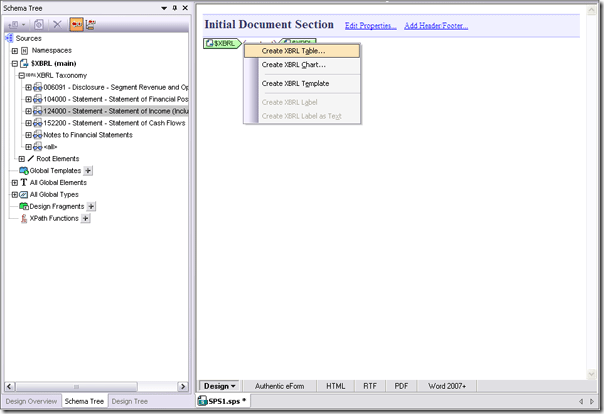
Wybór opcji "Utwórz tabelę XBRL" uruchomi kreator tabel XBRL.
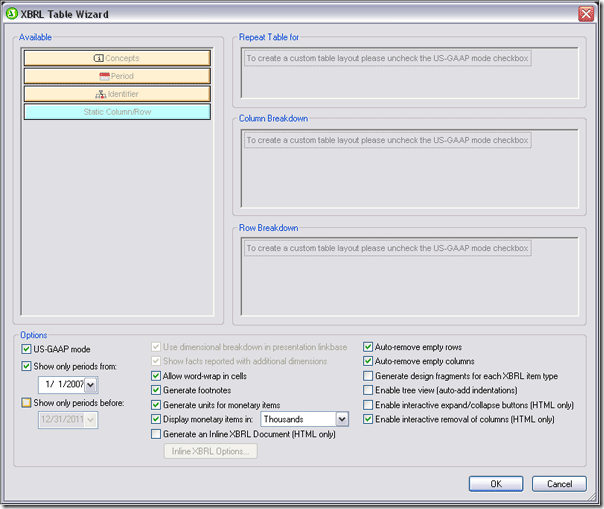
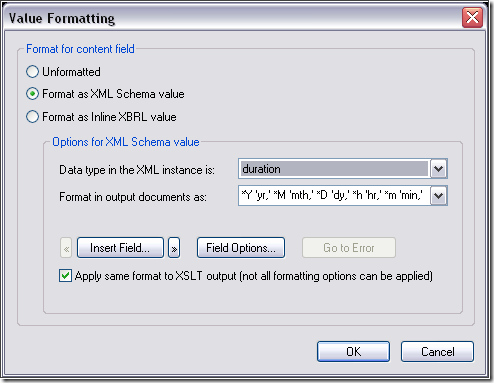
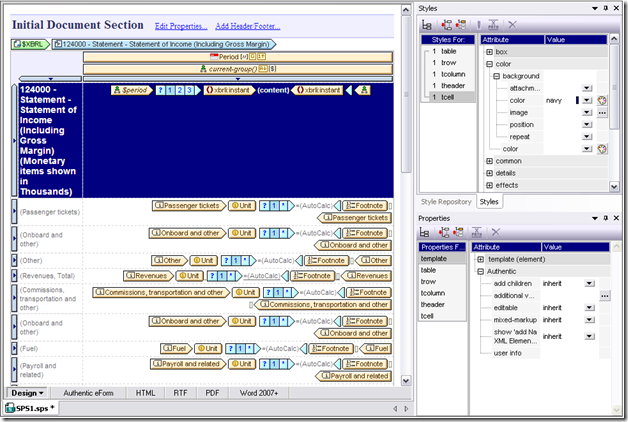
Należy zauważyć, że w sekcji "Opcje" zaznaczony jest tryb US-GAAP. Jeśli zaznaczycie pole "tryb US-GAAP", program StyleVision wygeneruje tabelę zawierającą wszystkie dane finansowe z wybranego elementu prezentacji. (Można również wybrać, jaki okres ma być wyświetlany, korzystając z zakładki "Opcje"). Po kliknięciu przycisku OK, automatycznie generowane są pliki w formatach HTML, RTF, PDF oraz Word 2007 i nowszych, wraz z odpowiednimi arkuszami stylów. Chociaż kreator tabel oferuje wiele opcji formatowania, po wygenerowaniu tabeli można wprowadzić dodatkowe zmiany (np. kolor tła, czcionka, tekst, obramowanie tabeli itp.). W poniższym przykładzie wyróżniliśmy element xbrli:instant i wykorzystaliśmy formatowanie wartości, aby zmienić sposób wyświetlania przedziałów czasowych. W dokumencie XBRL, okres czasu jest przedstawiony w formacie RRRR-MM-DD – RRRR-MM-DD. Zmieniliśmy to na: [Liczba] miesięcy zakończonych dnia YYYY-MM-DD.
Zwróćcie uwagę na okno "Style" na zrzucie ekranu poniżej – zmieniliśmy również kolor tła nagłówka tabeli na granatowy, a kolor tekstu na biały.
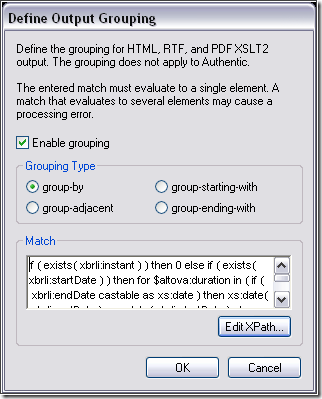
Opcje sortowania, grupowania (za pomocą XPath) oraz filtrowania (za pomocą XPath) można również edytować po wygenerowaniu tabeli za pomocą kreatora XBRL Table. Po prostu kliknij prawym przyciskiem myszy w polu "Okres" lub "bieżąca grupa" znajdującym się nad nagłówkiem tabeli i wybierz odpowiednią funkcję. Poniżej pojawi się okno dialogowe "Grupuj według…".
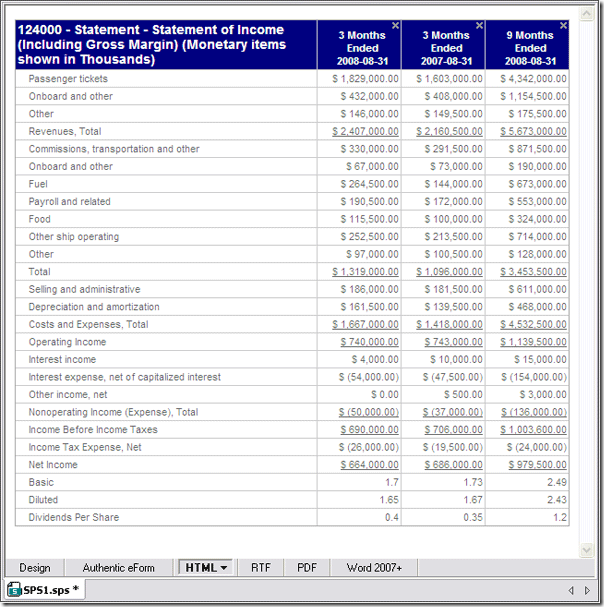
Poniżej znajduje się tabela, zgodna ze standardami rachunkowości GAAP, wyświetlana w formacie HTML.
Powyższy kod HTML odzwierciedla opcje formatowania, które wybraliśmy w kreatorze wykresów XBRL
- Jak wskazano w nagłówku, kwoty pieniężne są podane w tysiącach, ponieważ w ustawieniach wybrano opcję "tysiące" Wyświetlaj elementy związane z pieniędzmi w: w sekcji "Opcje" / pod zakładką "Opcje" / w opcjach
- Zaznaczyliśmy opcje "Automatyczne usuwanie pustych wierszy" i "Automatyczne usuwanie pustych kolumn", więc nie ma żadnych pustych wierszy ani kolumn
- Ponieważ w kreatorze wykresów XBRL, w sekcji "Opcje", wybraliśmy opcję "Włącz interaktywne usuwanie kolumn (tylko HTML)", użytkownik końcowy może kliknąć ikonę "x" w rogu kolumny, aby ją ukryć
- Nie wybrano opcji "Włącz widok drzewa", dlatego etykiety są wyrównane do lewej strony i nie odzwierciedlają hierarchii schematu
- Nie włączyliśmy opcji "Interaktywne przyciski rozwijania/zwijania", dlatego nie są one wyświetlane
Ostatnią rzeczą, o której należy pamiętać, jest to, że w naszym przykładzie wybraliśmy cały odnośnik do prezentacji 124000 – Rachunek zysków i strat (wraz z marżą brutto) i wszystkie dane zawarte w tym odnośniku zostały umieszczone w tabeli. Jednak, jeśli rozwiniecie odnośnik do prezentacji w drzewie schematu, możecie wybrać pojedyncze pozycje lub grupy pozycji z danego odnośnika i utworzyć mini-tabelę. To tylko przegląd tego, jak można wykorzystać wbudowane funkcje StyleVision, zgodne z zasadami GAAP, do wyświetlania danych XBRL w prosty sposób – możliwości prezentacji tych danych są praktycznie nieograniczone.
W kolejnych wpisach omówimy wykorzystanie Kreatora tabel XBRL do łączenia wielu elementów z różnych źródeł danych, co pozwala na tworzenie wysoce spersonalizowanych prezentacji danych, tworzenie zaawansowanych wykresów za pomocą Kreatora wykresów XBRL oraz inne sposoby, dzięki którym organizacje mogą efektywnie wykorzystywać swoje dane XBRL (nawet przedstawimy przykład, jak dane finansowe w formacie XBRL można wykorzystać wraz z innymi źródłami danych do stworzenia raportu rocznego).