利用图表有效地传达数据
Altova 在去年 9 月发布了 2011 版本时,首次在其 Altova MissionKit 产品中增加了对图表和报表的支持。2011 版本的报表功能包括折线图、二维和三维柱状图、二维和三维饼图、圆形仪表图和柱状仪表图等选项。以下是一些示例:
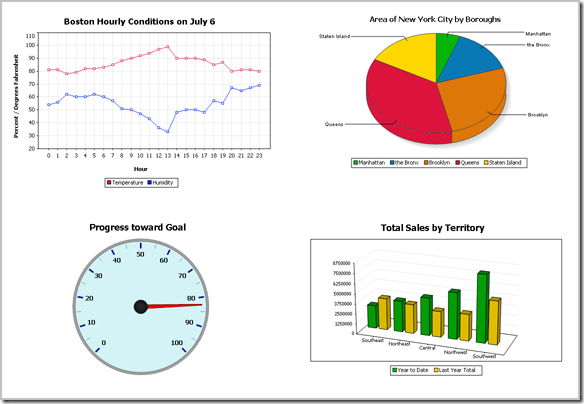
v2011r2版本中,图表功能得到了进一步增强
版本 2011,发布版本 2 的 Altova MissionKit 套件, 于2月16日推出的新版本,为图表和报告功能带来了令人兴奋的一系列改进 XMLSpy, StyleVision, 和 DatabaseSpy. 在这三个应用程序中,图表设计选项和用户界面都采用相同的方式,因此,MissionKit 用户可以在不同应用之间无缝切换,并保持直观高效的工作方式。例如,他们可以从在 XMLSpy 中处理 XML 数据,到使用 StyleVision 准备用于商业智能报告的图表,甚至可以直接从 DatabaseSpy 中的 SQL 查询结果创建图形显示。版本 2011 发布版 2 引入了大量新的、可自定义的图表功能,包括:
- 堆叠柱状图
- 区域图
- 堆积面积图
- K线图
- 图表叠加层
- 背景图片和色彩渐变
- 能够调整轴标签的位置
- 还有更多!
现在,您无需将数据导出到专门的图表应用程序,即可创建美观且信息丰富的图表,以呈现各种类型的数据。使用 Altova MissionKit 创建的图表不受任何特定呈现技术的限制。例如,您可以使用 StyleVision 将图表嵌入到 HTML、Microsoft Word、RTF 或 PDF 文档中,或者您可以在 DatabaseSpy 中创建的图表,以您指定的自定义分辨率保存为各种图像格式。 在本文中,我们将展示 MissionKit 系列所有三个报表和图表应用程序(XMLSpy、StyleVision 和 DatabaseSpy)中新增的图表和功能的一些示例。
堆叠柱状图
堆叠柱状图是柱状图的一种变体,尤其适用于需要展示多个数据范围的情况。堆叠柱状图还可以更清晰地展示在较小区域内的数据。下图展示了一个堆叠柱状图,用于说明一个销售团队在两年内按区域的业绩表现
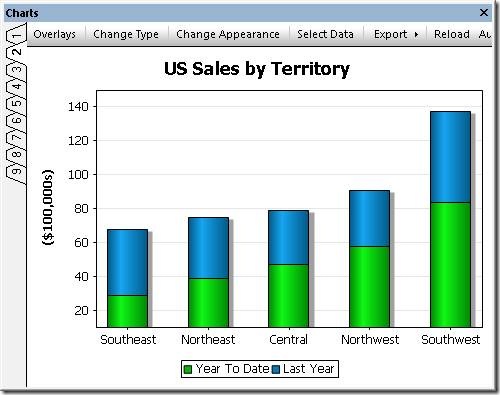
请注意,堆叠柱状图中每个堆叠的高度代表了每个区域在两年内的总销售额,因为去年的销售额叠加在截至目前的销售额之上。堆叠柱状图可以与普通柱状图和三维柱状图结合使用,为用户提供最大的灵活性,以展示SQL查询结果。如果用户更喜欢水平柱状图,可以在“更改外观”选项卡中勾选“交换X轴和Y轴”复选框,以选择这种显示方式。

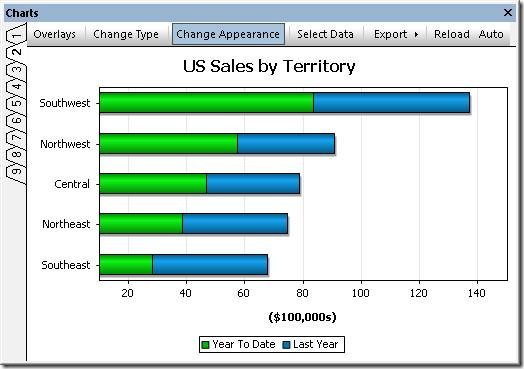
此方向选项也适用于其他二维柱状图、折线图、面积图和K线图。
区域图
面积图与折线图类似,但会添加阴影,使其在视觉上更具吸引力。下图是一个面积图,展示了在一天内,每小时的温度和湿度变化情况。巧妙地运用颜色可以突出重点!
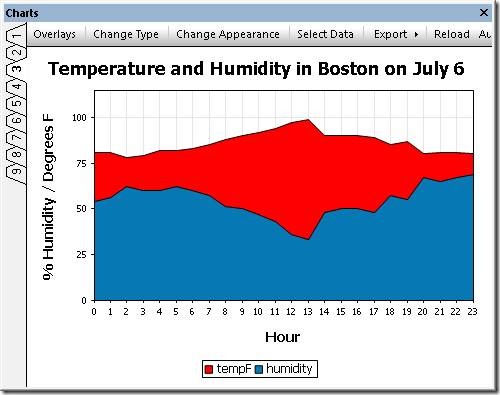
为了成功创建面积图,分析师必须考虑每个数据类别中的数值。在构建面积图的过程中,每个类别都会形成一个不透明的图层,叠加在之前检索的数据图层之上。在上述示例中,温度值始终大于湿度值,因此在DatabaseSpy中构建了一个SQL查询,首先检索温度值,然后再检索湿度值,以防止温度值像窗帘一样遮盖湿度数据。然而,如果数据列按照升序排列,那么最后一层图表会覆盖并隐藏所有之前的图层。在这种情况下,图表选项卡中的“选择数据”功能允许用户添加或删除结果中的列,从而正确地重新排列数据。此外,“选择数据”功能还允许用户编辑X轴标签上为每个列分配的名称。
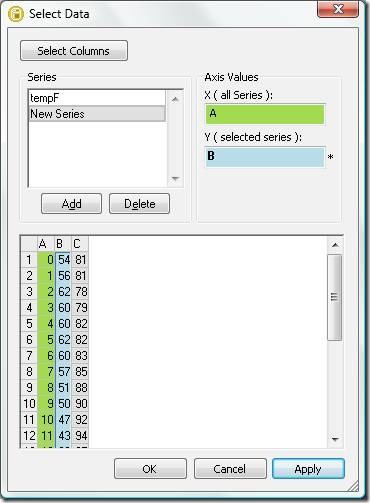
作为一种替代方案,"更改外观"选项卡中的“透明度”功能允许用户调整颜色级别,从而使隐藏的图层能够显示出来。
 |
堆积面积图
正如其名称所暗示的,堆叠面积图会将数据集中的柱状图进行堆叠,以展示数据序列的总体总和。堆叠面积图还可以消除普通面积图中可能出现的潜在数据重叠问题。下图展示了一个表格,其中列出了按月份划分的航空旅客收入里程,分别针对国内和国际旅行。
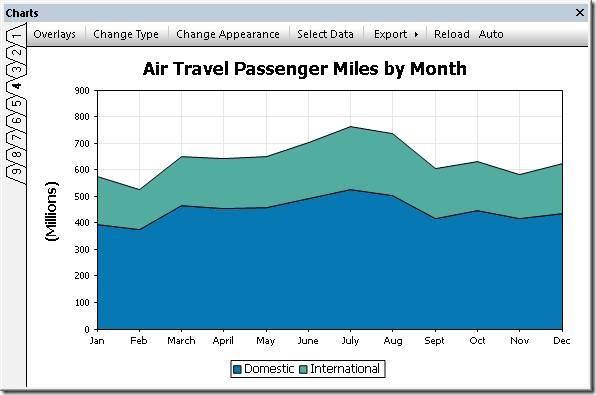
堆积面积图可以直观地展示国内和国际里程的总和,即使总里程的数据本身并没有包含在提供的数据中。这一点在1月份的条目顶部很明显,国际区域的曲线与Y轴的交点略低于600(原始数据显示国内里程为3.92亿英里,国际里程为1.81亿英里,总计5.73亿英里)。一位优秀的分析师在选择图表类型时,始终会考虑需要报告的数据的性质。例如,在之前的天气示例中,将温度和湿度值添加到堆积柱状图中是不合理的!
K线图
K线图最初由一位富有的日本商人发明,他大约在1750年开始在当地的稻米交易所进行交易。他记录了当地市场的心理状态,通过仔细观察价格并避免仓促交易,从而提高了自己的利润。如今,K线图被用于表示一段时间内的金融数据,例如股票价格。在市场开放的每一天,每只股票都有四个相关的数据点,这些数据点可以绘制成K线图:开盘价、收盘价、当日最高价和当日最低价。投资者和金融分析师喜欢查看这些指标,以评估股票在一段时间内的表现。在下面的K线图中,每个实心条代表开盘价和收盘价之间的范围,而穿过每个条的细竖线则显示当日最高价和最低价的范围。
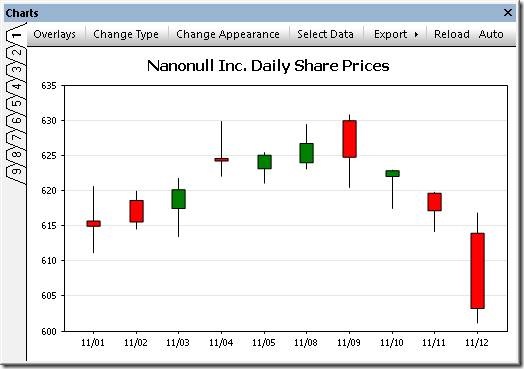
在这个图表中,遵循常见的做法,每个柱子的颜色表示该股票当日是上涨还是下跌。如果柱子是绿色的,则表示该股票当日上涨——它以柱子底部指示的价格开盘,并以柱子顶部指示的价格收盘。如果该股票当日下跌,则柱子是红色的,含义相反——该股票以柱子顶部指示的价格开盘,并以柱子底部指示的价格收盘。您可以选择设置线条和填充颜色、Y轴的范围和数值等多种选项。由于最初的设计目的是以黑白打印,因此原始的K线图使用空心柱子表示价格上涨,使用实心柱子表示价格下跌。Altova MissionKit 提供了此选项:

另一种K线图的变体省略了开盘价,而是通过一条垂直线表示价格范围,并通过一条水平线表示收盘价。当数据集仅包含最高价、最低价和收盘价时,此选项会自动启用。

图表叠加层
“叠加图层”功能允许您将多个图表组合成一张图像。每个叠加图层都有独特的设置,甚至可以从单独的数据文件中生成。下图展示了一个股票每日价格的K线图,以及叠加在其上的每日成交量柱状图。

支持背景图片和颜色渐变
您可以指定背景颜色渐变和背景图片,从而获得更大的灵活性,创建更具个性化和吸引力的图表。将一个图表叠加在另一个图表上,可以帮助您以不同的 Y 轴和图表类型,可视化多个数据集。
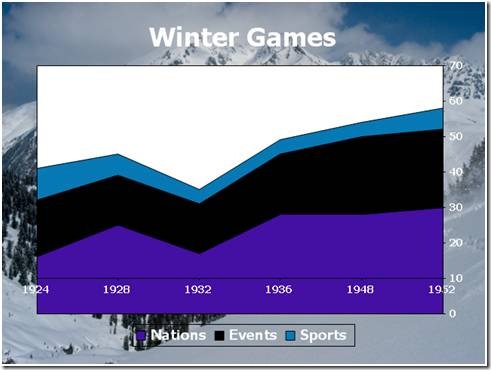
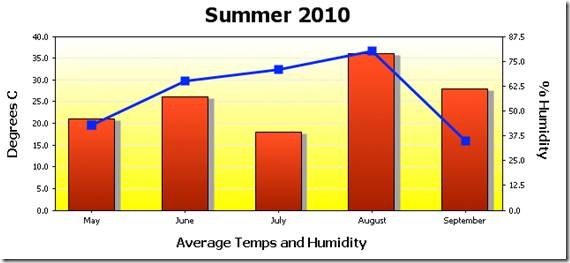
“更改外观”对话框允许用户选择背景图片,就像上面的“冬季奥运会”图表所示,或者应用背景颜色渐变,就像下面的“2010年夏季”图表所示。

如果您想亲身体验一下,使用 Altova 工具从 XML 和数据库数据创建精美图表有多么简单,那么 下载免费试用版 的 Altova MissionKit 套件.