Het effectief communiceren van data met behulp van grafieken
Altova voegde vorig jaar, bij de lancering van versie 2011, als eerste ondersteuning toe voor grafieken en rapportages in de Altova MissionKit. De rapportagefunctionaliteit van versie 2011 omvat opties voor lijngrafieken, 2D- en 3D-staafdiagrammen, 2D- en 3D-taartdiagrammen, en grafieken met een ronde of rechthoekige schaal. Hier zijn een paar voorbeelden:
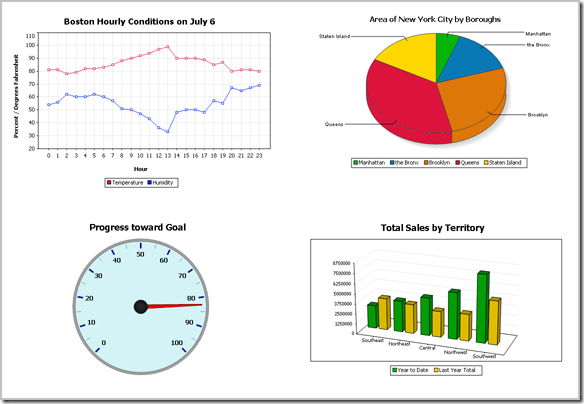
Geavanceerde grafiekfuncties in versie 2011r2
Versie 2011, release 2 van de Altova MissionKit, die op 16 februari is uitgebracht, introduceert een reeks verbeteringen voor de grafiek- en rapportagefuncties in XMLSpy, StyleVision en DatabaseSpy. De opties voor grafiekontwerp en de gebruikersinterface werken op dezelfde manier in alle drie de applicaties, waardoor MissionKit-gebruikers intuïtief en productief kunnen werken, of ze nu XML-gegevens verwerken in XMLSpy, grafieken voorstellen voor een business intelligence-rapport maken met StyleVision, of zelfs grafische weergaven direct maken op basis van SQL-queryresultaten in DatabaseSpy. De uitgebreide reeks nieuwe, aanpasbare grafiekfuncties die in versie 2011, release 2 zijn geïntroduceerd, omvat:
- Gestapelde staafdiagrammen
- Lijndiagrammen
- Gestapelde oppervlaktegrafieken
- Kaarsdiagrammen
- Grafiekoverlays
- Achtergrondafbeeldingen en kleurovergangen
- Mogelijkheid om de positie van de aslabels te wijzigen
- En nog veel meer!
Nu kunt u aantrekkelijke en informatieve grafieken maken om een breed scala aan datasets weer te geven, zonder dat u gegevens hoeft te exporteren naar een speciale grafiektoepassing. De grafieken die met Altova MissionKit worden gemaakt, zijn niet beperkt tot een specifieke presentatietechnologie. U kunt bijvoorbeeld StyleVision gebruiken om grafieken op te nemen in HTML-, Microsoft Word-, RTF- of PDF-documenten, of u kunt grafieken die in DatabaseSpy zijn gemaakt, opslaan in verschillende afbeeldingsformaten met de door u gewenste resolutie. In dit artikel laten we enkele voorbeelden zien van de nieuwe grafieken en functies die beschikbaar zijn in alle drie de MissionKit-rapportage- en grafiektoepassingen: XMLSpy, StyleVision en DatabaseSpy.
Gestapelde staafdiagrammen
Gestapelde staafdiagrammen zijn een variant op de presentatie van staafdiagrammen en zijn vooral nuttig wanneer meerdere databereiken moeten worden weergegeven. Gestapelde staafdiagrammen zijn ook handig om data op een duidelijker manier weer te geven in een kleinere ruimte. De afbeelding hieronder toont een gestapeld staafdiagram om de prestaties van een verkoopteam per regio over twee jaar te illustreren
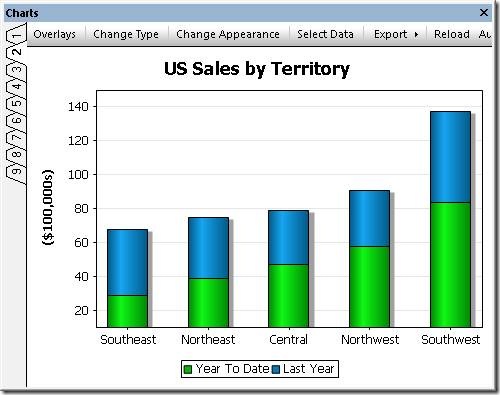
Let op dat de totale hoogte van elke stapel in het gestapelde staafdiagram de totale omzet over de tweejarige periode voor elk gebied weergeeft, aangezien de omzet van vorig jaar wordt toegevoegd boven de omzetcijfers tot op heden. Gestapelde staafdiagrammen vormen een aanvulling op gewone staafdiagrammen en 3D-staafdiagrammen en bieden gebruikers de grootste flexibiliteit bij het weergeven van resultaten van SQL-query's. Als de gebruiker horizontale balken verkiest, kan een vinkvak met de tekst "X en Y omwisselen" in het tabblad "Uiterlijk wijzigen" worden aangevinkt om die oriëntatie te selecteren.

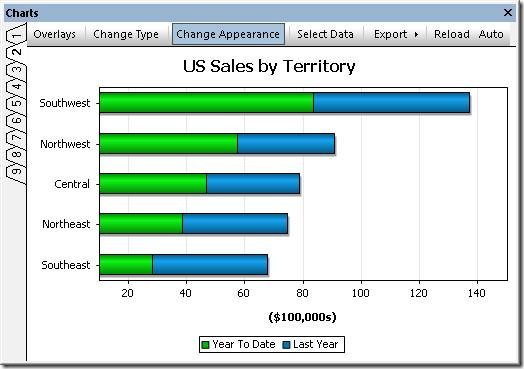
Deze oriëntatieoptie is ook beschikbaar voor andere 2D-staafdiagrammen, lijndiagrammen, oppervlaktegrafieken en candlestick-grafieken.
Lijndiagrammen
Oppervlaktegrafieken lijken op lijngrafieken, maar hebben een schaduwtoonzetting om een visueel aantrekkelijkere weergave te creëren. De onderstaande oppervlaktegrafiek toont een overzicht van temperatuur- en vochtigheidswijzigingen per uur gedurende een dag. Een creatief gebruik van kleuren kan de belangrijkste punten benadrukken!
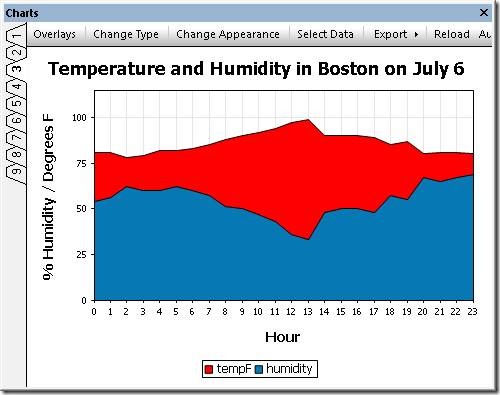
Om een oppervlaktegrafiek succesvol te maken, moet de analist de waarden in elke datacategorie in overweging nemen. Tijdens het construeren van de oppervlaktegrafiek vormt elke categorie een ondoorzichtige laag bovenop de lagen van de eerder opgehaalde gegevens. In het bovenstaande voorbeeld was de temperatuur altijd een hoger getal dan de luchtvochtigheid, dus er is een SQL-query opgesteld in DatabaseSpy om eerst de temperatuurwaarde op te halen en daarna de luchtvochtigheid, om te voorkomen dat de temperatuur als een "sluier" fungeert en de luchtvochtigheidsgegevens verbergt. Echter, als de datacolumns in een opeenvolging voorkomen met waarden in toenemende volgorde, dan zou de laatste laag alle voorgaande lagen overlappen en verbergen. In dat geval biedt de tabbladkop "Gegevens selecteren" de gebruiker de mogelijkheid om kolommen toe te voegen en te verwijderen uit de resultaten, zodat de gegevens correct kunnen worden geordend. De kolom "Gegevens selecteren" stelt de gebruiker ook in staat om de namen te wijzigen die aan elke kolom op de X-as zijn toegewezen.
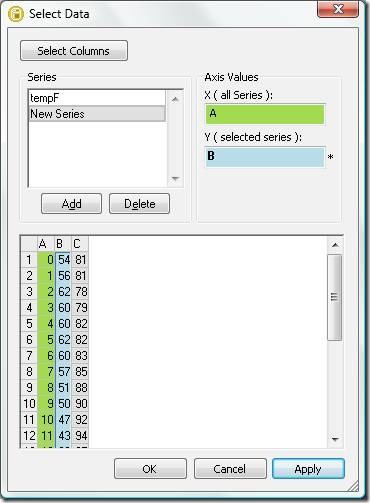
Als alternatieve oplossing biedt de optie "Transparantie" in het tabblad "Uiterlijk wijzigen" de gebruiker de mogelijkheid om de kleurniveaus aan te passen, zodat verborgen lagen zichtbaar worden.
 |
Gestapelde oppervlaktegrafieken
Zoals hun naam al suggereert, tonen gestapelde oppervlaktegrafieken de kolommen van een dataset op elkaar om de totale som van een datareeks te illustreren. Gestapelde oppervlaktegrafieken voorkomen ook het potentieel probleem van overlappende data, dat kan voorkomen bij gewone oppervlaktegrafieken. De onderstaande grafiek toont een tabel met de omzet in kilometer voor luchtpassagiers, uitgesplitst per maand, met afzonderlijke regio's voor binnenlandse en internationale reizen.
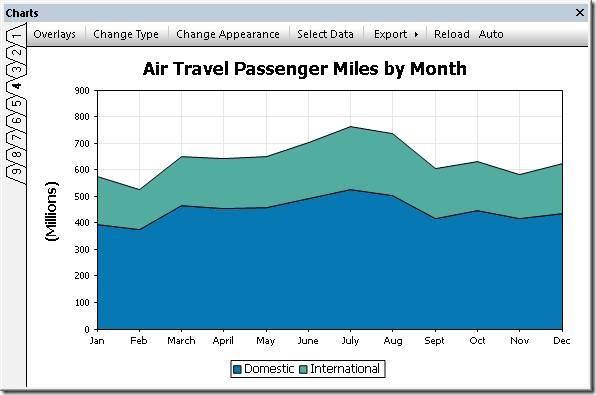
Het staafdiagram met gestapelde gebieden creëert een grafische weergave van het totaal aan binnenlandse en internationale kilometers, zelfs hoewel de totale kilometers niet deel uitmaakten van de verstrekte gegevens. Dit is duidelijk te zien aan de bovenkant van de januari-invoer, waar de internationale regio de Y-as kruist net onder de 600 (de oorspronkelijke gegevens toonden 392 miljoen binnenlandse kilometers en 181 miljoen internationale kilometers, wat een totaal van 573 oplevert). Een strategische data-analist zal altijd de aard van de te rapporteren gegevens in overweging nemen bij het kiezen van een bepaald type grafiek. Zo is het bijvoorbeeld in het eerder genoemde weervoorbeeld niet logisch om temperatuur- en vochtigheidswaarden in een staafdiagram met gestapelde gebieden weer te geven!
Kaarsdiagrammen
Kaarsdiagrammen zijn oorspronkelijk ontwikkeld door een welgestelde Japanse zakenman die rond het jaar 1750 begon met handelen op de lokale rijstbeurs. Hij hield gegevens bij van de lokale marktsentimenten en leerde zijn winst te verhogen door zorgvuldig de prijzen te volgen en niet overhaast transacties te doen. Tegenwoordig worden deze diagrammen gebruikt om financiële gegevens weer te geven, zoals aandelenkoersen over een bepaalde periode. Elke dag dat de markt open is, heeft elk aandeel vier relevante gegevenspunten die in een kaarsdiagram kunnen worden weergegeven: de prijs bij de opening van de markt, de prijs bij het sluiten van de markt, de hoogste prijs gedurende de dag en de laagste prijs gedurende de dag. Beleggers en financiële analisten gebruiken deze indicatoren graag om de prestaties van een aandeel over een bepaalde periode te beoordelen. In het onderstaande kaarsdiagram vertegenwoordigt elke volle balk het bereik tussen de openings- en de slotkoers, en de dunne verticale lijn door elke balk geeft de hoogte van de hoogste en laagste koers van die dag weer.
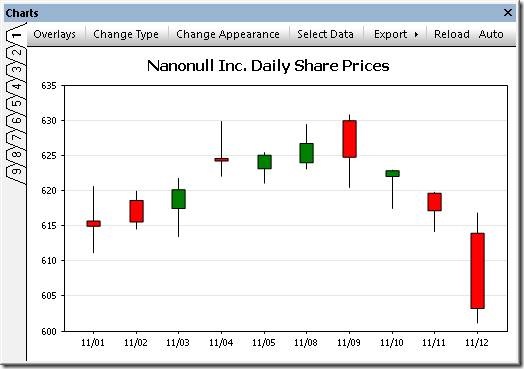
In deze versie van het diagram geeft de kleur van elke staaf aan of de aandelenkoers die dag is gestegen of gedaald. Als de staaf groen is, is de aandelenkoers die dag gestegen: de koers opende op het prijsniveau dat wordt aangegeven aan de onderkant van de staaf en sloot op het prijsniveau dat wordt aangegeven aan de bovenkant. Als de aandelenkoers die dag is gedaald, is de staaf rood en is de betekenis omgekeerd: de koers opende op het prijsniveau dat wordt aangegeven aan de bovenkant van de staaf en sloot op het prijsniveau dat wordt aangegeven aan de onderkant. Er zijn tal van opties beschikbaar om de kleuren van de lijnen en de vulling, het bereik en de waarden van de Y-as en meer aan te passen. Omdat de originele candlestick-diagrammen bedoeld waren om in zwart-wit te worden afgedrukt, gebruikten ze lege staven om een prijsstijging aan te geven en gevulde staven om een prijsdaling aan te geven. Altova MissionKit biedt deze optie:

Een andere variant van het candlestick-diagram laat de openingsprijs weg en illustreert simpelweg het prijsbereik met een verticale lijn en de slotkoers met een horizontale lijn. Deze optie wordt automatisch ondersteund wanneer een dataset alleen de hoogste, laagste en slotkoersen bevat.

Grafiekoverlays
De "Overlays"-functie stelt u in staat om meerdere grafieken in één afbeelding te combineren. Elke overlay-grafiek heeft unieke instellingen en kan zelfs worden gegenereerd vanuit een apart databestand. De afbeelding hieronder toont een candlestick-grafiek van de dagelijkse prijzen van een aandeel, met een staafdiagram van het dagelijkse handelsvolume als overlay.

Ondersteuning voor achtergrondafbeeldingen en kleurovergangen
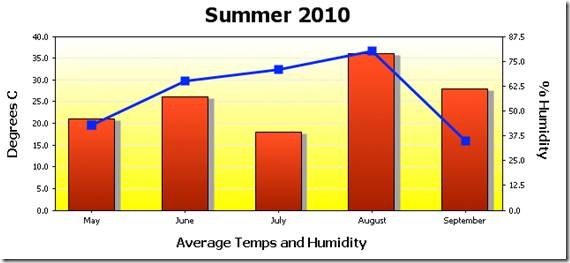
De mogelijkheid om achtergrondkleurverlopen en achtergrondafbeeldingen te specificeren, geeft u nog meer flexibiliteit bij het maken van op maat gemaakte en opvallende grafieken. Door een grafiek over een andere te leggen, kunt u meerdere datasets visualiseren met verschillende Y-assen en soorten grafieken.
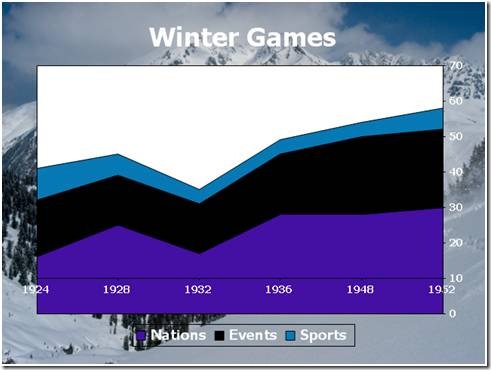
Het dialoogvenster "Uiterlijk wijzigen" stelt gebruikers in staat om een achtergrondafbeelding te selecteren, zoals in het diagram "Winterspelen" hierboven, of een achtergrondkleurverloop toe te passen, zoals in het diagram "Zomer 2010" hieronder.

Als u zelf wilt ervaren hoe eenvoudig het is om met Altova-tools aantrekkelijke grafieken te maken op basis van XML- en databasegegevens, download dan een gratis proefversie van de Altova MissionKit.