移动办公人员的数据交换
为了适应日益增长的移动工作队伍,许多组织不得不调整其内部业务流程。虽然存在一些技术解决方案可以满足当今的许多沟通需求,但由于组织内部使用的文档格式多种多样,一些任务仍然令人困扰。例如,一个组织如何在保持灵活性的同时,方便移动员工之间的数据交换,同时又能将这些数据导入到内部IT系统中?
Altova 提供了一种经济实惠的解决方案,即 StyleVision®,这是一款图形化样式表和报表设计工具,同时具备电子表单功能;此外,还有 Authentic®,这是一款所见即所得的 XML 和数据库编辑器,用户可以通过它查看和编辑在 StyleVision 中创建的电子表单。
Authentic Community Edition 版本是: 该软件可在Altova网站上免费下载 这样,无论对方是您组织内部的员工还是外部的合作伙伴,都可以轻松地融入您的工作流程。
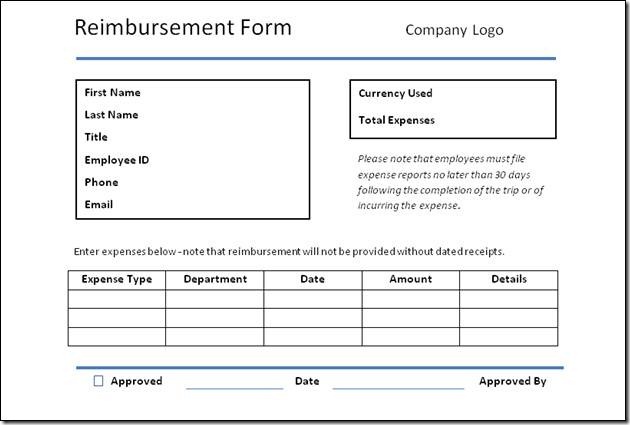
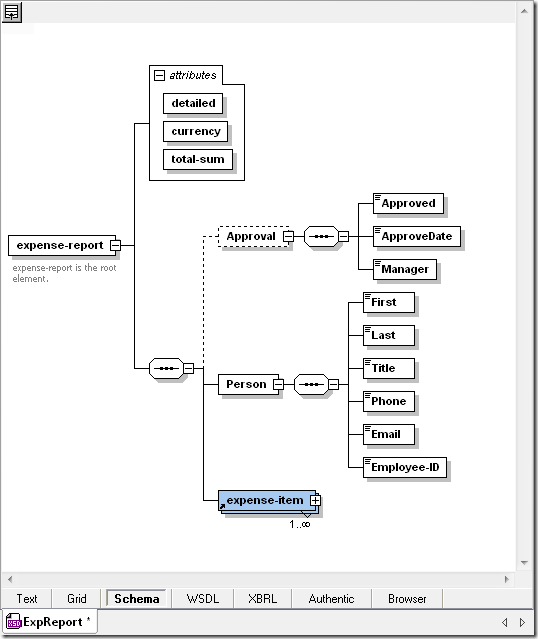
在这篇文章中,我们将通过一个案例展示如何创建一个电子表单,使其与现有的纸质表单(在本例中,是一个报销表)保持一致。然后,我们将跟踪这个电子表单在一家虚构组织中的使用流程。请注意,我们在此使用的示例非常简单,其目的是为了说明开发和部署电子表单的过程。虽然您可以在StyleVision中添加更多的数据源,并进行验证和其他复杂功能,但我们在此没有详细说明。在StyleVision中设计电子表单非常简单。要开始,只需从“文件”菜单中选择“新建”->“从XML模式/DTD/XML...”,浏览到XML模式文件,然后选择您想要创建的设计类型。在这个例子中,我们在Altova公司的XMLSpy中创建了一个XML模式文件和实例文件 XML 编辑器和开发环境, 基于报销表格中的字段,您也可以基于数据库或XBRL分类体系来设计StyleVision。以下是我们将使用的报销表格的副本,以及我们创建的XML模式。
在StyleVision中选择XML文件后,系统会提示我们选择是创建自由布局文档还是基于表单的文档。在基于表单的文档中,所有设计元素(例如,用于用户输入的文本框、图像、按钮)的位置都是固定的,这非常适合数据录入表单。当我们创建基于表单的文档时,我们可以上传一张“蓝图图像”,以便我们能够完全还原原始纸质表单的设计。我们选择了这个选项,具体内容见下文。这张图像将显示在设计窗口的背景中,我们只需将设计元素放置在与表单上相应元素的位置。当然,蓝图图像的叠加效果不会出现在最终输出结果中。
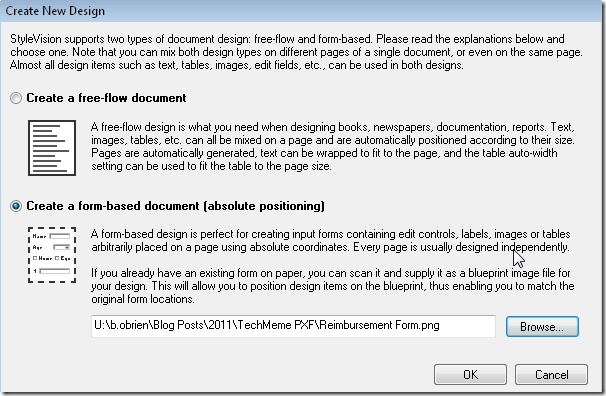
以下截图展示了在StyleVision的设计窗口中,蓝图图像的显示效果——是不是很棒?
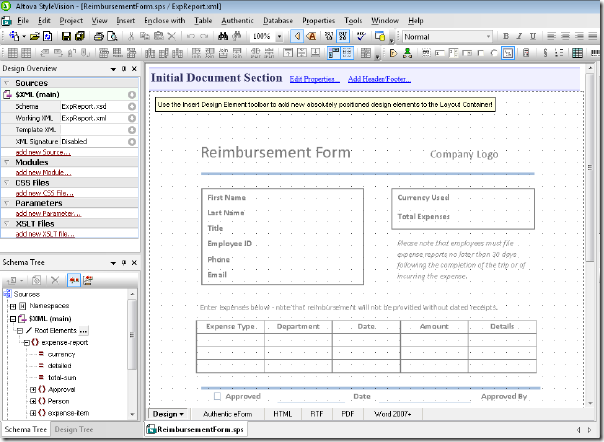
现在,我们可以使用位于顶部的“插入”菜单,将设计元素直接插入到设计窗口中的蓝图图像上。可用的设计元素包括表单控件(例如,输入框、下拉列表、单选按钮)、图像、表格、图表,以及“布局容器”,用于精确地定位元素。
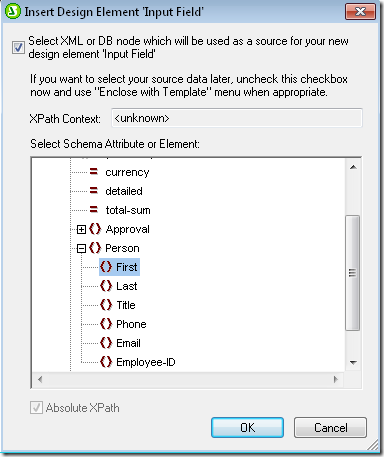
我们首先添加输入框,用于收集员工信息(例如,姓名、姓氏、职位等,这些信息位于表单的顶部)。点击“插入”->“插入表单控件”,然后选择“输入框”,会弹出一个“插入设计元素”对话框。
在下面的对话框中,我们已经高亮显示了“姓名”元素。现在,这个输入框将与“姓名”元素关联起来。 这样,当最终用户在输入框中输入数据并保存表单时,这些信息将填充到 XML 文件中的“姓名”元素中。
现在,我们将在整个表单中添加设计元素,并将输入字段与其对应的 XML 文件中的元素关联起来。当完成所有输入字段的添加后,一个logo、线条、用于显示费用项目的表格以及标签等设计元素将呈现出以下效果。为了更清晰地查看设计元素,我们已将蓝图图片的透明度设置为0。此外,我们还进行了一些额外的设计工作,例如在日期字段中添加了日历、添加了下拉菜单,以及根据用户输入自动变化的货币符号。有关如何进一步优化您的表单,请参阅 StyleVision 应用程序中的 StyleVision 用户和参考手册。
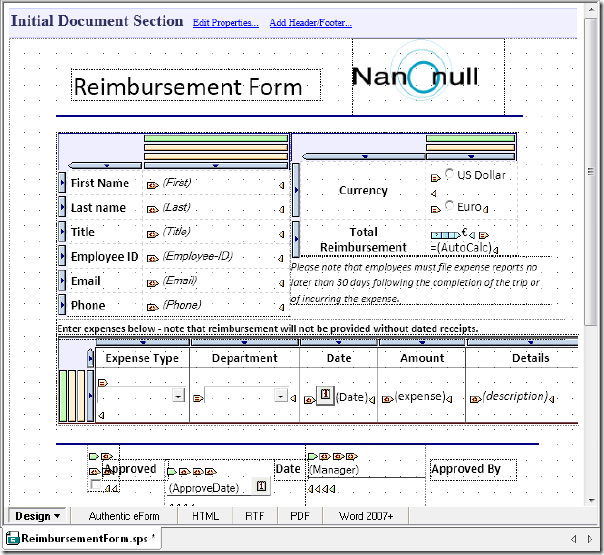
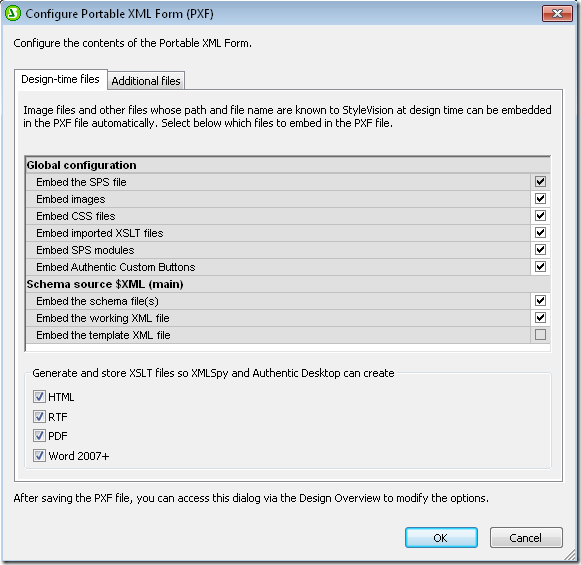
我们可以通过点击设计窗口底部的“Authentic eForm”选项卡来预览最终用户将如何看到我们在StyleVision中设计好的表单。请注意,最终用户将被提示直接在每个数据输入字段中输入数据。我们通过在与我们的设计相关的XML文件中,将提示信息(例如“输入姓名”)放置在相关的标签之间来实现这一点。最终用户只需选中提示信息,然后将其替换为文本即可。
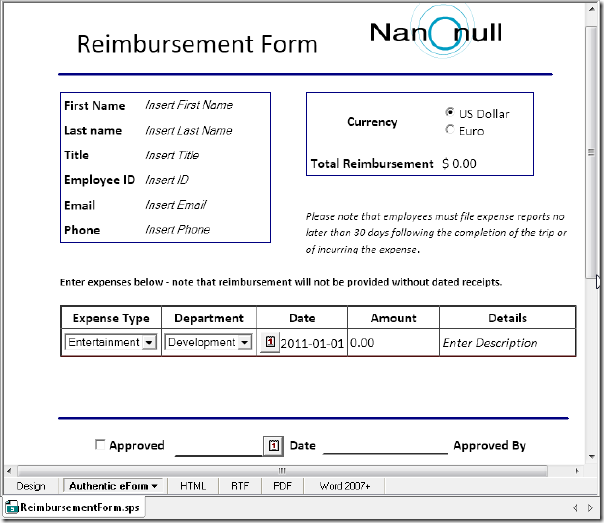
一旦我们完成报销表格的设计,我们可以将整个设计——包括 XML 模式和实例文件、图像以及任何其他相关文件——以单个 PXF®(便携式 XML 表格)的形式保存。将设计保存为 PXF 后,我们可以通过电子邮件将该表格以及底层 XML 表格中的更新数据发送给公司内部和外部的人员。
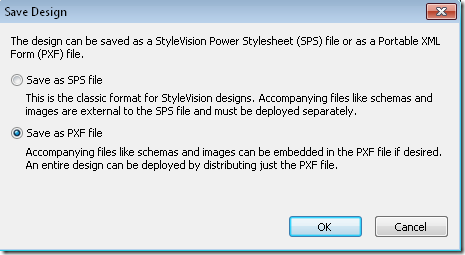
点击“确定”后,系统会提示我们选择要包含在 PXF 文件中的文件。请注意,我们在“生成和存储 XSLT 文件”这一部分选择了 HTML、RTF、PDF 和 Word 2007 及以上版本的文件。这样,最终用户可以直接从 Authentic 系统,以这些格式生成包含数据的表单。
现在,我们已经将数据保存为 PXF 格式,这意味着我们在 StyleVision 中设计的电子表格已经准备好在商业环境中应用。在我们的例子中,我们有一支遍布全球的销售团队,他们需要报销因商务和差旅而产生的费用。销售人员填写费用报表,然后将报表发送给他们的经理进行审批,审批通过后,他们会将报表发送到公司总部,以便将相关信息添加到会计系统中。
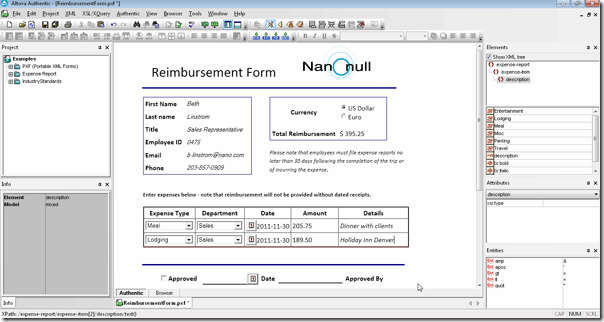
PXF系统让这一过程变得非常简单。当销售人员准备好提交报销申请时,她只需在Authentic系统中打开PXF,就可以立即开始在表格中填写信息。以下是Authentic系统中已完成填写的一个报销表格的截图,请注意,该表格仍然需要主管的签名。
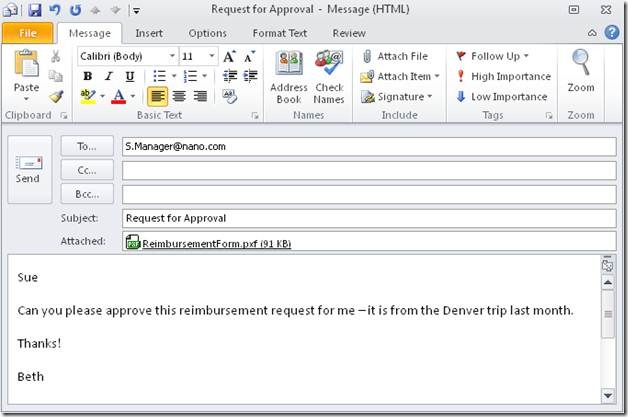
现在,销售人员必须将此表单发送给她的主管进行审批。可以直接从Authentic系统发起一封邮件,并将表单作为附件发送。
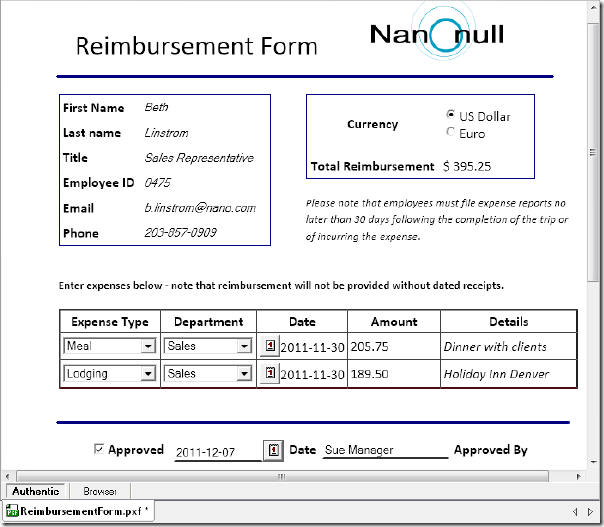
一旦经理收到邮件,她只需双击附件,即可在Authentic软件中打开。在这里,经理已经勾选了“已批准”复选框,并添加了自己的姓名和日期。
经理可以将更新后的费用报销单(PXF)通过电子邮件发送回销售人员,销售人员再将它发送到公司总部,以便将其导入到会计系统中进行处理。当然,我们虚构的公司总部每天会收到数百份报销申请,并且已经建立了一个流程,将这些申请导入到会计系统中的相关Oracle数据库中。我们将使用Altova MapForce,这是一款图形化 一种用于数据映射、转换和转化的通用工具,可处理各种类型的数据, 为了将报价数据导入企业数据库,我们需要进行数据映射。设置好映射关系后,我们将自动从 MapForce 生成代码,从而实现数据转换的自动化,无论是通过批量处理还是实时转换。
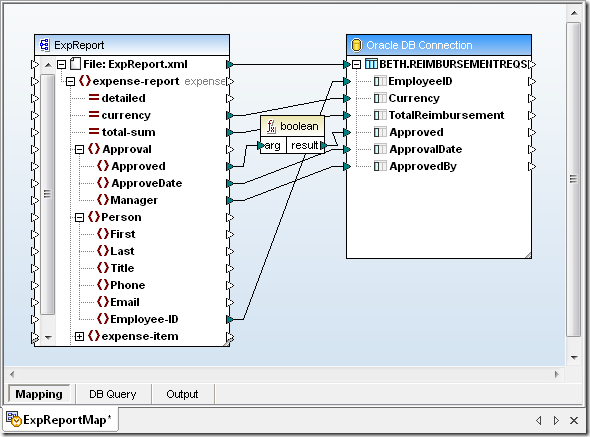
首先,我们将进行数据映射的设置。我们已将从 PXF 中提取的 XML 文件“ExpRpt”导入到 MapForce 设计窗口的左侧,并将 Oracle 数据库导入到设计窗口的右侧。现在,我们可以将 XML 文件中包含报销数据的字段拖动到 Oracle 数据库中。我们还可以进行数据转换,就像我们对“Approved”元素所做的那样。在这里,我们使用了内置的布尔函数,将 XML 文件中存储的字符串值(“true”或“false”)转换为相应的数值(1 或 0)。我们还可以创建自定义函数。我们创建的映射关系如下所示。