Scambio di dati per la forza lavoro mobile
Le aziende sono state costrette ad adattare molti dei loro processi aziendali interni per far fronte a una forza lavoro sempre più mobile. Sebbene esistano soluzioni tecnologiche che soddisfano molte delle esigenze di comunicazione odierne, la grande varietà di formati di documenti utilizzati, anche all'interno della stessa organizzazione, significa che alcune attività rimangono problematiche. Ad esempio, come può un'azienda rimanere abbastanza flessibile per facilitare lo scambio di dati tra i dipendenti in movimento, pur mantenendo la capacità di integrare tali dati nei sistemi IT interni?
Altova offre una soluzione economica con StyleVision®, un software grafico per la creazione di fogli di stile e report, dotato di funzionalità per la creazione di moduli elettronici, e con Authentic®, un editor XML e di database "What You See Is What You Get" (WYSIWYG) in cui gli utenti finali possono visualizzare e modificare i moduli elettronici creati con StyleVision.
La versione Community Edition autentica è disponibile sul sito web di Altova come download gratuito, in modo che chiunque possa essere integrato nel vostro flusso di lavoro, sia che faccia parte della vostra organizzazione o meno.
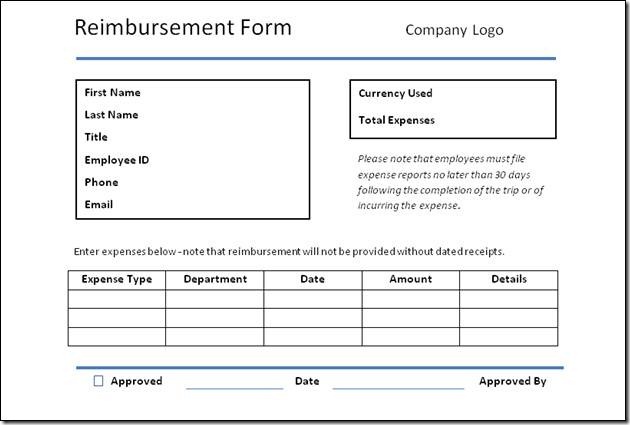
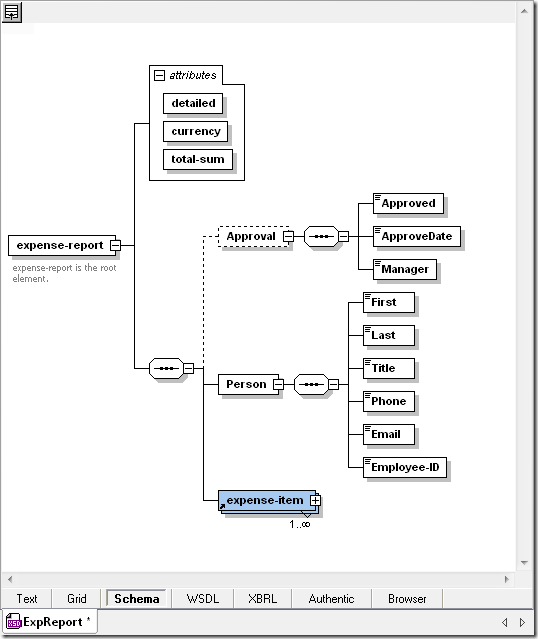
In questo articolo, vi presenteremo un esempio pratico che vi mostrerà come creare un modulo elettronico che riproduce un modulo cartaceo esistente (nel nostro esempio, un modulo di rimborso) e, successivamente, seguiremo il suo percorso all'interno di un'organizzazione fittizia. Si prega di notare che l'esempio che utilizziamo qui è semplificato ed è stato progettato solo per illustrare il processo di sviluppo e implementazione di un modulo elettronico. Sebbene sia possibile aggiungere ulteriori fonti di dati e eseguire controlli di validazione e altre funzioni complesse in StyleVision, in questo caso non le abbiamo illustrate. È estremamente semplice progettare moduli elettronici in StyleVision. Per iniziare, selezioniamo semplicemente "Nuovo" -> "Nuovo da schema XML/DTD/XML..." dal menu "File", navighiamo fino a un file di schema XML e selezioniamo il tipo di progetto che desideriamo creare. Per questo esempio, abbiamo creato un file di schema XML e un file di istanza in XMLSpy, il software di Altova Editor XML e ambiente di sviluppo, basandosi sui campi presenti nel modulo di rimborso. È inoltre possibile basare un progetto StyleVision su un database o su una tassonomia XBRL. Di seguito è riportata una copia del modulo di rimborso che utilizzeremo, insieme allo schema XML che abbiamo creato.
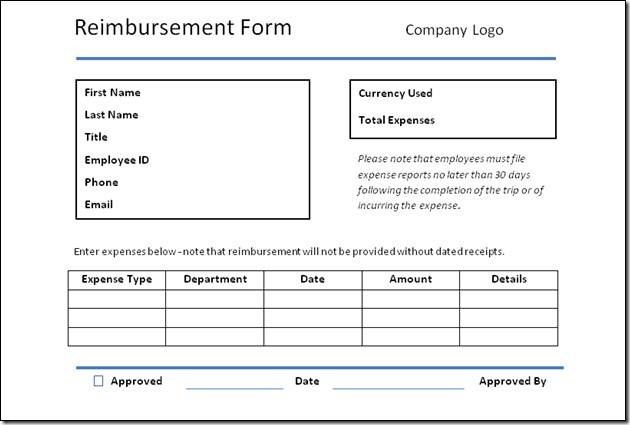
Una volta selezionato il file XML in StyleVision, ci viene chiesto di scegliere tra un documento a flusso libero o un documento basato su un modello. In un documento basato su un modello, tutti gli elementi di progettazione (ad esempio, caselle di testo per l'inserimento di dati, immagini, pulsanti) sono posizionati in modo fisso, il che lo rende ideale per i moduli di inserimento dati. Quando creiamo un documento basato su un modello, possiamo caricare un' "immagine di riferimento" in modo da poter ricreare un modulo cartaceo esattamente come era stato originariamente progettato. Questa è l'opzione che abbiamo selezionato di seguito. L'immagine apparirà sullo sfondo della finestra di progettazione e noi semplicemente posizioneremo gli elementi di progettazione sopra gli elementi corrispondenti nel modulo. Naturalmente, l'immagine di riferimento non compare nell'output finale.
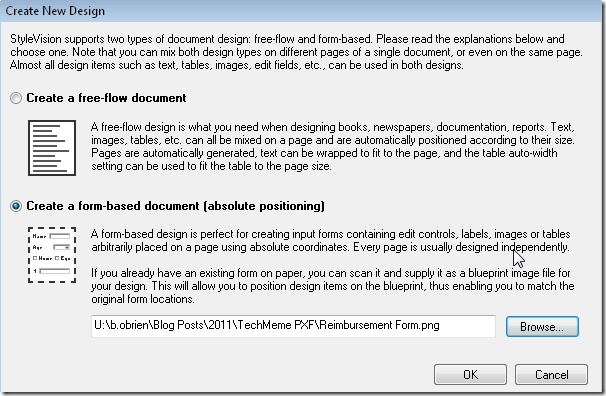
La schermata qui sotto mostra l'immagine del progetto, così come appare nella finestra di progettazione di StyleVision: non è fantastico?
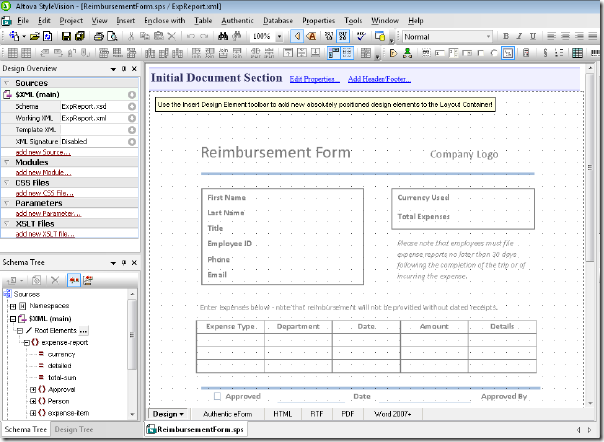
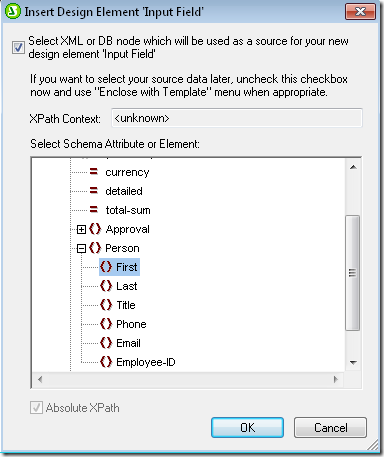
Ora, utilizzando il menu "Inserisci" in alto, possiamo semplicemente inserire elementi di progettazione sull'immagine del progetto nella finestra di progettazione. Gli elementi di progettazione disponibili includono controlli di formulario (ad esempio, caselle di input, menu a tendina, pulsanti radio), immagini, tabelle, grafici e "contenitori di layout" per un posizionamento preciso. Inizieremo aggiungendo campi di input per raccogliere le informazioni sui dipendenti (ad esempio, Nome, Cognome, Titolo, ecc. dalla parte superiore del modulo). Una volta che clicchiamo su "Inserisci" – "Inserisci controlli di formulario" e selezioniamo "Campo di input", appare la finestra di dialogo "Inserisci elemento di progettazione". Abbiamo evidenziato l'elemento "Nome" nella finestra di dialogo qui sotto: il campo di input sarà ora associato all'elemento "Nome". In questo modo, quando l'utente finale inserisce dati nel campo di input e salva il modulo, queste informazioni verranno associate all'elemento "Nome" nel file XML.
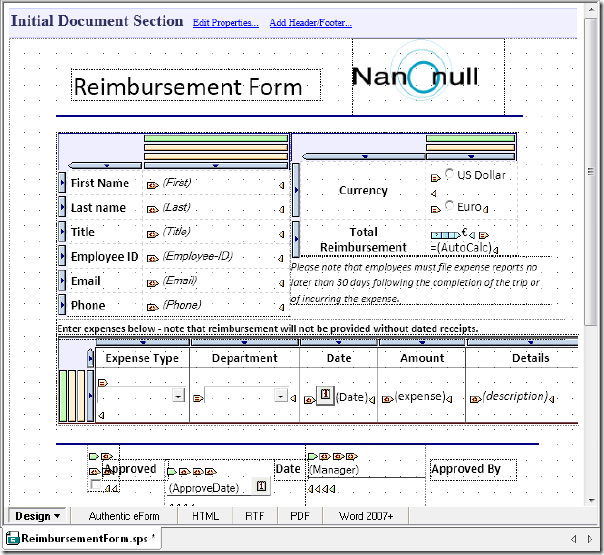
Ora aggiungiamo elementi di design in tutto il resto del modulo, associando i campi di input ai rispettivi elementi presenti nel file XML. Una volta completata l'aggiunta dei campi di input, un logo, delle linee, una tabella per le voci di spesa e delle etichette, il design avrà questo aspetto. Abbiamo impostato l'attributo di opacità dell'immagine di riferimento a 0 per facilitare la visualizzazione degli elementi di design. Si prega di notare inoltre che abbiamo eseguito ulteriori lavori di progettazione, come l'aggiunta di calendari nei campi data, menu a tendina e un simbolo di valuta che cambia in base all'input dell'utente. Per maggiori informazioni sulla personalizzazione del vostro modulo, consultare il Manuale utente e di riferimento di StyleVision all'interno dell'applicazione StyleVision.
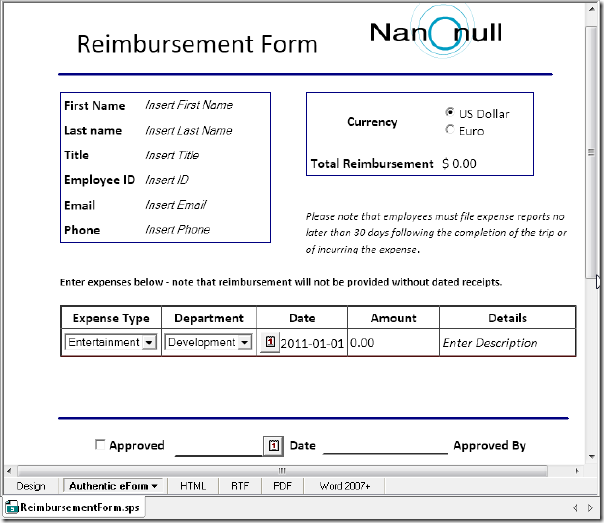
Possiamo visualizzare in anteprima come l'utente finale vedrà il modulo che abbiamo progettato in StyleVision, cliccando sulla scheda "Authentic eForm" nella parte inferiore della finestra di progettazione (sotto). Si noti che l'utente finale viene invitato a inserire direttamente i dati in ogni campo di input. Abbiamo ottenuto questo risultato inserendo le istruzioni (ad esempio, "Inserisci il nome") tra i tag pertinenti nel file XML associato al nostro progetto. L'utente finale deve semplicemente selezionare l'istruzione e sostituirla con il testo desiderato.
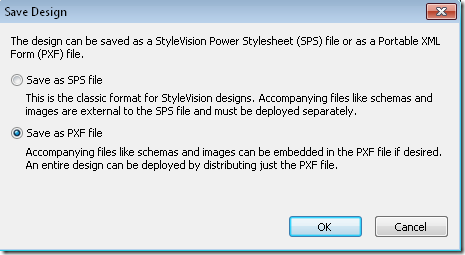
Una volta completata la progettazione del modulo di rimborso, possiamo salvare l'intero progetto – inclusi lo schema XML e i file di esempio, le immagini e tutti gli altri file associati – in un unico file PXF® (Portable XML Form®). Salvare il progetto come un file PXF ci permetterà di inviare il modulo, insieme ai dati aggiornati nel modulo XML sottostante, via e-mail a persone sia all'interno che all'esterno della rete locale dell'azienda.
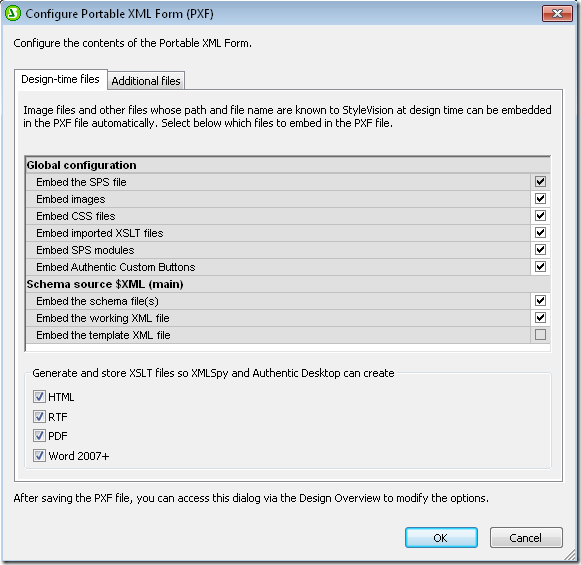
Una volta premuto "OK", viene richiesto di selezionare i file da includere nel formato PXF. Notate che abbiamo selezionato HTML, RTF, PDF e Word 2007+ nella sezione "Genera e memorizza i file XSLT". Questo permetterà all'utente finale di generare il modulo, completo di dati, direttamente da Authentic, in questi formati.
Ora che l'abbiamo salvato in formato PXF, il modulo elettronico che abbiamo progettato con StyleVision è pronto per essere implementato in un ambiente aziendale. Nel nostro esempio, abbiamo un team di venditori che operano in tutto il mondo e che devono richiedere il rimborso delle spese sostenute per attività lavorative e viaggi. I venditori compilano i rapporti spese, li inviano ai loro responsabili per l'approvazione e, successivamente, inviano i rapporti approvati alla sede centrale, in modo che le informazioni possano essere inserite nel sistema di contabilità.
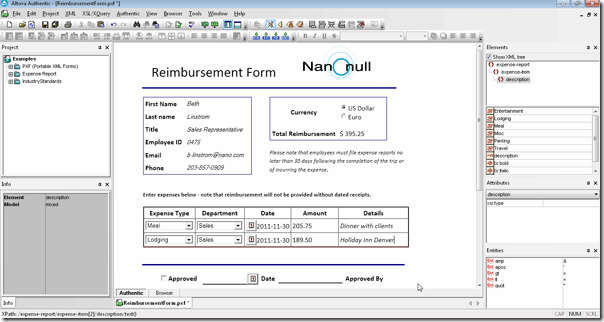
Il sistema PXF semplifica questo processo. Quando un venditore è pronto a compilare una richiesta di rimborso, deve semplicemente aprire il sistema PXF all'interno di Authentic e può immediatamente iniziare a inserire le informazioni nel modulo. Di seguito è riportata un'immagine di un modulo di rimborso compilato in Authentic: si noti che il modulo richiede ancora la firma di un responsabile.
Ora, il commesso deve inviare il modulo al suo responsabile per l'approvazione. È facile avviare un'email con il modulo allegato direttamente da Authentic.
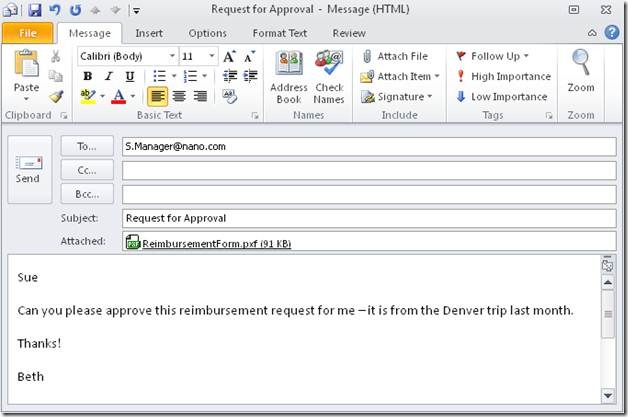
Una volta che il responsabile riceve l'email, può semplicemente fare doppio clic sull'allegato e questo si aprirà in Authentic. Qui, il responsabile ha selezionato la casella "Approvato" e ha aggiunto il suo nome e la data.
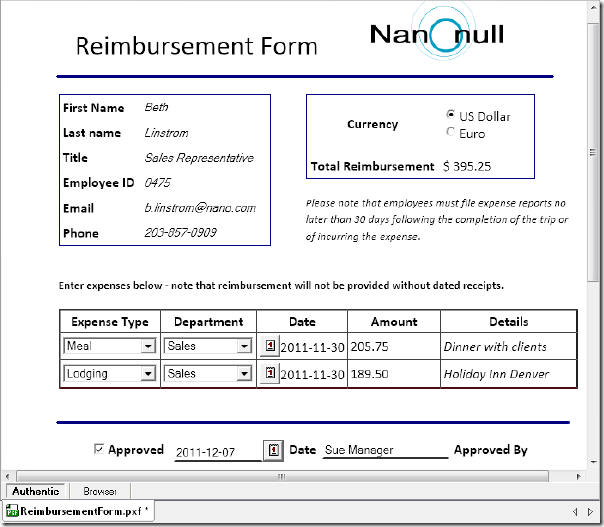
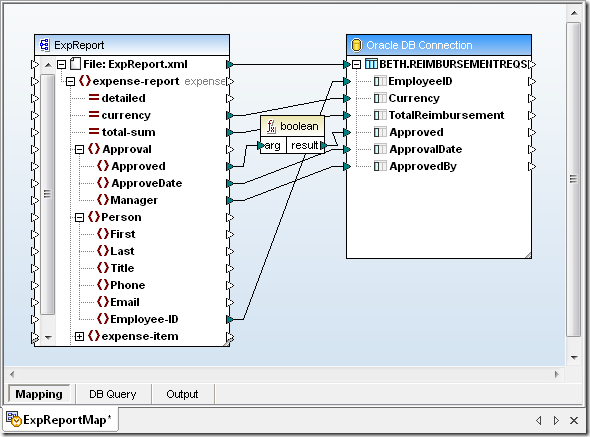
Il responsabile può quindi inviare via e-mail il modulo PXF aggiornato al venditore, che a sua volta lo invia all'ufficio centrale, in modo che possa essere importato nel sistema di contabilità per l'elaborazione. Il nostro ufficio centrale, ovviamente, riceve centinaia di richieste di rimborso ogni giorno e ha implementato un processo per importarli nei database Oracle pertinenti all'interno del sistema di contabilità. Utilizzeremo Altova MapForce, un software uno strumento per la mappatura, la conversione e la trasformazione di dati, compatibile con qualsiasi tipo di dato, per popolare il database aziendale con i dati provenienti dai preventivi. Dopo aver configurato la mappatura, genereremo automaticamente il codice da MapForce, in modo da poter automatizzare la trasformazione, sia tramite elaborazione batch che tramite conversione in tempo reale.
Innanzitutto, configureremo la mappatura. Abbiamo inserito il file XML "ExpRpt", che abbiamo estratto da PXF, nella parte sinistra della finestra di progettazione di MapForce, e poi abbiamo inserito il database Oracle nella parte destra della stessa finestra. Ora possiamo trascinare e rilasciare i campi dal file XML contenente i dati di rimborso nel database Oracle. Possiamo anche trasformare i dati, come abbiamo fatto con l'elemento "Approved". Qui, abbiamo utilizzato la funzione booleana integrata per convertire il valore stringa memorizzato nel file XML ("true" o "false") nei corrispondenti valori numerici (1 o 0). Possiamo anche creare le nostre funzioni. La mappatura che abbiamo creato è visualizzata qui sotto.