Fonctionnalités d'interface utilisateur intuitives
Chez Altova, nous souhaitons partager les fonctionnalités de l'interface utilisateur entre nos différents produits afin de donner à MissionKit une apparence et une convivialité cohérentes, et pour aider les utilisateurs à exploiter leur expérience acquise avec un outil afin de se familiariser plus rapidement avec les autres. Dans la version 2012, nous avons introduit de nouveaux guides d'alignement visuel dans UModel et MapForce pour faciliter un travail rapide tout en produisant un résultat clair et organisé qui communique efficacement avec les autres membres de l'équipe. Lorsque les utilisateurs font glisser des éléments dans la fenêtre du diagramme, des lignes d'alignement apparaissent automatiquement, permettant à tout composant de s'aligner avec n'importe quel autre composant.
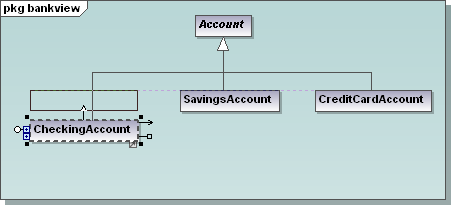
Dans le diagramme de classes UModel ci-dessus, le développeur a réduit les compartiments des propriétés et des opérations afin de se concentrer sur les associations entre les classes. Lorsque la sous-classe CheckingAccount est déplacée vers le haut de l'écran, un guide d'alignement visuel apparaît et permet un alignement instantané avec les autres sous-classes de la classe Account. Les mappages de données complexes dans Altova MapForce peuvent inclure des dizaines de composants, de fonctions et de constantes, et les guides d'alignement visuels peuvent aider à organiser la vue du mappage. Dans la capture d'écran ci-dessous, le développeur a utilisé des guides d'alignement pour regrouper les fonctions de division de noms, tandis que les fonctions de concaténation sont alignées dans un groupe distinct.
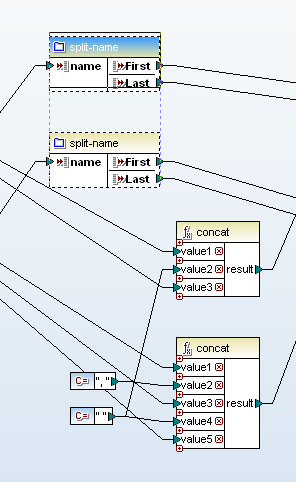
La création du diagramme de correspondance de cette manière peut grandement clarifier l'intention du développeur, surtout lorsque de multiples manipulations complexes de chaînes de caractères sont nécessaires ! Bien sûr, l'alignement des éléments améliore également la qualité des diagrammes imprimés, qui deviennent une partie intégrante de la documentation permanente des projets UModel et MapForce. Nous comprenons également que tout le monde ne travaille pas de la même manière. Si vous préférez ne pas voir les lignes de guidage et désactiver l'alignement automatique, cette fonctionnalité peut être désactivée dans le menu Outils / Options, à la fois dans UModel et MapForce.
Si vous souhaitez constater par vous-même la manière intuitive dont les outils de Altova MissionKit 2012 fonctionnent ensemble, cliquez ici pour télécharger une version d'essai gratuite !