Organizzare i diagrammi BPMN utilizzando livelli
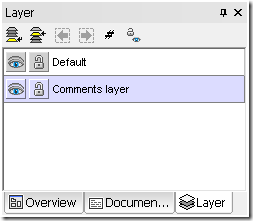
Altova UModel® 2011 consente agli utenti di organizzare i diagrammi in sottogruppi e di collocare ciascun gruppo in un livello separato. I livelli possono essere nascosti o visualizzati selettivamente, offrendo un modo pratico per scomporre un Diagramma BPMN che descrive un processo aziendale complesso che coinvolge diversi dipartimenti o aziende. Questa funzionalità a livelli può essere utilizzata con tutti i tipi di diagrammi supportati da UModel e può chiarire qualsiasi diagramma complesso, come ad esempio un caso d'uso con più attori o diagramma di sequenza. Potreste anche aggiungere una sezione per i commenti, al fine di raccogliere feedback sul modello da parte degli altri soggetti coinvolti nel progetto. Ecco una schermata della finestra di supporto "UModel Layers" che mostra un livello predefinito e un livello per i commenti. Quando si distribuisce il modello per la revisione, è possibile bloccare il livello "Progetto" per consentire modifiche solo al livello "Commenti".
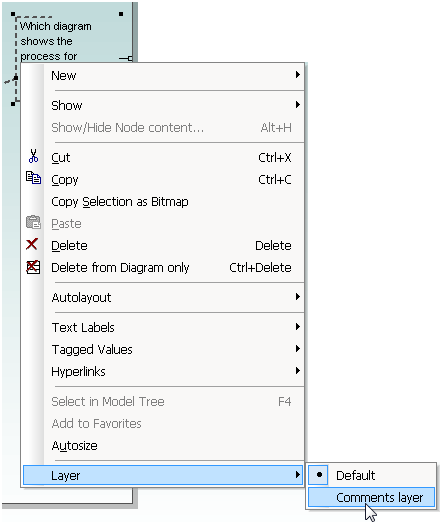
È facile assegnare elementi a un livello utilizzando il menu contestuale che si apre con il tasto destro del mouse.
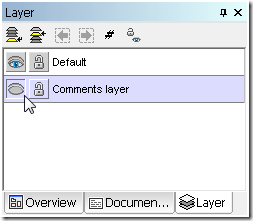
Successivamente, potremmo scegliere di nascondere il livello "Commenti" dalla visualizzazione, mantenendo comunque il suo contenuto nel diagramma per conservare una registrazione storica dei commenti dei revisori.
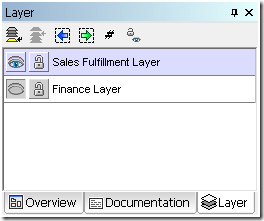
Quando si rappresenta un processo aziendale complesso, è possibile creare livelli separati per ciascun partecipante, in modo che ogni livello fornisca una visione semplificata di una parte del processo complessivo. In questa applicazione, potremmo denominare i livelli in base ai dipartimenti o alle unità aziendali. Ecco la finestra di supporto "Livelli UModel" per un diagramma di elaborazione degli ordini, che indica che il livello "Esecuzione delle vendite" è visibile e il livello "Finanza" è nascosto:
Ecco il diagramma del processo di gestione degli ordini, che mostra solo il livello di evasione delle vendite:
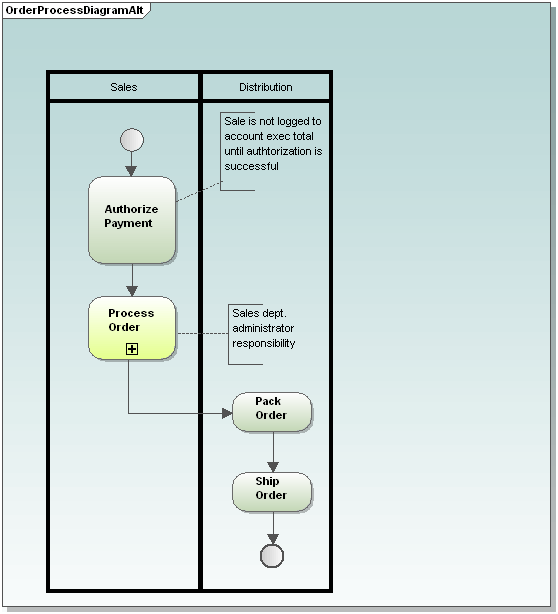
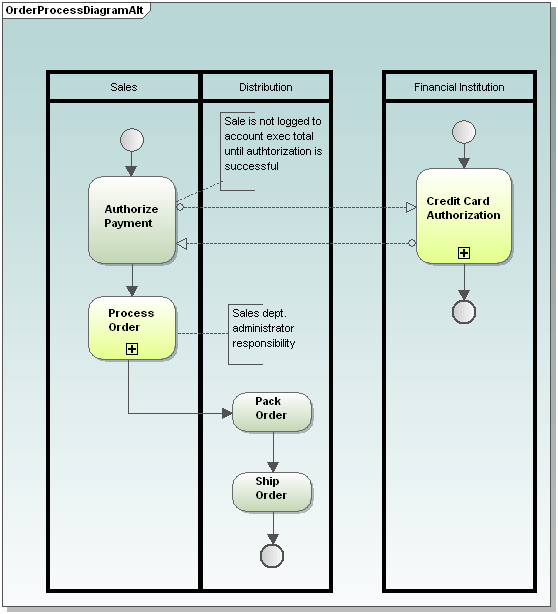
Per visualizzare l'intero processo, possiamo semplicemente rendere visibili tutti i livelli.
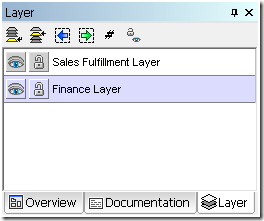
Ecco lo stesso diagramma, con entrambi gli strati visibili:
Scoprite di persona come la funzionalità di livelli di UModel 2011 può migliorare i vostri diagrammi BPMN – scaricate una versione di prova gratuita oggi stesso!