Edytor XML: widok tekstu został znacząco zaktualizowany
Od wersji 2017, programiści korzystający z XMLSpy będą mieli dostęp do nowych, oszczędzających czas narzędzi, które zwiększą ich produktywność Edytor XML, w tym zmodernizowany interfejs dialogowy "Znajdź/Zastąp", prosty sposób na zaznaczenie wszystkich wystąpień określonego ciągu znaków oraz skrót do znalezienia elementu nadrzędnego.
Byłem zaskoczony, ile czasu i wysiłku te nowe narzędzia od razu mi zaoszczędziły – przyjrzyjmy się im bliżej, a ja pokażę wam, jak to działa.

Usprawniony interfejs dialogowego okna "Znajdź i Zastąp"
Okno dialogowe "Znajdź" w widoku tekstowym programu XMLSpy zawsze oferowało zaawansowane funkcje, w tym precyzyjne opcje filtrowania, takie jak wyszukiwanie w obrębie lub wykluczanie nazw elementów/atrybutów lub ich zawartości, instrukcji przetwarzania i innych elementów, a także możliwość wyszukiwania za pomocą wyrażeń regularnych, zintegrowanych z wbudowanym narzędziem do tworzenia wyrażeń regularnych.
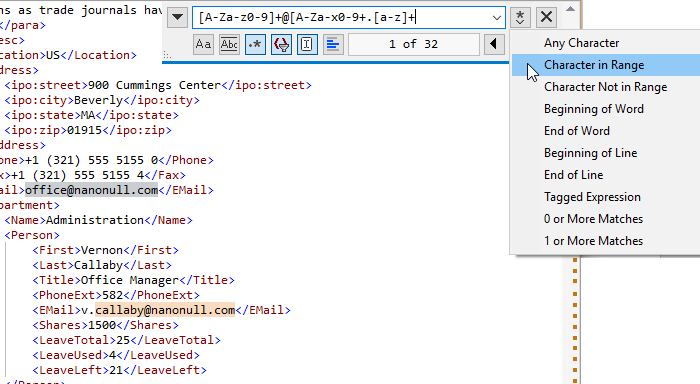
To, co nadaje temu oknu dialogowemu bardziej nowoczesny wygląd, to fakt, że jest ono teraz bezmodalne, czyli może pozostać otwarte podczas pracy. Można również przeszukiwać zawartość wybranego fragmentu – to funkcja, która już teraz zaoszczędziła mi znaczną ilość czasu, co sprawia, że jestem z niej bardzo zadowolony – a każde słowo kluczowe jest natychmiast podświetlane zarówno w widoku tekstowym, jak i wskazywane na pasku przewijania, co ułatwia szybkie przeglądanie i nawigację.
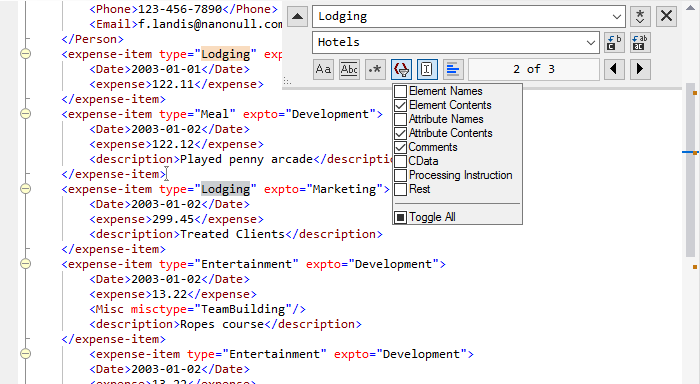
Na koniec, pole wyszukiwania "Znajdź" przechowuje i umożliwia wyszukiwanie dowolnego z ostatnich 10 wprowadzonych ciągów znaków za pomocą jednego kliknięcia.
Nie martwcie się jednak – funkcja wyszukiwania w plikach, umożliwiająca wyszukiwanie i zamianę tekstu w całym folderze lub projekcie, jest nadal dostępna w oknie "Wiadomości" znajdującym się na dole okna edytora tekstu.
Wyszukiwanie za pomocą zaznaczenia
Kolejnym usprawnieniem, zwiększającym produktywność, jest nowa funkcja wyszukiwania: nie trzeba już używać skrótu Ctrl-F, aby znaleźć poszukiwany tekst. Wystarczy zaznaczyć dowolny fragment, a wszystkie wystąpienia tego fragmentu w dokumencie zostaną natychmiast podświetlone, a ich lokalizacja zostanie wskazana na pasku przewijania.
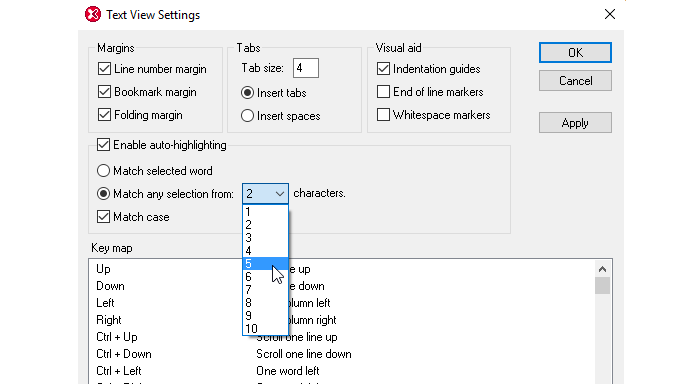
Można wybrać całe słowo, które ma być dopasowane (klikając dwukrotnie lub zaznaczając je myszą), lub opcjonalnie dopasowywać fragmenty tekstu, nawet pojedyncze znaki. Wszystkie te ustawienia można skonfigurować za pomocą okna "Wygląd / Ustawienia widoku tekstu".
Przejdź do elementu nadrzędnego
Czy kiedykolwiek pracowałeś nad złożonym dokumentem XML i potrzebowałeś szybko zidentyfikować element nadrzędny dla aktualnego węzła? Teraz jest to tak proste jak Ctrl-Alt-E.
Upewnij się, że pobierzesz najnowszą wersję XMLSpy, aby przetestować te nowe funkcje – w tym obsługę dużych zbiorów danych w plikach Avro, wsparcie dla nowych baz danych i sterowników, oraz wiele innych.