De tekstweergave van de XML-editor is aanzienlijk verbeterd
Vanaf versie 2017 hebben XMLSpy-ontwikkelaars toegang tot een aantal nieuwe, tijd besparende productiviteitstools in hun favoriete XML-editor, waaronder een vernieuwd zoek- en vervangingsvenster, een eenvoudige manier om alle instanties van een bepaalde tekst te selecteren, en een sneltoets om een bovenliggend element te vinden.
Ik was verbaasd over hoeveel tijd en moeite deze nieuwe tools me direct bespaarden – laten we eens kijken, en ik laat je zien hoe.

Gemoderniseerd zoek- en vervangdialoogvenster
De zoekfunctie in de tekstweergave van XMLSpy biedt altijd geavanceerde functionaliteit, waaronder gedetailleerde filteropties, zoals het zoeken naar of het uitsluiten van element- of attribuutnamen of -inhoud, het verwerken van instructies, enzovoort, evenals de mogelijkheid om te zoeken met behulp van reguliere expressies, met een geïntegreerde tool voor het maken van reguliere expressies.
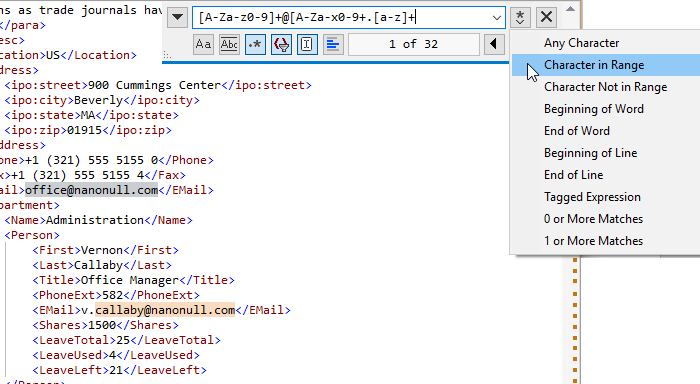
Wat het dialoogvenster een modernere uitstraling geeft, is dat het nu model-onafhankelijk is, wat betekent dat het open kan blijven terwijl u werkt. U kunt ook zoeken binnen een selectie – dit is een functie die me al veel tijd heeft bespaard, en waar ik erg enthousiast over ben – en elke zoekterm wordt direct gemarkeerd, zowel in de tekstweergave als op de scrollbalk, voor een snelle visualisatie en navigatie.
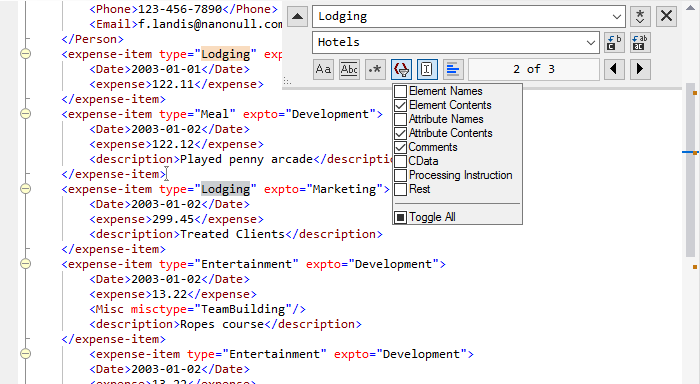
Tot slot slaat het veld "Zoeken" de laatste 10 invoerreeksen op en stelt u in staat om met één klik te zoeken naar een van deze reeksen.
Maak u geen zorgen, de krachtige zoekfunctie die bestanden doorzoek in hele mappen of projecten is nog steeds beschikbaar in het berichtenvenster onderaan het tekstweergavevenster.
Selecteren om te vinden
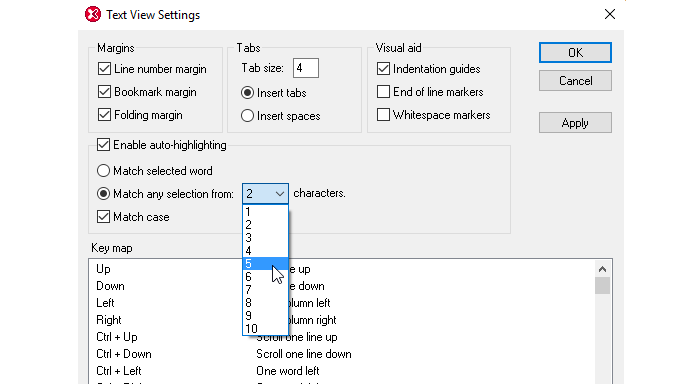
Een extra productiviteitsverbetering wordt geboden door de nieuwe functie waarmee u tekst kunt selecteren om te zoeken: u hoeft niet eens Ctrl-F te gebruiken om te zoeken. Door een stuk tekst te markeren, worden alle overeenkomsten in het document direct gemarkeerd, en hun locaties worden tevens aangegeven op de scrollbalk.
U kunt een heel woord selecteren om mee te matchen (door er dubbel op te klikken of door het met de muis aan te duiden), of optioneel selecties maken die zo kort als één teken kunnen zijn. Al deze instellingen zijn configureerbaar via het dialoogvenster "Weergave / Tekstweergave-instellingen".
Ga naar het bovenliggende element
Heeft u ooit aan een complex XML-document gewerkt en moest u snel het bovenliggende element van de huidige node identificeren? Nu is dat zo eenvoudig als Ctrl-Alt-E.
Zorg ervoor dat u de nieuwste versie van XMLSpy downloadt om deze nieuwe functies uit te proberen – samen met ondersteuning voor big data in Avro-bestanden, ondersteuning voor nieuwe databases en drivers, en nog veel meer.