XML 편집기의 텍스트 보기 기능이 대대적으로 업데이트되었습니다
2017 버전부터 XMLSpy 개발자들은 자신이 가장 선호하는 개발 환경에서 새로운 생산성 향상 도구들을 사용할 수 있게 됩니다 XML 편집기, 다음과 같은 기능이 추가되었습니다: 현대화된 "찾기/바꾸기" 대화 상자, 특정 문자열의 모든 항목을 쉽게 선택하는 기능, 그리고 부모 요소를 빠르게 찾을 수 있는 단축키.
이 새로운 도구들이 얼마나 많은 시간과 노력을 절약해 주는지에 대해 정말 놀라웠습니다. 지금부터 자세히 살펴보면서, 제가 어떻게 사용하는지 보여드리겠습니다.

업데이트된 찾기/바꾸기 대화 상자
XMLSpy의 텍스트 보기에서 제공하는 "찾기" 대화 상자는 항상 고급 기능을 제공해 왔습니다. 여기에는 요소/속성 이름이나 내용 검색, 검색 제외, 처리 지시문 등 세밀한 필터링 옵션뿐만 아니라, 내장된 정규 표현식 빌더를 통해 정규 표현식을 활용한 검색 기능도 포함됩니다.
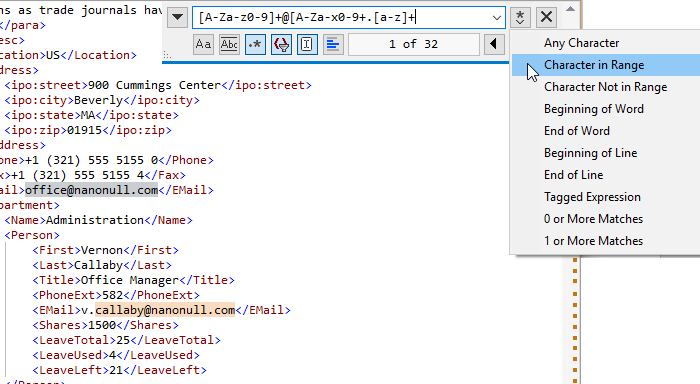
이 대화 상자가 이전보다 현대적인 느낌을 주는 이유는 이제 "모달리스(modeless)" 방식으로 작동하여, 작업 중에도 계속 열려 있을 수 있다는 점입니다. 또한, 선택한 텍스트 내에서 검색이 가능하며, 이 기능 덕분에 상당한 시간을 절약할 수 있어서 매우 만족스럽습니다. 검색어는 텍스트 보기 화면과 스크롤바 모두에서 즉시 강조 표시되어, 빠르고 편리하게 내용을 확인하고 탐색할 수 있습니다.
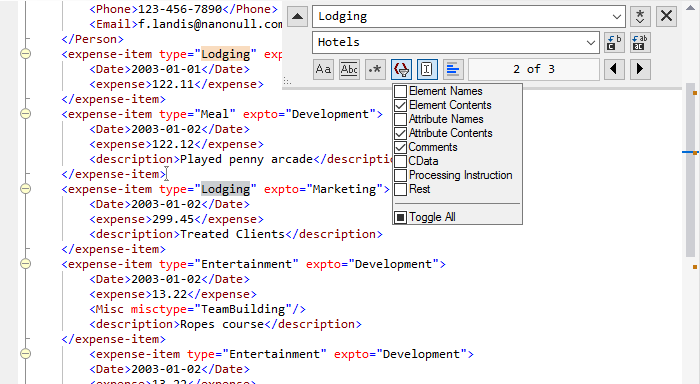
마지막으로, "찾기" 드롭다운 메뉴는 최근에 입력한 마지막 10개의 문자열을 저장하고, 단 한 번의 클릭으로 해당 문자열을 검색할 수 있도록 해줍니다.
걱정하지 마세요. 텍스트 보기 창 하단에 있는 메시지 창에서, 전체 폴더 또는 프로젝트 내에서 검색 및 바꾸기 기능을 사용할 수 있는 강력한 "파일 내 검색" 기능은 여전히 제공됩니다.
선택하여 찾기 기능
새로운 "찾기" 기능은 생산성을 더욱 향상시켜 줍니다. 이제 Ctrl+F 키를 누르지 않고도 원하는 내용을 검색할 수 있습니다. 텍스트의 특정 부분을 선택하면, 해당 텍스트와 일치하는 모든 부분을 즉시 강조 표시하며, 해당 위치는 스크롤 막대에도 표시됩니다.
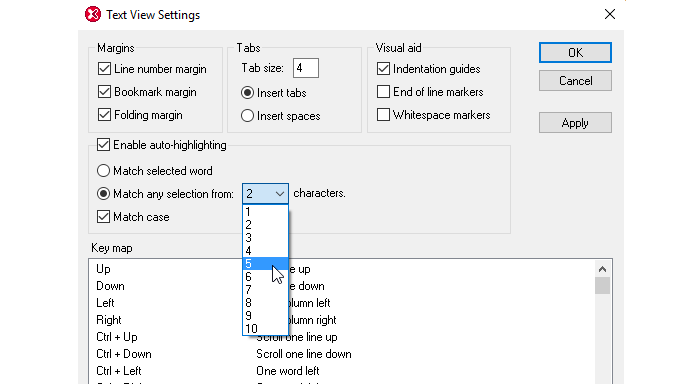
전체 단어를 선택하여 일치 항목을 찾을 수 있습니다 (더블 클릭하거나 마우스로 드래그하여 강조 표시). 또한, "보기 / 텍스트 보기 설정" 대화 상자에서 설정 가능한 옵션을 통해 1자 이상의 짧은 문자열도 일치 항목으로 지정할 수 있습니다.
상위 요소로 이동
복잡한 XML 문서를 작업하다가 현재 노드의 부모 요소를 빠르게 확인해야 했던 경험이 있으신가요? 이제는 Ctrl+Alt+E 키를 누르면 간단하게 확인할 수 있습니다.
이 새로운 기능들을 사용해 보려면, XMLSpy의 최신 버전을 다운로드하여 설치하세요. 최신 버전에는 아브로(Avro) 파일에서의 빅데이터 지원, 새로운 데이터베이스 및 드라이버 지원, 그리고 더 많은 기능들이 포함되어 있습니다.