XML 编辑器的文本视图功能迎来重大更新
从2017版本开始,XMLSpy的开发者们将在他们常用的XML编辑器中获得一些新的、能够节省时间的效率工具,包括一个现代化的高级查找/替换对话框,一种轻松选择特定字符串所有实例的方法,以及一个用于查找父元素的快捷方式。
我非常惊讶这些新工具能立即节省我多少时间和精力——我们一起来看看,我将向您展示如何使用它们。

现代化查找/替换对话框
XMLSpy文本视图中的“查找”对话框一直提供高级功能,包括精细的过滤选项,例如可以在搜索中包含或排除元素/属性名称或内容,以及处理指令等。此外,它还具备使用正则表达式进行搜索的功能,并集成了正则表达式构建器。
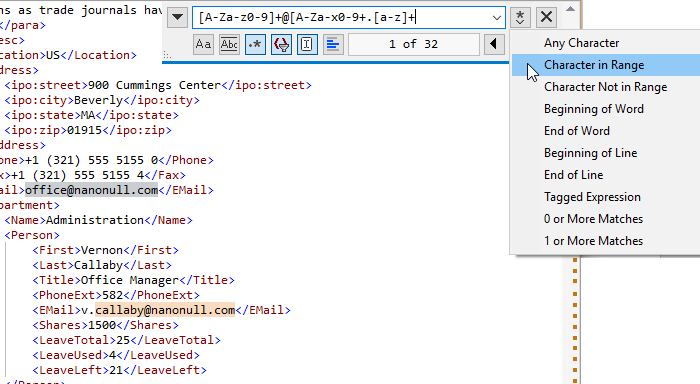
对话框焕然一新的感觉在于,它现在已经去除了模式限制,也就是说,它可以在您工作时保持打开状态。此外,您还可以对选中的内容进行搜索——这部分功能已经帮我节省了大量时间,让我非常兴奋——并且,每个搜索关键词都会立即在文本视图中高亮显示,同时也会在滚动条上进行标记,方便快速查看和导航。
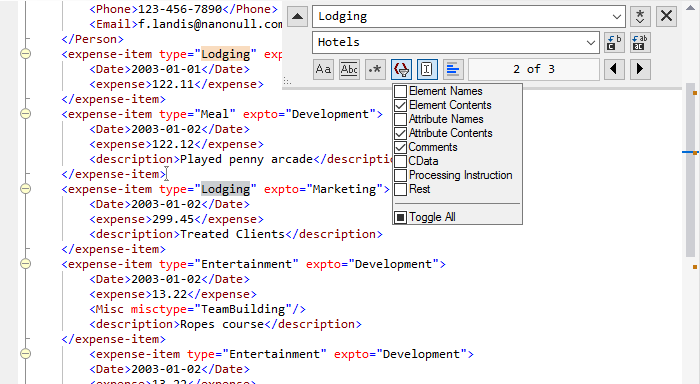
最后,"查找"下拉框会存储并允许您通过单击按钮来搜索最近输入的10个字符串。
不用担心,强大的“查找文件”功能,可以对整个文件夹或项目进行查找和替换,仍然可以在文本视图底部的“消息”窗口中找到。
选择查找
新的“选择查找”功能进一步提高了工作效率:您甚至无需按下 Ctrl-F 键即可进行搜索。只需选中任何文本,系统会立即在整个文档中高亮显示所有匹配项,并且会在滚动条上标示出它们的位置。
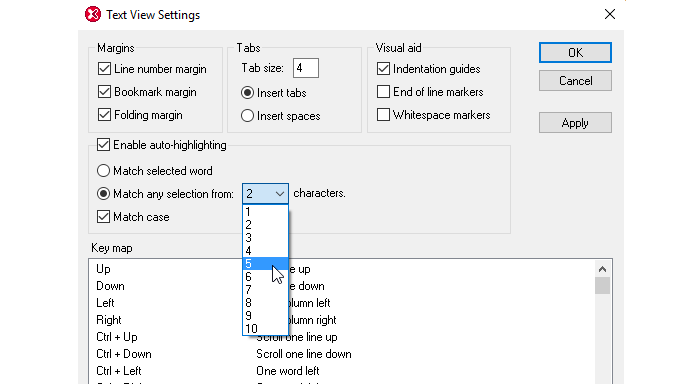
您可以选择一个完整的单词进行匹配(通过双击或鼠标高亮),或者可以选择更短的文本进行匹配,最少可以是1个字符。所有这些设置都可以通过“视图/文本视图设置”对话框进行配置。
跳转到父元素
您是否曾经处理过复杂的XML文档,并且需要快速找到当前节点的父元素?现在,只需按下Ctrl-Alt-E,一切变得如此简单。
请务必下载 XMLSpy的最新版本,以便体验这些新功能——包括对Avro文件中大数据格式的支持、对新数据库和驱动程序的支持,以及更多其他功能。