StyleVision 2013에서 테이블 행 및 열 조건 사용하기
StyleVision 사용자들로부터 꾸준히 요청받아온 기능 중 하나는 테이블의 행이나 열을 조건에 따라 숨기는 기능입니다. StyleVision 2013에서는 테이블의 행과 열에 조건식을 적용하여 이 기능을 추가했습니다. 정적 및 동적 테이블의 개별 열과 행, 그리고 열 및 행 헤더에 대해 조건 처리를 설정하여, 특정 조건이 참일 경우 해당 열, 행, 또는 헤더를 표시하고, 그렇지 않은 경우 숨길 수 있습니다. 이러한 조건은 StyleVision의 XPath 표현식 편집기를 사용하여 지정됩니다. 조건이 참으로 평가되면 해당 열, 행, 또는 헤더가 표시되고, 그렇지 않으면 숨겨집니다.
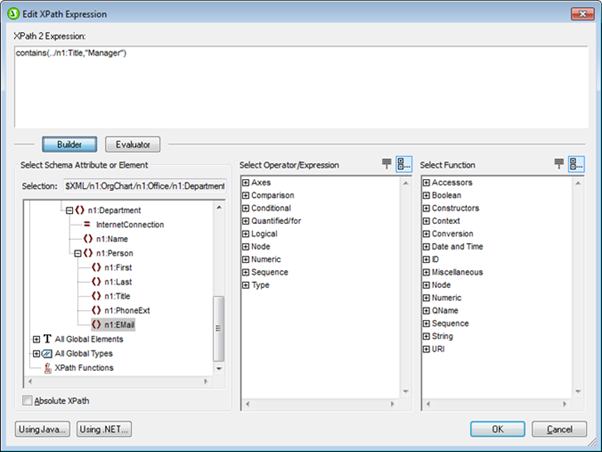
이제 이 새로운 기능이 특히 유용하게 활용될 수 있는 몇 가지 활용 사례를 살펴보겠습니다.
다음은 이와 같은 조건이 활용될 수 있는 몇 가지 예시입니다
- 열, 행 또는 테이블에서, 해당 열을 숨기려면 XPath 표현식
false()를, 표시하려면true()를 입력합니다 - 특정 열에 있는 모든 값의 합이 일정한 정수 값보다 클 경우에만 해당 열의 데이터가 출력됩니다
- 특정 열 또는 행에 해당하는 모든 셀이 비어 있지 않은 경우에만 해당 열 또는 행이 출력됩니다
- 특정 열이나 행에 특정 셀 값이 존재할 경우에만 해당 열 또는 행이 출력됩니다
특정 행 또는 열에 대한 조건을 설정하려면, 해당 행 또는 열을 선택한 후, 마우스 오른쪽 버튼을 클릭하여 나타나는 메뉴에서 "조건부 처리 편집"을 선택하십시오
StyleVision 2013의 또 다른 유용하고 시간을 절약해주는 새로운 기능에 대해 간략히 소개하겠습니다. "XPath 식 편집" 대화 상자에서 새로 추가된 "검사기" 버튼에 주목하십시오. 이 버튼을 클릭하면 StyleVision의 새로운 XPath 검사기 기능이 실행되며, 이를 통해 XPath 식을 편집하는 동안에도 쉽게 그리고 상황에 맞춰 XPath 식의 결과를 확인할 수 있습니다.
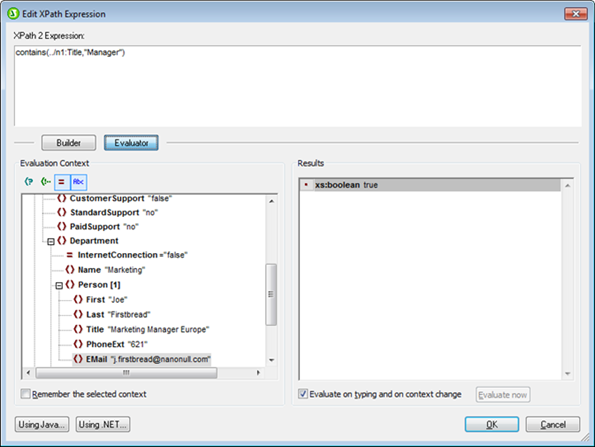
XPath 2 표현식 입력 상자에서 XPath 표현식을 수정할 수 있으며, 수정된 표현식은 즉시 평가되어 그 결과가 결과 창에 표시됩니다. 평가 옵션은 다음과 같습니다
- 타이핑 평가: 이 확인란을 선택하면 XPath 표현식이 다음과 같이 평가됩니다. (i) 표현식을 편집하는 데 사용되는 모든 키 입력에 대해, 그리고 (ii) 빌더 모드에서 평가 모드로 전환될 때 평가됩니다.
- _ 지금 평가:_ 이 버튼은 "입력 시 평가" 옵션이 선택되어 있지 않을 때 활성화됩니다. 수식을 평가하려면 이 버튼을 클릭하십시오.
StyleVision 2013 및 기타 MissionKit 2013 도구에 포함된 다른 생산성 향상 기능에 대한 정보는 "Altova 제품군의 새로운 기능 소개"를 참조하십시오. StyleVision 2013의 다양한 새로운 기능을 더 자세히 알아보려면, 지금 바로 30일 무료 체험 버전을 다운로드하여 사용해 보십시오!