Utilisation des conditions de ligne et de colonne dans StyleVision 2013
La possibilité de masquer de manière conditionnelle les lignes ou les colonnes d'un tableau est une fonctionnalité très demandée par les utilisateurs de StyleVision. StyleVision 2013 ajoute cette capacité grâce à des expressions conditionnelles appliquées aux lignes et aux colonnes des tableaux. Il est possible de configurer un traitement conditionnel sur les colonnes et les lignes individuelles des tableaux statiques et dynamiques, ainsi que sur les en-têtes de colonnes et de lignes, afin d'afficher ou de masquer la colonne, la ligne ou l'en-tête en fonction de la véracité de la condition. Les conditions sont spécifiées à l'aide de l'éditeur d'expressions XPath de StyleVision. Si une condition est évaluée comme vraie, la colonne, la ligne ou l'en-tête est affichée ; sinon, elle n'est pas affichée (c'est-à-dire qu'elle est masquée).
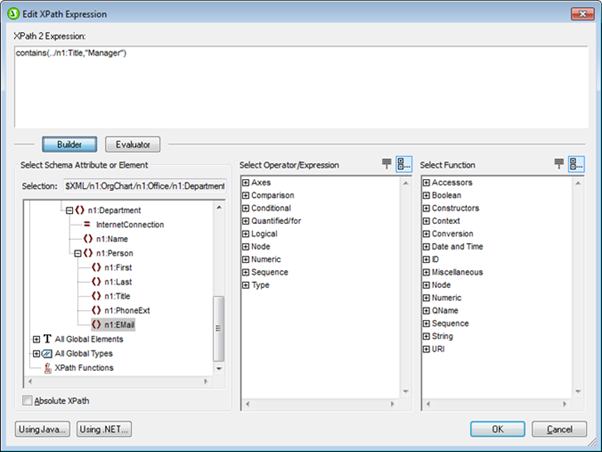
Examinons quelques exemples de situations dans lesquelles cette nouvelle fonctionnalité est particulièrement utile.
Voici quelques exemples de situations dans lesquelles ce type de condition pourrait être utilisé :
- Dans une colonne, une ligne ou un tableau, saisissez l'expression XPath
false()pour masquer la colonne, outrue()pour l'afficher - Une colonne est affichée uniquement si la somme de toutes les valeurs qu'elle contient dépasse une certaine valeur entière
- Une colonne ou une ligne ne sont affichées que si aucune cellule de cette colonne ou de cette ligne, respectivement, n'est vide
- Une colonne ou une ligne ne sont affichées que si une certaine valeur est présente dans cette colonne ou cette ligne, respectivement
Pour spécifier une condition pour une ligne ou une colonne, sélectionnez simplement la ligne ou la colonne concernée, puis, dans le menu qui s'affiche en faisant un clic droit, choisissez "Modifier le traitement conditionnel"
Voici une brève présentation d'une nouvelle fonctionnalité précieuse et économique en temps, intégrée à StyleVision 2013 : notez le nouveau bouton "Évaluateur" dans la boîte de dialogue "Modifier l'expression XPath". En cliquant sur ce bouton, vous accédez à l'extension "Évaluateur XPath" de StyleVision, qui vous permet de vérifier facilement et de manière contextuelle les résultats des expressions XPath pendant que vous les modifiez.
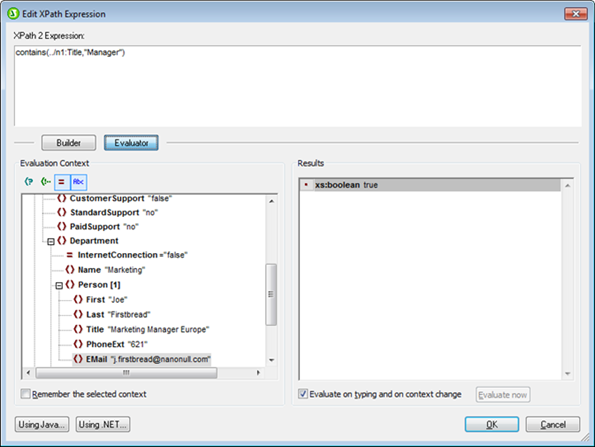
L'expression XPath dans le champ de texte "Expression XPath 2" peut être modifiée, et l'expression peut être évaluée immédiatement, les résultats étant affichés dans le panneau "Résultats". Les options d'évaluation comprennent :
- Évaluation au fur et à mesure de la saisie : Si cette case à cocher est sélectionnée, l'expression XPath est évaluée : (i) à chaque fois qu'une touche est pressée pour modifier l'expression, et (ii) lorsque le mode passe de "mode constructeur" à "mode évaluateur".
- Évaluer maintenant : Ce bouton est activé lorsque l'option "Évaluer au fur et à mesure de la saisie" n'est pas sélectionnée. Cliquez dessus pour évaluer l'expression.
Pour plus d'informations sur les nouvelles fonctionnalités de StyleVision 2013 et des autres outils MissionKit 2013 qui améliorent la productivité, veuillez consulter Quoi de neuf dans la gamme de produits Altova ?. Pour découvrir plus en détail les nombreuses nouvelles fonctionnalités de StyleVision 2013, vous pouvez également télécharger une version d'essai gratuite de 30 jours dès aujourd'hui !