在 StyleVision 2013 中使用表格行和列条件
StyleVision 用户一直很希望能够根据条件隐藏表格的行或列,这已成为一个备受欢迎的功能需求。StyleVision 2013 在表格的行和列中增加了这一功能,通过条件表达式来实现。用户可以为静态和动态表格的单个列和行,以及列和行的标题,设置条件处理,从而根据条件的真假来显示或隐藏相应的列、行或标题。这些条件使用 StyleVision 的 XPath 表达式编辑器进行定义。如果条件评估结果为真,则显示相应的列、行或标题;否则,则不显示(即隐藏)。
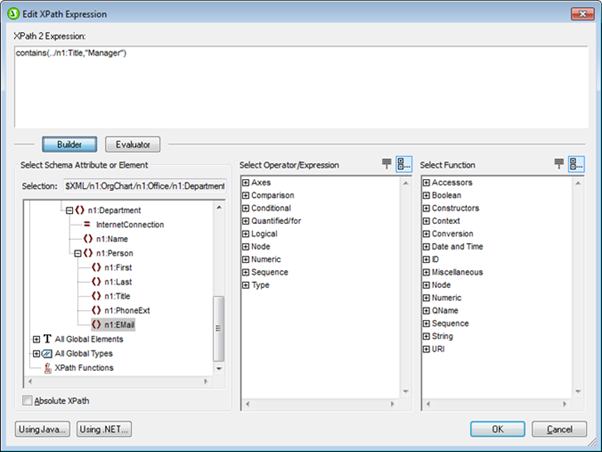
让我们来看看一些该新功能特别有用的应用场景。
以下是一些可能使用这种类型的条件的情况:
- 在列、行或表格中,输入 XPath 表达式
false()可以隐藏该列,输入true()则可以显示该列 - 只有当某一列中所有数值的总和超过某个整数值时,该列才会输出
- 只有当该列或该行中的所有单元格都不为空时,才会输出该列或该行
- 只有当该列或该行中存在特定单元格值时,才会输出该列或该行
要指定行或列的条件,只需选择目标行或列,然后在右键菜单中选择“编辑条件处理”
作为对 StyleVision 2013 中另一项实用且节省时间的全新功能的简要介绍,请注意“编辑 XPath 表达式”对话框中的新“评估器”按钮。点击该按钮会启动 StyleVision 的新 XPath 评估器扩展程序,该扩展程序使您能够在编辑过程中,轻松且有针对性地检查 XPath 表达式的结果。
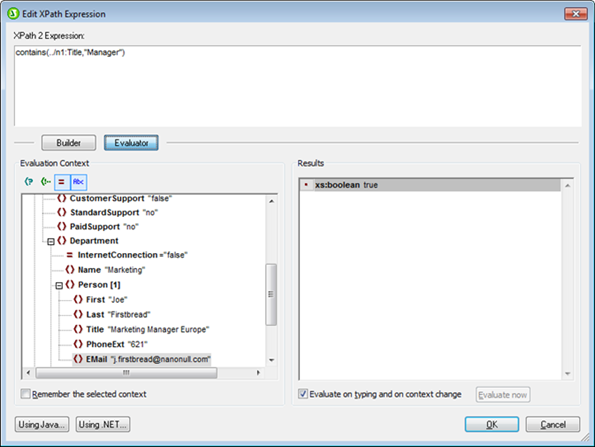
XPath 2表达式 文本框中的 XPath 表达式可以进行编辑,并且可以立即评估该表达式,结果将显示在 结果 区域。评估选项包括:
- 关于输入评估: 如果选中此复选框,XPath 表达式将进行以下评估:(i) 每次在表达式中进行编辑时,都会进行评估;(ii) 当模式从“构建器”模式切换到“评估器”模式时,也会进行评估。
- 立即评估: 当“输入时自动评估”选项未被选中时,此按钮将被启用。点击它以评估表达式。
有关StyleVision 2013和其他MissionKit 2013工具中其他提高生产力的新功能的信息,请参阅Altova产品线的最新功能介绍。如果您想进一步了解StyleVision 2013的众多新功能,您也可以立即下载免费的30天试用版!