Utilisez vos données financières grâce à l'outil de création de graphiques XBRL – Partie 2
L'Extensible Business Reporting Language (XBRL) est un langage basé sur XML, utilisé pour la déclaration et l'échange de données financières, et qui se répand de plus en plus à travers le monde. En effet, la Securities and Exchange Commission (SEC) des États-Unis exige désormais que les entreprises cotées en bourse soumettent leurs données financières au format XBRL.
La suite logicielle MissionKit d'Altova, qui regroupe nos logiciels les plus populaires, prend en charge le balisage XBRL via XMLSpy et MapForce, ainsi que la présentation XBRL via StyleVision. Avec StyleVision, vous pouvez créer des rapports financiers sophistiqués, comprenant des graphiques et des tableaux, à partir de fichiers d'instances XBRL.
Voici le deuxième article de notre série en deux parties sur les fonctionnalités de création de graphiques XBRL de StyleVision. Dans notre article précédent, nous vous avons montré comment utiliser l'assistant de création de graphiques XBRL et créer des diagrammes circulaires. Cette fois, nous allons vous montrer comment créer des diagrammes en barres et des graphiques linéaires.
Graphiques en colonnes
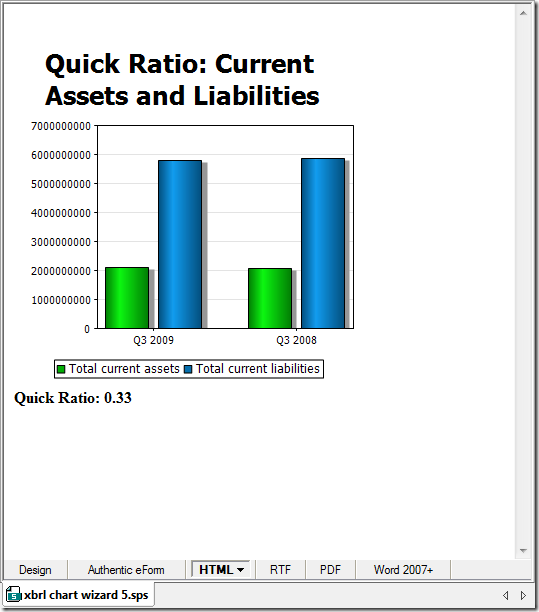
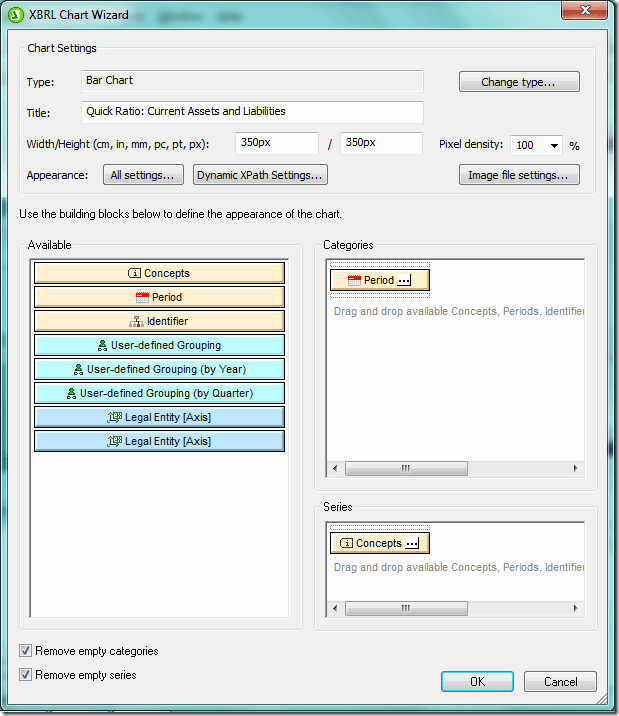
Les graphiques en barres sont parfaits pour comparer des groupes d'éléments ou pour visualiser les changements d'une période à une autre. Ici, nous avons utilisé l'assistant de création de graphiques XBRL pour créer un graphique en barres comparant les actifs circulants aux passifs circulants du troisième trimestre de deux années consécutives. Après avoir invoqué l'assistant de création de graphiques XBRL, comme nous l'avons fait dans la première étape, nous sélectionnons les actifs circulants et les passifs circulants dans l'onglet "Concepts" et les plaçons dans le panneau "Séries" afin que ces montants soient affichés sur l'axe Y, c'est-à-dire l'axe vertical.
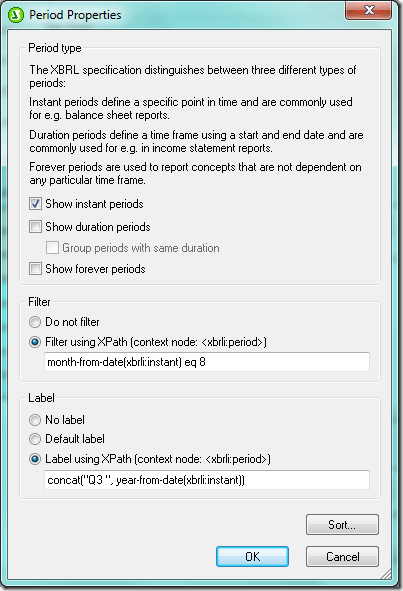
Nous cliquons maintenant sur les trois points de suspension dans l'onglet "Période" du volet "Catégories" pour ouvrir la boîte de dialogue "Propriétés de la période". Les actifs et les passifs sont mesurés à des moments précis, c'est pourquoi nous avons coché la case "Afficher les périodes instantanées". Nous avons également filtré les données à l'aide de XPath afin que seuls les actifs et les passifs de la fin du troisième trimestre (qui se termine en août) soient affichés. Enfin, nous ajoutons une étiquette dynamique qui combine "T3" avec l'année, également à l'aide de XPath.
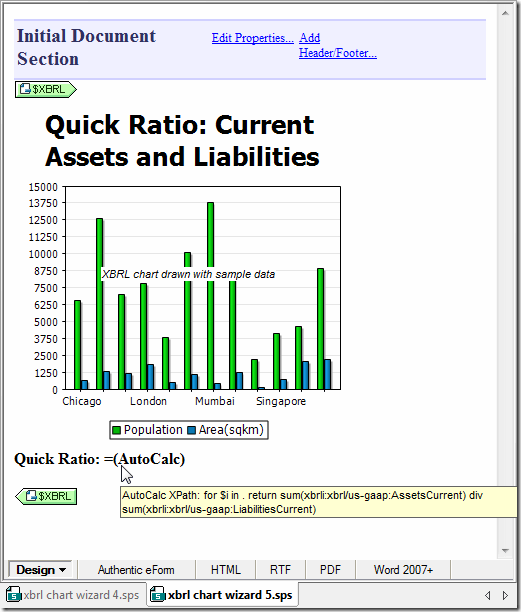
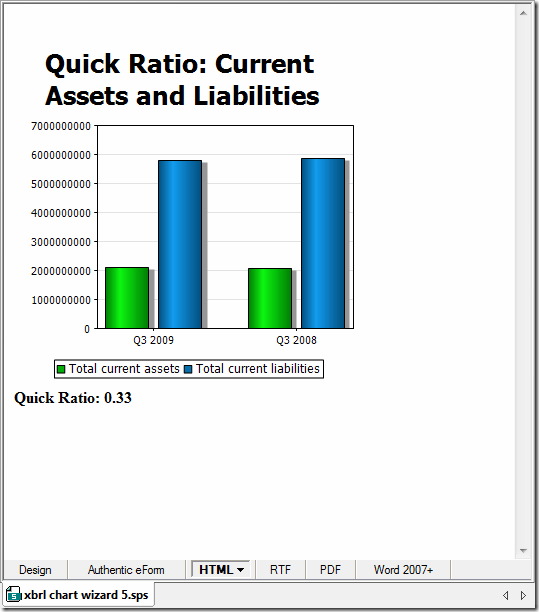
En plus du graphique à barres, nous souhaitons inclure le ratio de liquidité, un indicateur qui permet de déterminer si une organisation dispose de suffisamment de ressources facilement convertibles en liquidités pour couvrir ses obligations financières en cours. Le ratio de liquidité est simplement le rapport entre les actifs circulants et les passifs circulants. Nous avons ajouté un calcul automatique et utilisé XPath pour diviser les actifs circulants par les passifs circulants pour toutes les périodes dans le document XBRL. Ci-dessous, vous trouverez la représentation graphique de notre tableau et de notre calcul automatique, y compris l'expression XPath.
La sortie HTML est affichée ci-dessous. Cependant, nous pouvons également générer ce document dans les formats RTF, PDF et Word 2007 et versions ultérieures.
Graphiques linéaires
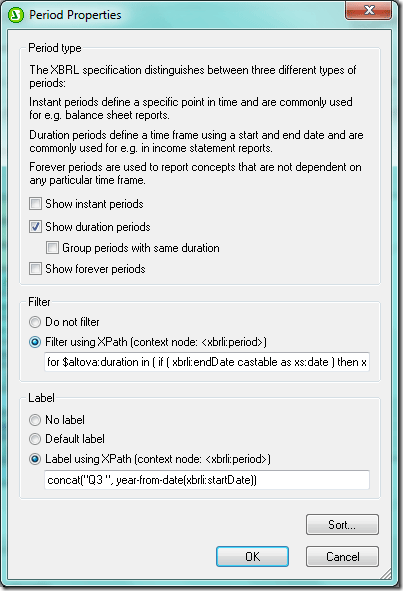
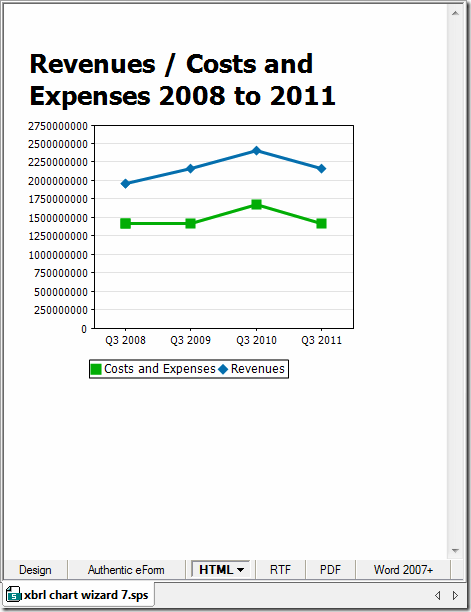
Un graphique linéaire est constitué d'une ligne reliant des points discrets tracés sur un graphique, et il est généralement utilisé pour suivre l'évolution de données financières et autres au fil du temps. Dans cet exemple, nous avons créé un graphique linéaire pour suivre deux concepts : les coûts/dépenses et les revenus, sur une période de quatre ans. Comme nous l'avons fait pour le graphique circulaire et le graphique à barres, nous avons fait glisser un concept (ici, les Revenus) depuis l'arborescence des schémas vers la fenêtre de conception et avons invoqué l'assistant de création de graphiques XBRL. De même, une fois l'assistant de création de graphiques ouvert, nous avons cliqué sur les ellipses de l'onglet "Concepts" dans le panneau "Séries" pour ouvrir la boîte de dialogue "Propriétés du concept", où nous avons sélectionné le concept "Coûts et dépenses". Les coûts et dépenses apparaîtront désormais sur le graphique, ainsi que les revenus. Notre fichier XBRL comprend à la fois des périodes d'instance et des périodes de durée, donc dans la boîte de dialogue "Propriétés de la période" ci-dessous (invoquée en cliquant sur les ellipses de l'onglet "Période" dans le panneau "Catégories"), nous avons sélectionné uniquement les périodes de durée, c'est-à-dire celles qui ont une date de début et une date de fin. Nous allons maintenant utiliser XPath pour filtrer les données. Nous allons créer une variable $altova:duration qui convertit la différence en nombre de jours entre la date de début et la date de fin de la période en nombre de mois, puis nous sélectionnerons les données où cette variable est égale à trois (ce qui correspond à un trimestre fiscal). Nous avons également utilisé XPath pour créer une étiquette dynamique combinant "T3" avec l'année.
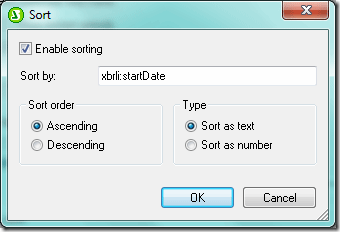
Étant donné que notre graphique linéaire visualise les variations des revenus, des coûts et des dépenses au fil du temps, nous avons utilisé la fonction de tri dans la boîte de dialogue des propriétés de la période, mentionnée ci-dessus, afin que les données soient présentées de manière chronologique.
Bien que l'apparence du graphique (par exemple, les couleurs, les étiquettes, et la visibilité des graduations et des valeurs des axes) puisse être contrôlée à l'aide du bouton "Tous les paramètres" dans la section "Paramètres du graphique" de la boîte de dialogue de l'assistant de création de graphiques XBRL, elle peut également être contrôlée via XPath en utilisant le bouton "Paramètres XPath dynamiques" situé dans la section "Paramètres du graphique" (ci-dessous).
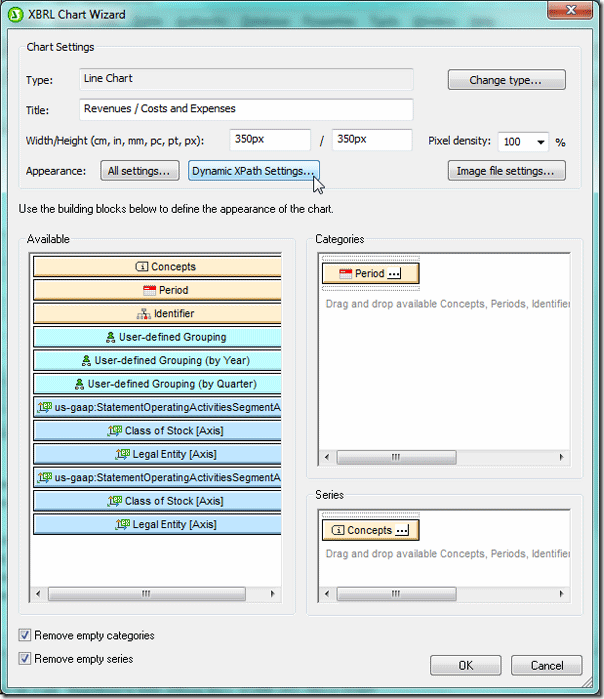
Cette fonctionnalité offre une grande flexibilité, non seulement pour gérer l'apparence, mais aussi pour gérer le contenu du graphique. Parmi les nombreuses choses que vous pouvez faire avec XPath, il est possible de contrôler l'affichage en fonction de conditions et d'ajouter un titre dynamique qui inclut la période concernée, comme nous l'avons fait ici. Une fois que vous cliquez sur le bouton "Paramètres XPath dynamiques" dans la boîte de dialogue de l'assistant de graphique XBRL (ci-dessus), la boîte de dialogue "Paramètres XPath dynamiques" s'affiche (ci-dessous).
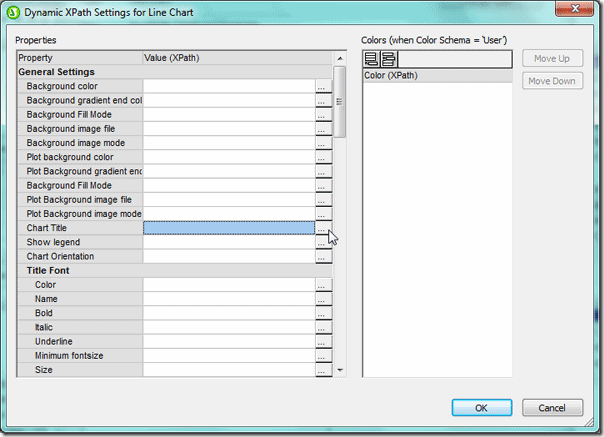
En cliquant sur les points de suspension à côté de la propriété que vous souhaitez modifier dans la boîte de dialogue des paramètres XPath dynamiques (ci-dessus), la boîte de dialogue "Modifier l'expression XPath" (ci-dessous) s'affiche. Ici, nous avons utilisé XPath pour concaténer une chaîne de caractères ("Revenus / Coûts et dépenses") avec la première et la dernière année de la période que nous avons identifiée précédemment dans la boîte de dialogue "Propriétés de la période".
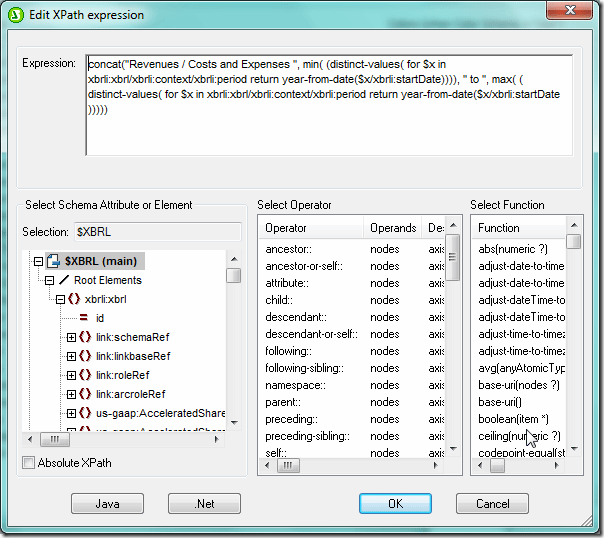
L'expression XPath saisie ici remplacera les paramètres définis dans les boîtes de dialogue "Modifier l'apparence" et "Assistant de création de tableaux XBRL" – notez que le tableau (ici affiché en HTML) comprend un titre dynamique que nous avons créé à l'aide d'XPath, plutôt que le titre présent dans la boîte de dialogue de l'Assistant de création de tableaux XBRL.
Comme nous l'avons démontré ici, l'outil de création de graphiques XBRL offre aux développeurs et aux concepteurs un outil très flexible pour visualiser les données XBRL. Étant donné la place bien établie de XBRL dans le secteur technologique international, la capacité à utiliser les données XBRL pour soutenir la prise de décisions stratégiques est essentielle. De nombreuses entreprises découvrent la valeur stratégique de XBRL. Notre étude de cas XBRL décrit comment l'Association des experts-comptables du Maryland a rationalisé ses processus de déclaration et d'analyse fiscales grâce à XBRL. Cette étude de cas est une ressource précieuse pour tous ceux qui souhaitent apprendre à utiliser ces données avec les outils logiciels Altova.