Aproveite os seus dados financeiros com o Assistente de Gráficos XBRL – Parte 2
A Linguagem Extensível para Relatórios Empresariais (XBRL) é uma linguagem baseada em XML, utilizada para a elaboração de relatórios e a troca de dados financeiros, e que está a ganhar cada vez mais espaço em todo o mundo. De facto, a Comissão de Valores Mobiliários dos Estados Unidos exige agora que as empresas cotadas apresentem os seus dados financeiros em formato XBRL. A Altova.. MissionKit, um conjunto dos nossos softwares mais populares, que oferece suporte a Marcação XBRL através do XMLSpy e do MapForce, bem como.. Renderização XBRL Através do StyleVision. Com o StyleVision, pode criar relatórios financeiros sofisticados, incluindo gráficos e tabelas, com base em ficheiros de instância XBRL.
Este é o segundo artigo da nossa série de dois artigos sobre as funcionalidades de gráficos XBRL da StyleVision. No nosso artigo anterior, mostrámos como acessar o assistente de gráficos XBRL e criar gráficos de pizza. Desta vez, vamos mostrar como criar gráficos de barras e gráficos de linhas.
Gráficos de barras
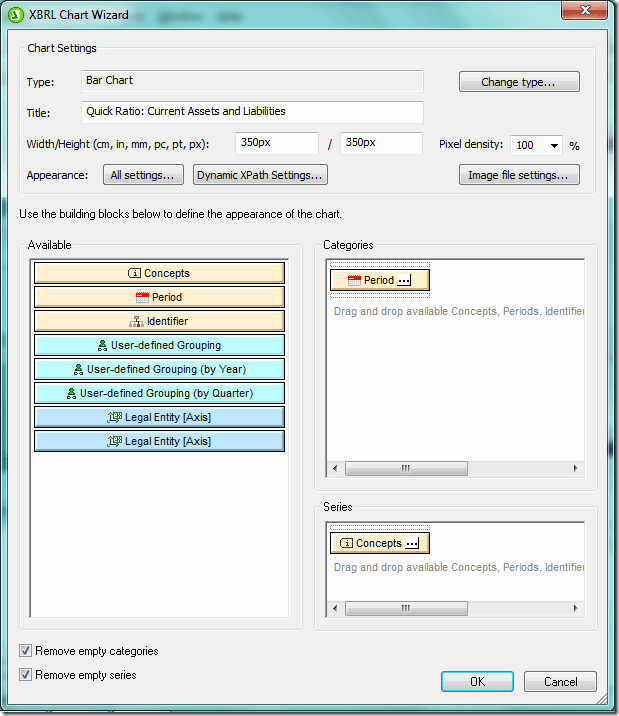
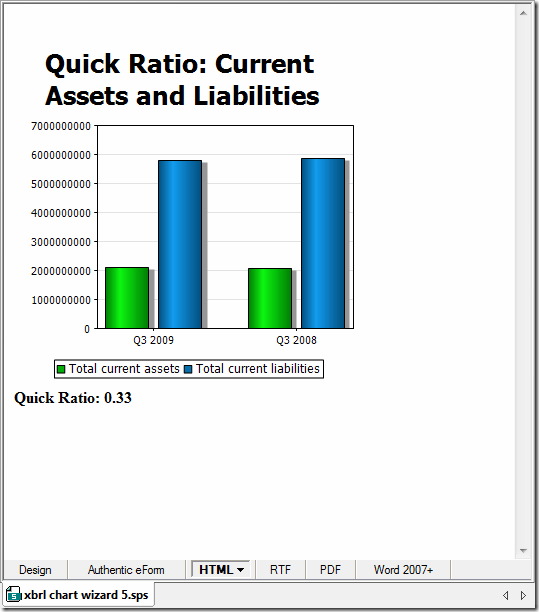
Os gráficos de barras são a ferramenta ideal para comparar grupos de objetos ou para visualizar a evolução ao longo do tempo. Neste caso, utilizamos o assistente de gráficos XBRL para criar um gráfico de barras que compara os ativos circulantes com os passivos circulantes dos terceiros trimestres de dois anos consecutivos. Após invocar o assistente de gráficos XBRL, como fizemos no primeiro passo, selecionamos os "Ativos Circulantes" e os "Passivos Circulantes" na aba "Conceitos" e colocamo-los no painel "Séries", para que esses valores sejam exibidos no eixo Y, o eixo vertical.
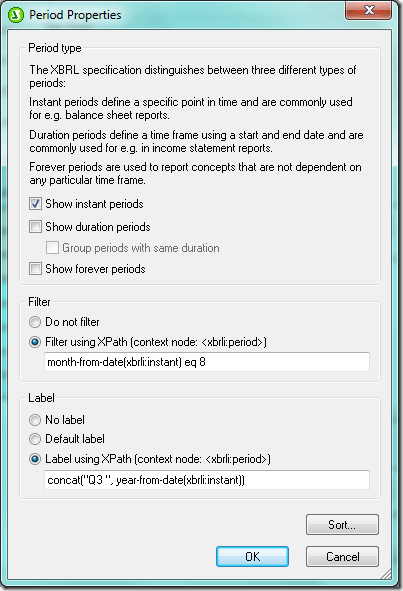
Agora, clicamos nos pontos de suspensão na aba "Período" no painel "Categorias" para abrir a caixa de diálogo "Propriedades do Período". Os ativos e passivos são avaliados em momentos específicos no tempo, por isso, marcámos a caixa "Mostrar períodos instantâneos". Também filtramos os dados usando XPath para que apenas os ativos e passivos do final do terceiro trimestre (que termina em agosto) sejam exibidos. Finalmente, adicionamos um rótulo dinâmico que combina "T3" com o ano, também usando XPath.
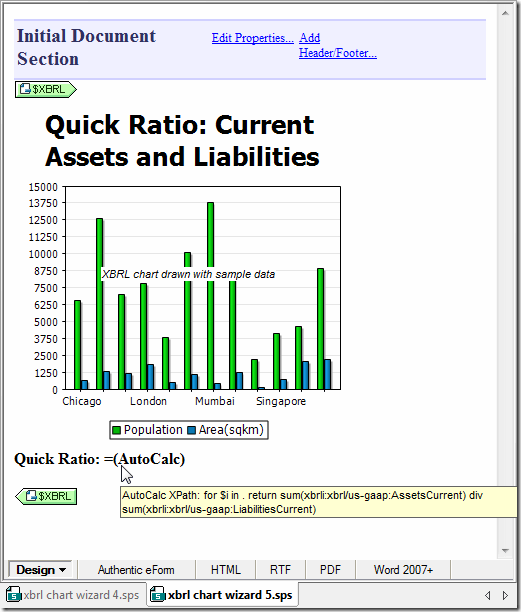
Além do gráfico de barras, gostaríamos de incluir o Índice de Liquidez Imediata, uma métrica que indica se uma organização possui recursos líquidos suficientes para cobrir as suas obrigações financeiras pendentes. O Índice de Liquidez Imediata é simplesmente o resultado da divisão dos Ativos Circulantes pelos Passivos Circulantes. Adicionámos um cálculo automático e utilizamos XPath para dividir os Ativos Circulantes pelos Passivos Circulantes para todos os períodos de tempo no documento da instância XBRL. Abaixo, apresentamos a representação visual do nosso gráfico de barras e do cálculo automático, incluindo o XPath.
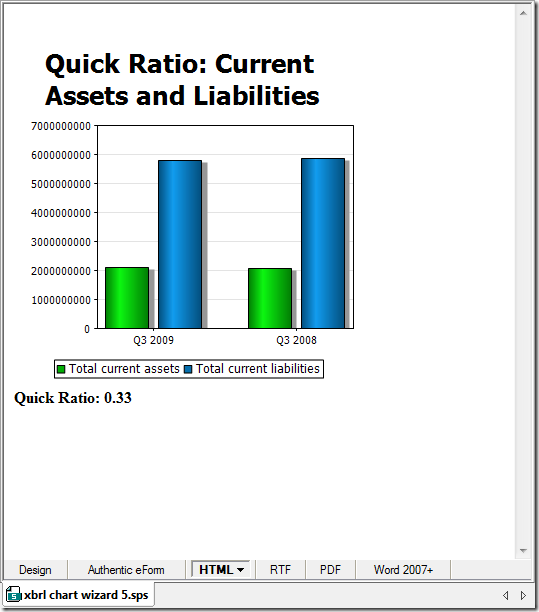
O resultado em HTML é apresentado abaixo. No entanto, também podemos renderizar o design em formatos RTF, PDF e Word 2007 ou versões mais recentes.
Gráficos de linhas
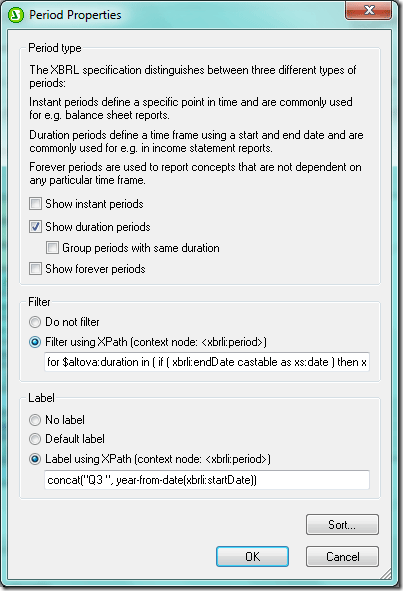
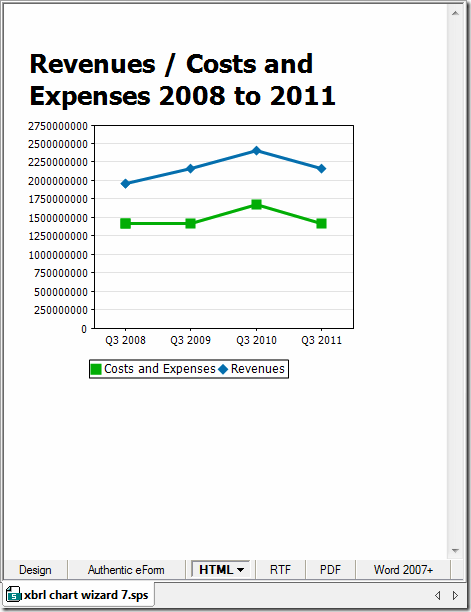
Um gráfico de linhas é um gráfico que apresenta uma linha que conecta pontos discretos plotados num gráfico, e é normalmente utilizado para acompanhar a variação de dados financeiros e outros dados ao longo do tempo. Neste exemplo, criámos um gráfico de linhas para acompanhar dois conceitos – custos/despesas e receitas – durante um período de quatro anos. Tal como fizemos para o gráfico de setores e o gráfico de barras, arrastámos um conceito (neste caso, Receitas) da Árvore de Esquemas para a janela de design e invocámos o Assistente de Gráficos XBRL. Da mesma forma, quando o Assistente de Gráficos se abre, clicámos nos elipses na aba "Conceitos" no painel "Séries" para abrir a caixa de diálogo "Propriedades do Conceito", onde selecionámos o conceito "Custos e Despesas". Agora, os "Custos e Despesas" aparecerão no gráfico, juntamente com as "Receitas". O nosso ficheiro XBRL inclui tanto períodos de instância como períodos de duração, por isso, na caixa de diálogo "Propriedades do Período" abaixo (invocada clicando nos elipses na aba "Período" no painel "Categorias"), selecionámos apenas os períodos de duração, ou seja, aqueles que têm uma data de início e uma data de fim. Agora, utilizaremos XPath para filtrar os dados. Criaremos uma variável $altova:duration que converte a diferença em número de dias entre a data de início e a data de fim do período para o número de meses, e depois selecionaremos os dados onde essa variável é igual a três (equivalente a um trimestre fiscal). Também utilizamos XPath para criar um rótulo dinâmico que combina o "Q3" com o ano.
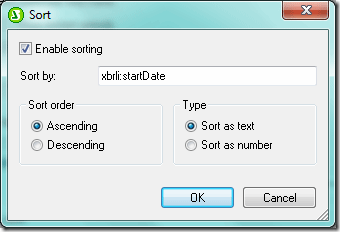
Como o nosso gráfico de linhas visualiza as variações nas receitas e nos custos e despesas ao longo do tempo, utilizamos a função "Ordenar" na caixa de diálogo "Propriedades do Período" acima, para que os dados sejam apresentados em ordem cronológica.
Embora a aparência do gráfico (por exemplo, as cores, os rótulos e a visibilidade das marcações e dos valores dos eixos) possa ser controlada através do botão "Todas as Definições" na secção "Definições do Gráfico" da caixa de diálogo do Assistente de Gráficos XBRL, também pode ser controlada através de XPath, utilizando o botão "Definições XPath Dinâmicas" na secção "Definições do Gráfico" (abaixo).
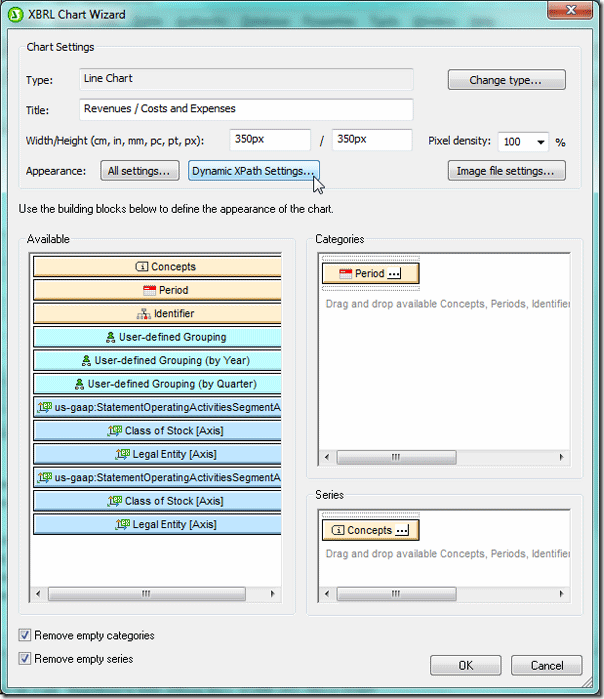
Esta funcionalidade oferece uma enorme flexibilidade, não só na gestão da aparência, mas também na gestão do conteúdo do gráfico. Entre as muitas coisas que pode fazer com o XPath, estão o controlo da saída com base em condições e a adição de um título dinâmico que inclui o período de tempo, como fizemos aqui. Ao clicar no botão "Configurações XPath Dinâmicas" na caixa de diálogo do Assistente de Gráficos XBRL (acima), a caixa de diálogo "Configurações XPath Dinâmicas" é aberta (abaixo).
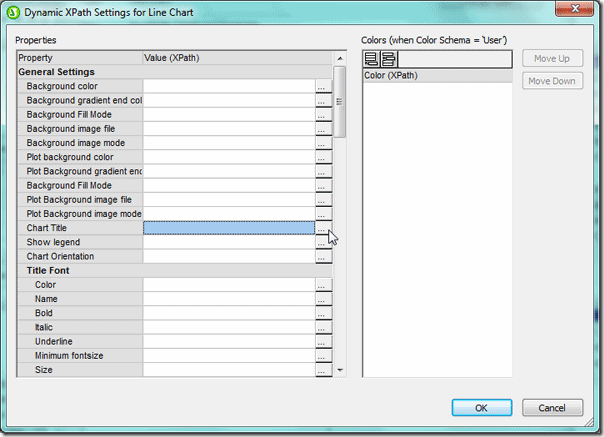
Clicar nos pontos de suspensão ao lado da propriedade que pretende editar na caixa de diálogo "Configurações XPath Dinâmicas" (acima) abre a caixa de diálogo "Editar Expressão XPath" (abaixo). Neste exemplo, utilizamos o XPath para concatenar uma cadeia de caracteres ("Receitas / Custos e Despesas") com o primeiro e o último ano do período que identificámos anteriormente na caixa de diálogo "Propriedades do Período".
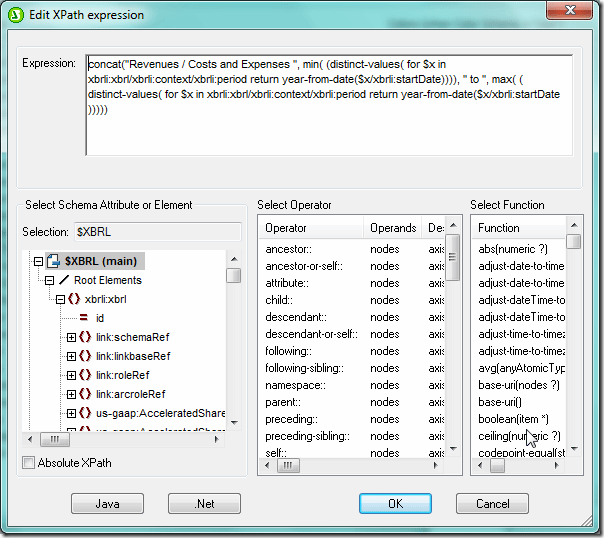
A expressão XPath que for introduzida aqui terá precedência sobre as configurações nos diálogos "Alterar Aparência" e "Assistente de Gráficos XBRL" – note que o gráfico (apresentado aqui em HTML) inclui o título dinâmico que criámos com XPath, em vez do título que estaria presente no diálogo do Assistente de Gráficos XBRL.
Como demonstramos aqui, o assistente de gráficos XBRL oferece aos desenvolvedores e designers uma ferramenta altamente flexível para visualizar dados XBRL. Com a posição consolidada do XBRL no setor tecnológico internacional, a capacidade de utilizar os dados XBRL para apoiar a tomada de decisões estratégicas é fundamental. Existem diversos tipos de empresas que estão a descobrir o valor estratégico do XBRL. O nosso estudo de caso sobre o XBRL descreve como a Maryland Association of CPAs otimizou os seus processos de reporte fiscal e de comparação de dados com o XBRL. Este estudo de caso é um recurso valioso para quem deseja aprender como utilizar estes dados com as ferramentas de software da Altova.