Aproveche sus datos financieros con el Asistente de gráficos XBRL – Parte 2
El Lenguaje Extensible de Informes Empresariales (XBRL) es un lenguaje basado en XML para la presentación y el intercambio de datos financieros que está ganando terreno en todo el mundo. De hecho, la Comisión de Valores y Bolsa de Estados Unidos (SEC) ahora exige que las empresas que cotizan en bolsa presenten sus datos financieros en formato XBRL.
El MissionKit de Altova, un conjunto de nuestros programas más populares, admite la etiquetado XBRL a través de XMLSpy y MapForce, así como la visualización XBRL a través de StyleVision. Con StyleVision, puede crear informes financieros sofisticados, incluyendo gráficos y tablas, basados en archivos de instancia XBRL.
Esta es la segunda publicación de nuestra serie de dos partes sobre las capacidades de gráficos XBRL de StyleVision. En nuestra publicación anterior, les mostramos cómo invocar el asistente de gráficos XBRL y crear gráficos de pastel. Esta vez, les mostraremos cómo crear gráficos de barras y gráficos de líneas.
Gráficos de barras
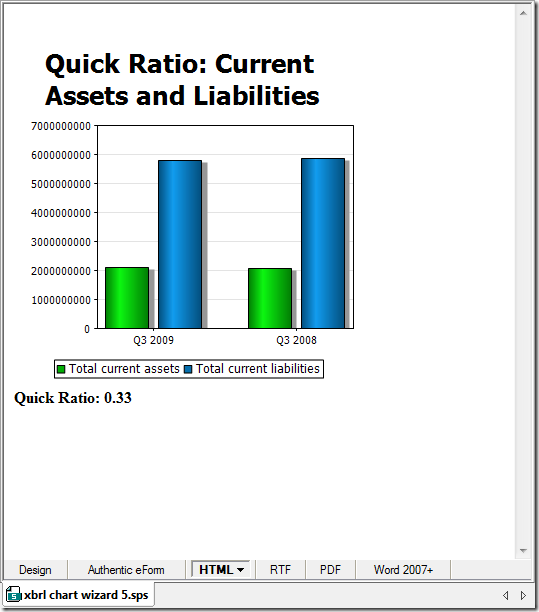
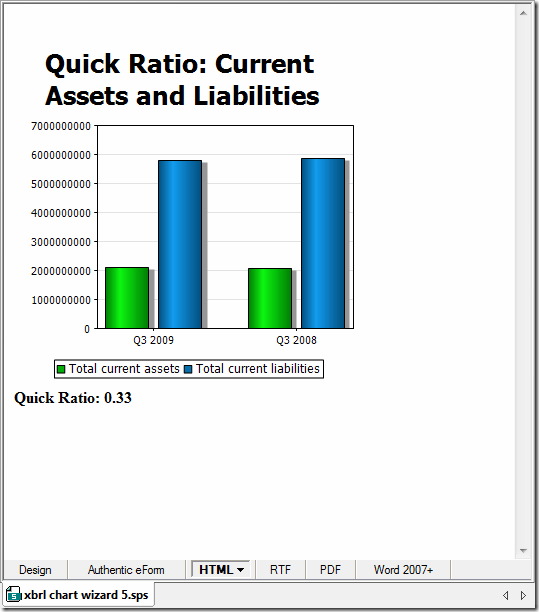
Los gráficos de barras son la herramienta ideal para comparar grupos de elementos o para visualizar los cambios a lo largo del tiempo. En este caso, hemos utilizado el Asistente de gráficos XBRL para crear un gráfico de barras que compara los activos corrientes con los pasivos corrientes del tercer trimestre de dos años consecutivos. Después de invocar el Asistente de gráficos XBRL, como hicimos en el primer paso, seleccionamos "Activos corrientes" y "Pasivos corrientes" en la pestaña "Conceptos" y los colocamos en el panel "Series" para que estos valores se reflejen en el eje Y, o eje vertical.
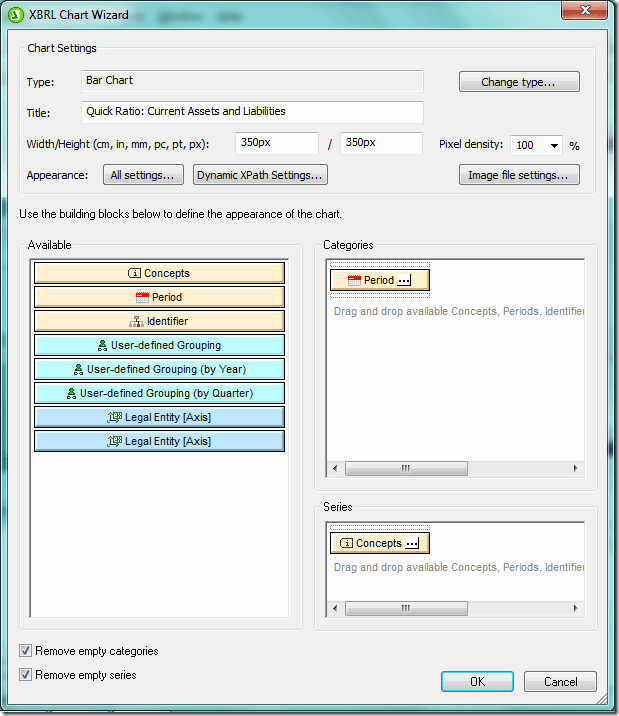
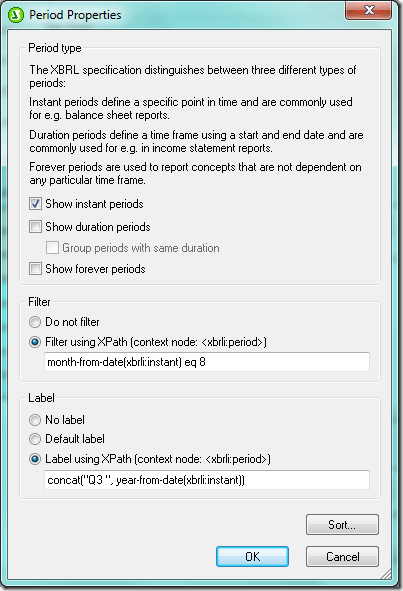
Ahora, hacemos clic en los puntos suspensivos en la pestaña "Periodo" en el panel "Categorías" para abrir el cuadro de diálogo "Propiedades del Periodo". Los activos y pasivos se miden en momentos específicos, por lo que hemos marcado la casilla "Mostrar periodos instantáneos". También hemos filtrado los datos utilizando XPath para que solo se muestren los activos y pasivos correspondientes al final del tercer trimestre (que termina en agosto). Finalmente, añadimos una etiqueta dinámica que combina "T3" con el año, utilizando XPath.
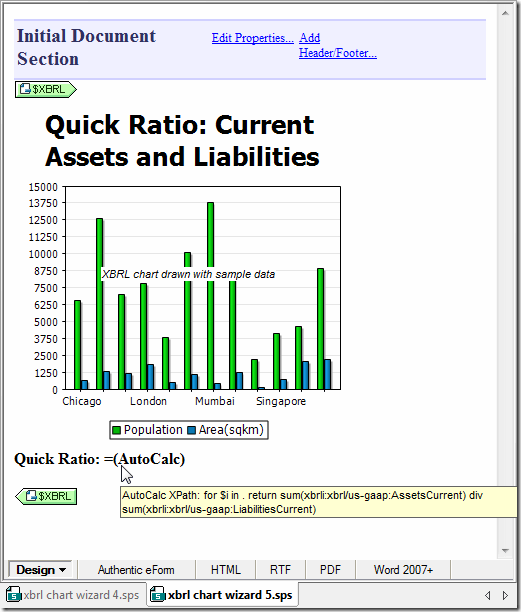
Además del gráfico de barras, nos gustaría incluir el Ratio de Liquidez, una medida que indica si una organización dispone de suficientes recursos fácilmente convertibles en efectivo para cubrir sus obligaciones financieras pendientes. El Ratio de Liquidez se calcula simplemente dividiendo los activos corrientes entre los pasivos corrientes. Hemos añadido un cálculo automático y hemos utilizado XPath para dividir los activos corrientes entre los pasivos corrientes en todos los períodos de tiempo del documento XBRL. A continuación, se muestra la vista de diseño de nuestro gráfico de barras y el cálculo automático, incluyendo la expresión XPath.
La salida en formato HTML se muestra a continuación. Sin embargo, también podemos generar el diseño en formato RTF, PDF y Word 2007 o versiones posteriores.
Gráficos de líneas
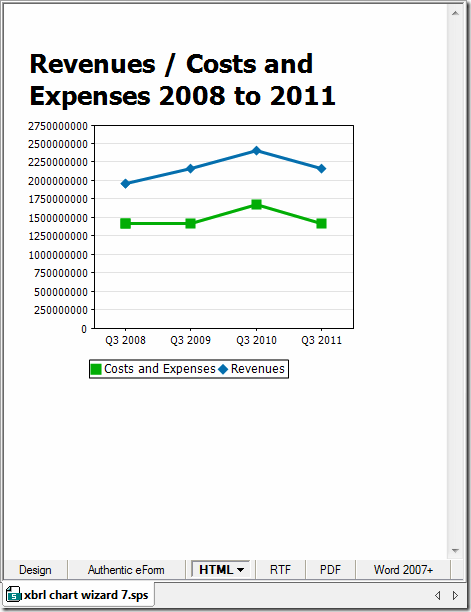
Un gráfico de líneas muestra una línea que conecta puntos discretos representados en un gráfico, y se utiliza comúnmente para rastrear cómo varían los datos financieros y otros datos a lo largo del tiempo. En este ejemplo, hemos creado un gráfico de líneas para rastrear dos conceptos: costos/gastos e ingresos, durante un período de cuatro años. Al igual que hicimos con el gráfico circular y el gráfico de barras, hemos arrastrado un concepto (en este caso, "Ingresos") desde el árbol de esquemas a la ventana de diseño e invocado el asistente de gráficos XBRL. De manera similar, una vez que se abre el asistente de gráficos, hemos hecho clic en los puntos suspensivos en la pestaña "Conceptos" en el panel "Series" para abrir el cuadro de diálogo "Propiedades del concepto", donde seleccionamos el concepto "Costos y gastos". Ahora, "Costos y gastos" aparecerán en el gráfico junto con "Ingresos". Nuestro archivo XBRL incluye tanto períodos de instancia como de duración, por lo que, en el cuadro de diálogo "Propiedades del período" (invocado haciendo clic en los puntos suspensivos en la pestaña "Períodos" en el panel "Categorías"), hemos seleccionado únicamente los períodos de duración, es decir, aquellos con una fecha de inicio y una fecha de fin. Ahora utilizaremos XPath para filtrar los datos. Crearemos una variable $altova:duration que convierte la diferencia en número de días entre la fecha de inicio y la fecha de fin del período en el número de meses, y luego seleccionaremos los datos donde esa variable sea igual a tres (equivalente a un trimestre fiscal). También hemos utilizado XPath para crear una etiqueta dinámica que combina "T3" con el año.
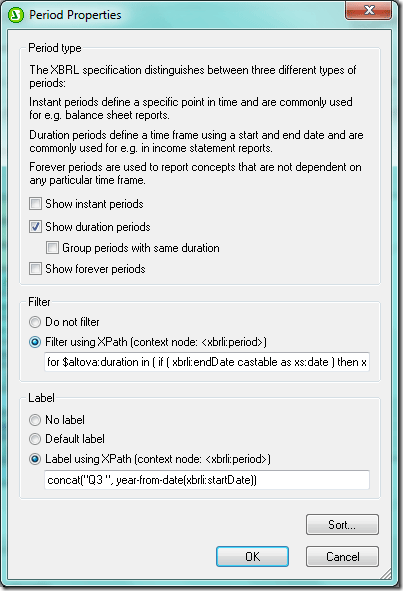
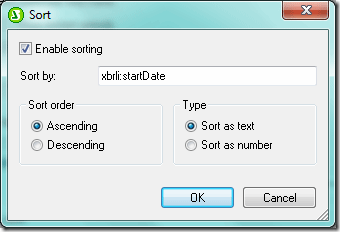
Dado que nuestro gráfico de líneas muestra las variaciones en los ingresos y los gastos a lo largo del tiempo, hemos utilizado la función "Ordenar" en el cuadro de diálogo de propiedades del período, que se muestra arriba, para que los datos se muestren en orden cronológico.
Aunque la apariencia del gráfico (por ejemplo, los colores, las etiquetas y la visibilidad de las marcas de graduación y los valores de los ejes) se puede controlar mediante el botón "Todas las opciones" en la sección "Configuración del gráfico" del cuadro de diálogo del asistente de gráficos XBRL, también se puede controlar mediante XPath a través del botón "Configuración dinámica de XPath" que se encuentra en la sección "Configuración del gráfico" (abajo).
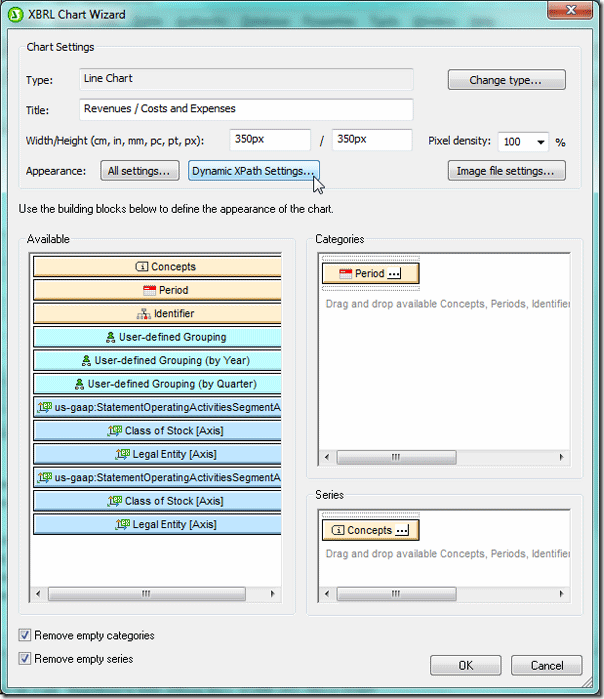
Esta función ofrece una gran flexibilidad, no solo en la gestión de la apariencia, sino también en la gestión del contenido del gráfico. Entre las muchas cosas que se pueden hacer con XPath, se incluyen el control de la salida en función de condiciones y la adición de un título dinámico que incluya el período de tiempo, como hemos hecho aquí. Una vez que haga clic en el botón "Configuración de XPath dinámico" en el cuadro de diálogo del asistente de gráficos XBRL (arriba), se abrirá el cuadro de diálogo "Configuración de XPath dinámico" (abajo).
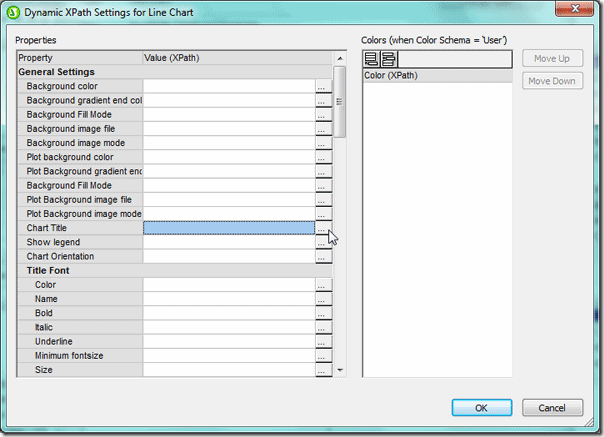
Hacer clic en los puntos suspensivos que aparecen junto a la propiedad que desea modificar en el cuadro de diálogo "Configuración de XPath dinámico" (arriba) abrirá el cuadro de diálogo "Editar expresión XPath" (abajo). En este caso, hemos utilizado XPath para concatenar una cadena de texto ("Ingresos / Costos y gastos") con el primer y el último año del período que identificamos anteriormente en el cuadro de diálogo "Propiedades del período".
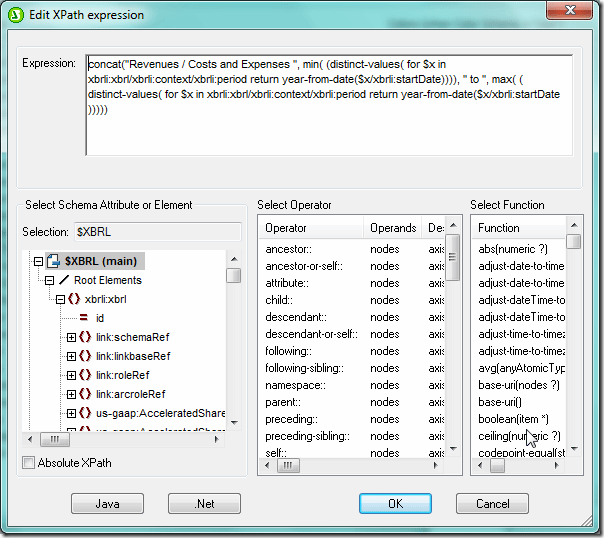
La expresión XPath que se introduzca aquí tendrá prioridad sobre la configuración establecida en los cuadros de diálogo "Cambiar apariencia" y "Asistente de gráficos XBRL". Observe que el gráfico (que aquí se muestra en HTML) incluye el título dinámico que hemos creado con XPath, en lugar del título que aparece en el cuadro de diálogo del Asistente de gráficos XBRL.
Como hemos demostrado aquí, el Asistente de gráficos XBRL proporciona a desarrolladores y diseñadores una herramienta altamente flexible para visualizar datos XBRL. Dado que XBRL tiene un lugar consolidado en el sector tecnológico internacional, la capacidad de utilizar los datos XBRL para respaldar la toma de decisiones estratégicas es fundamental. Existen diversos tipos de empresas que están descubriendo el valor estratégico de XBRL. Nuestro estudio de caso sobre XBRL describe cómo la Asociación de Contadores Públicos Certificados de Maryland optimizó sus procesos de presentación de impuestos y de comparación de datos gracias a XBRL. Este estudio de caso es un recurso valioso para cualquier persona interesada en aprender cómo utilizar estos datos con las herramientas de software de Altova.