Sfruttate i vostri dati finanziari con l'assistente per grafici XBRL – Parte 2
Extensible Business Reporting Language (XBRL) è un linguaggio basato su XML, utilizzato per la rendicontazione e lo scambio di dati finanziari, che sta guadagnando sempre più terreno a livello globale. Infatti, la Securities and Exchange Commission statunitense richiede ora alle società quotate di presentare i dati finanziari in formato XBRL. Altova's MissionKit, una suite dei nostri software più popolari, che offre supporto per Etichettatura XBRL tramite XMLSpy e MapForce, nonché Rendering XBRL tramite StyleVision. Con StyleVision, è possibile creare report finanziari sofisticati, che includono grafici e tabelle, basati su file di istanza XBRL.
Questo è il secondo articolo della nostra serie in due parti sulle funzionalità di creazione di grafici XBRL di StyleVision. Nel nostro articolo precedente, vi abbiamo mostrato come avviare l'utilità guidata per la creazione di grafici XBRL e creare grafici a torta. Questa volta, vi mostreremo come creare grafici a barre e grafici a linee.
Grafici a barre
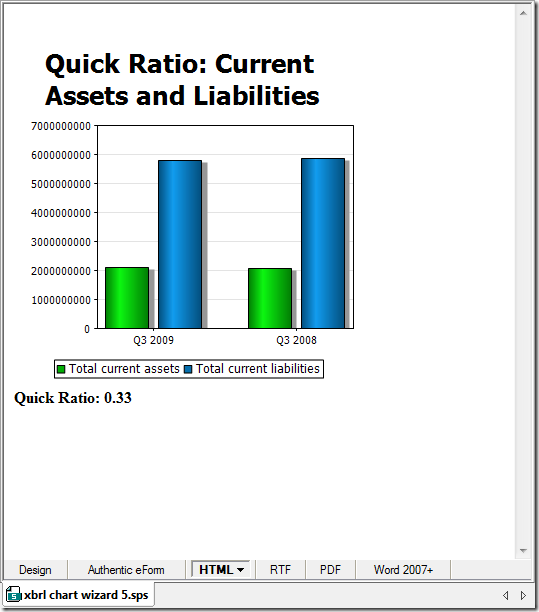
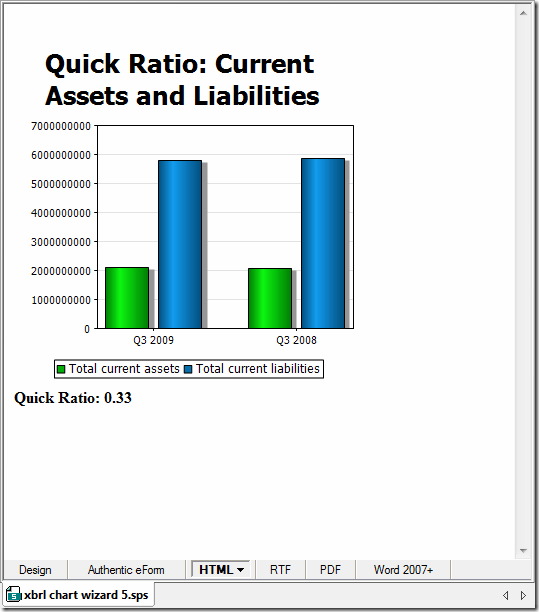
I grafici a barre sono lo strumento ideale per confrontare gruppi di elementi o per visualizzare le variazioni nel tempo. In questo caso, abbiamo utilizzato la funzione "Creazione grafici XBRL" per creare un grafico a barre che confronta le attività correnti con le passività correnti relativi ai terzi trimestri di due anni consecutivi. Dopo aver richiamato la funzione "Creazione grafici XBRL" come abbiamo fatto nel primo passaggio, selezioniamo "Attività correnti" e "Passività correnti" nella scheda "Concetti" e le inseriamo nel pannello "Serie", in modo che questi valori vengano visualizzati sull'asse Y, ovvero sull'asse verticale.
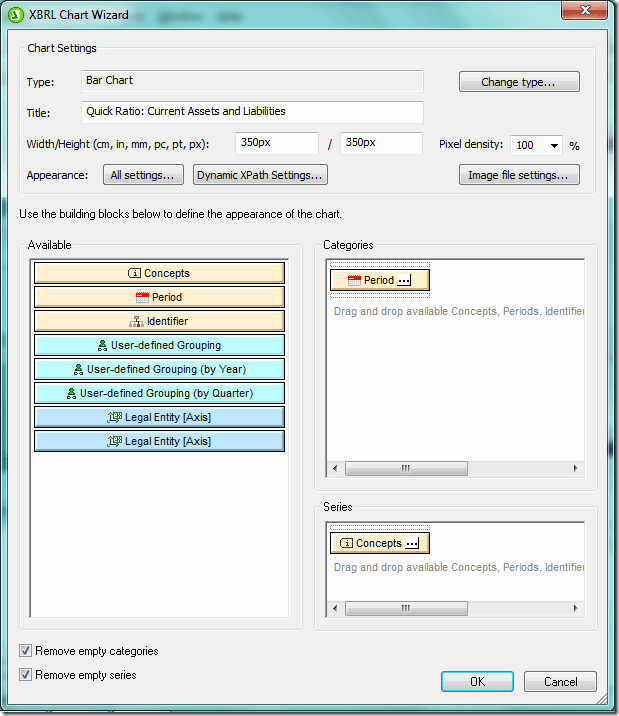
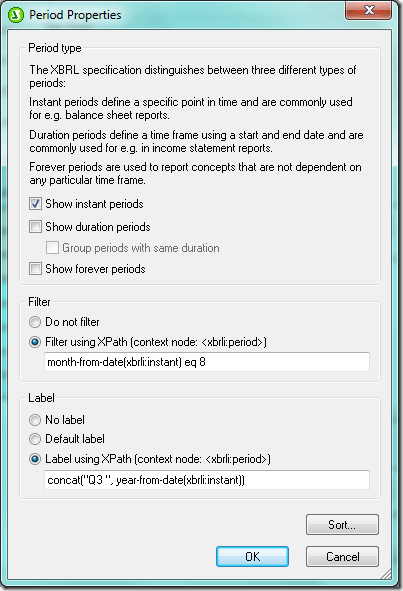
Ora, nella scheda "Periodo" del pannello "Categorie", clicchiamo sui tre puntini per aprire la finestra di dialogo "Proprietà del periodo". Le attività e le passività vengono misurate in momenti specifici nel tempo, quindi abbiamo selezionato la casella "Mostra periodi istantanei". Abbiamo inoltre filtrato i dati utilizzando XPath in modo che vengano visualizzate solo le attività e le passività alla fine del terzo trimestre (che termina ad agosto). Infine, aggiungiamo un'etichetta dinamica che combina "Q3" con l'anno, utilizzando XPath.
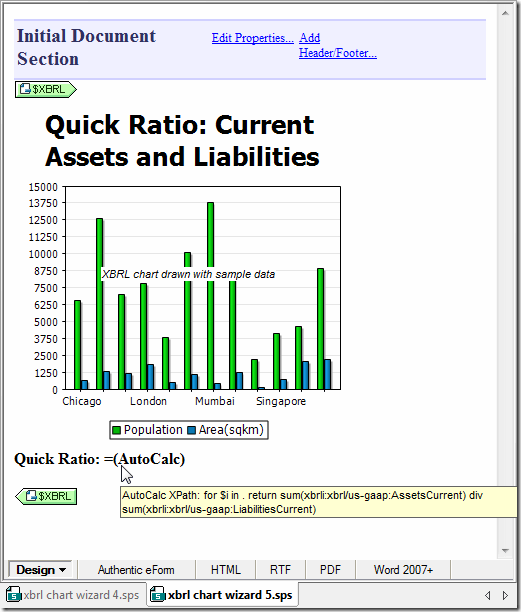
Oltre al grafico a barre, vorremmo includere il "Quick Ratio", un indicatore che mostra se un'organizzazione dispone di risorse sufficienti e facilmente liquidabili per coprire i suoi debiti finanziari. Il Quick Ratio si calcola semplicemente dividendo le attività correnti per le passività correnti. Abbiamo aggiunto un calcolo automatico e abbiamo utilizzato XPath per dividere le attività correnti per le passività correnti per tutti i periodi di tempo presenti nel documento XBRL. Di seguito è riportata la visualizzazione del design del nostro grafico a barre e del calcolo automatico, inclusa l'espressione XPath.
L'output in formato HTML è visualizzato qui sotto. Tuttavia, possiamo anche generare il documento in formato RTF, PDF e Word 2007 o versioni successive.
Grafici a linee
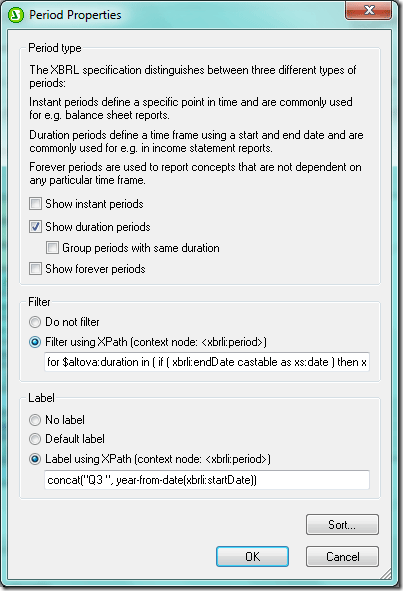
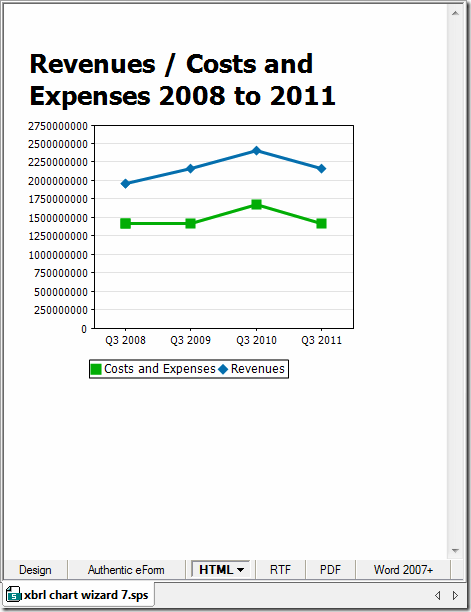
Un grafico a linee è costituito da una linea che collega punti discreti rappresentati su un grafico e viene tipicamente utilizzato per monitorare come i dati finanziari e altri dati variano nel tempo. In questo esempio, abbiamo creato un grafico a linee per monitorare due concetti: costi/spese e ricavi, in un periodo di quattro anni. Come abbiamo fatto per il grafico a torta e il grafico a barre, abbiamo trascinato un concetto (in questo caso, Ricavi) dall'albero degli schemi nella finestra di progettazione e abbiamo richiamato l'assistente per i grafici XBRL. Allo stesso modo, una volta aperto l'assistente per i grafici, abbiamo cliccato sugli ellissi nella scheda "Concetti" nel pannello "Serie" per aprire la finestra di dialogo "Proprietà del concetto", dove abbiamo selezionato il concetto "Costi e spese". Ora, i "Costi e spese" appariranno sul grafico insieme ai "Ricavi". Il nostro file XBRL include sia periodi di istanza che periodi di durata, quindi nella finestra di dialogo "Proprietà del periodo" (richiamata cliccando sugli ellissi nella scheda "Periodi" nel pannello "Categorie"), abbiamo selezionato solo i periodi di durata, ovvero quelli con una data di inizio e una data di fine. Ora utilizzeremo XPath per filtrare i dati. Creeremo una variabile $altova:duration che converte la differenza in numero di giorni tra la data di inizio e la data di fine del periodo nel numero di mesi, e quindi selezioneremo i dati in cui quella variabile è uguale a tre (equivalente a un trimestre fiscale). Abbiamo anche utilizzato XPath per creare un'etichetta dinamica che combina il trimestre (Q3) con l'anno.
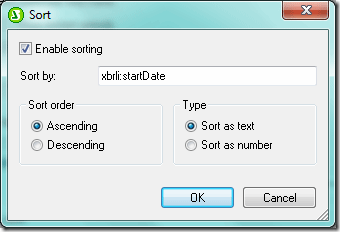
Poiché il nostro grafico a linee visualizza le variazioni di ricavi, costi e spese nel tempo, abbiamo utilizzato la funzione "Ordina" nella finestra di dialogo "Proprietà del periodo" mostrata sopra, in modo che i dati vengano visualizzati in ordine cronologico.
Sebbene l'aspetto del grafico (ad esempio, i colori, le etichette e la visibilità delle tacche e dei valori degli assi) possa essere controllato tramite il pulsante "Tutte le impostazioni" nella sezione "Impostazioni del grafico" della finestra di dialogo dell'assistente per i grafici XBRL, è anche possibile controllarlo tramite XPath, utilizzando il pulsante "Impostazioni XPath dinamiche" nella sezione "Impostazioni del grafico" (sotto).
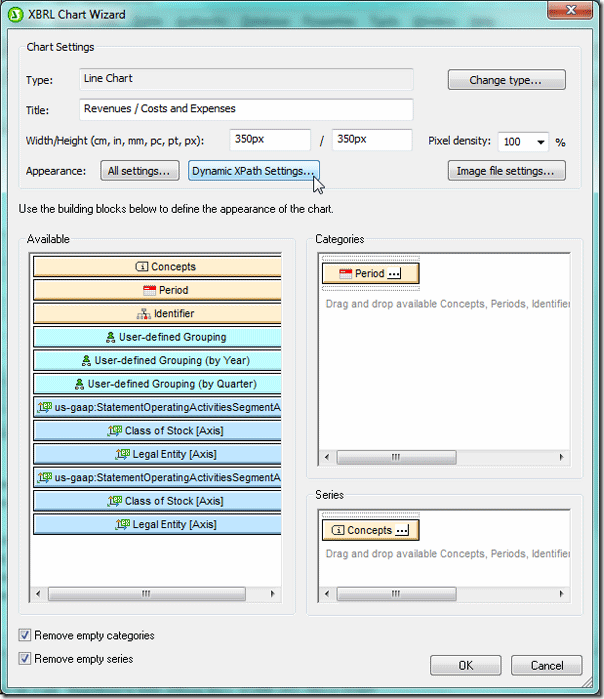
Questa funzionalità offre un'enorme flessibilità, non solo nella gestione dell'aspetto, ma anche nella gestione dei contenuti del grafico. Tra le numerose operazioni che è possibile eseguire con XPath, ci sono il controllo dell'output in base a determinate condizioni e l'aggiunta di un titolo dinamico che include il periodo di tempo, come abbiamo fatto in questo caso. Una volta che si fa clic sul pulsante "Impostazioni XPath dinamiche" nella finestra di dialogo dell'assistente per i grafici XBRL (mostrata sopra), si apre la finestra di dialogo "Impostazioni XPath dinamiche" (mostrata qui sotto).
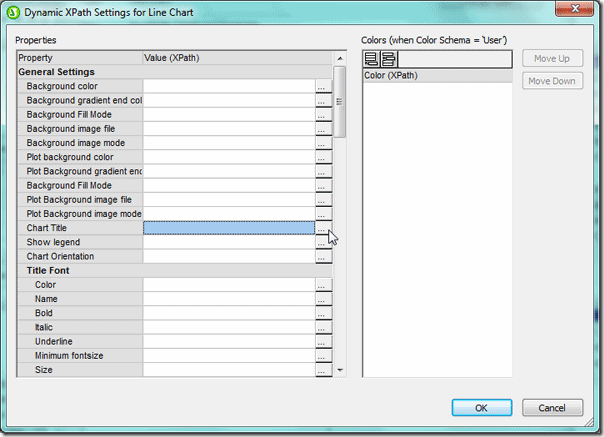
Cliccando sui puntini di sospensione accanto alla proprietà che si desidera modificare nella finestra di dialogo "Impostazioni XPath dinamiche" (mostrata sopra), si apre la finestra di dialogo "Modifica espressione XPath" (mostrata qui sotto). In questo esempio, abbiamo utilizzato XPath per concatenare una stringa ("Ricavi / Costi e spese") con il primo e l'ultimo anno del periodo che abbiamo identificato in precedenza nella finestra di dialogo "Proprietà del periodo".
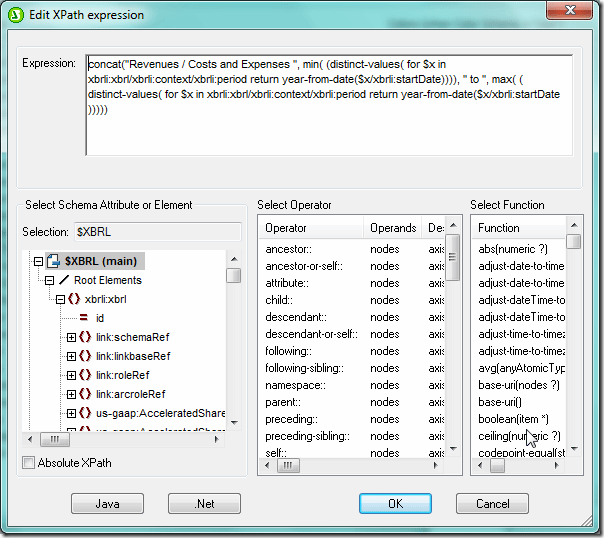
L'espressione XPath inserita qui avrà la precedenza sulle impostazioni presenti nelle finestre di dialogo "Modifica aspetto" e "Procedura guidata per i grafici XBRL" – notate che nel grafico (qui visualizzato in HTML) è presente il titolo dinamico che abbiamo creato con XPath, anziché il titolo presente nella finestra di dialogo della procedura guidata per i grafici XBRL.
Come abbiamo dimostrato, il "XBRL Chart Wizard" offre a sviluppatori e progettisti uno strumento estremamente flessibile per visualizzare i dati XBRL. Considerando il ruolo consolidato di XBRL nel settore tecnologico internazionale, la capacità di utilizzare i dati XBRL per supportare le decisioni strategiche è fondamentale. Esistono diverse tipologie di aziende che stanno scoprendo il valore strategico di XBRL. Il nostro studio di caso XBRL descrive come l'associazione dei commercialisti del Maryland ha semplificato i propri processi di rendicontazione fiscale e di benchmarking grazie a XBRL. Questo studio di caso è una risorsa preziosa per chiunque sia interessato a scoprire come utilizzare questi dati con gli strumenti software Altova.