Wykorzystaj swoje dane finansowe dzięki kreatorowi wykresów XBRL – część 1
Rozszerzalny Język Raportowania Finansowego (XBRL), język oparty na XML, przeznaczony do danych finansowych, jest coraz częściej wykorzystywany przez organizacje publiczne i prywatne na całym świecie – w niektórych krajach, w tym w Wielkiej Brytanii i Stanach Zjednoczonych, jego stosowanie jest obowiązkowe dla niektórych firm. Firma Altova oferuje kompleksowe wsparcie dla oznaczania danych za pomocą XBRL oraz tworzenia raportów XBRL dzięki MissionKit, pakietowi naszych najpopularniejszych programów. W skład MissionKit wchodzi m.in. StyleVision, program do projektowania arkuszy stylów i tworzenia raportów, który może być wykorzystywany do wspierania różnorodnych działań związanych z raportowaniem wewnętrznym i analizą dla firm korzystających z XBRL.
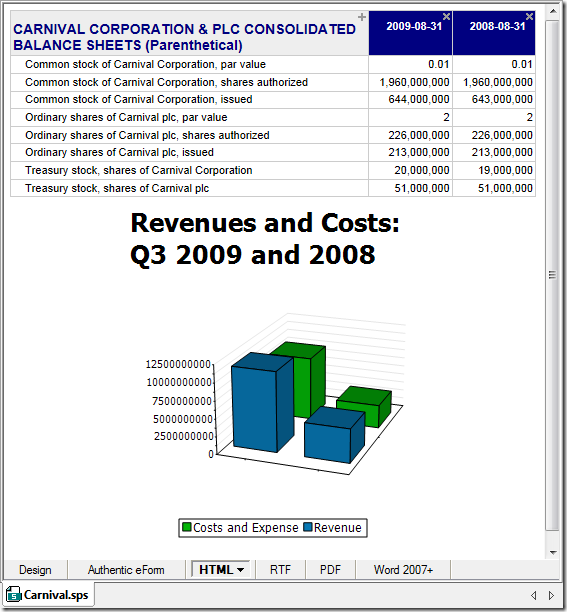
W kolejnym wpisie przyjrzymy się narzędziu XBRL Chart Wizard firmy StyleVision, potężnemu narzędziu do wizualizacji danych XBRL, które potrafi przekształcić dane finansowe oznaczone formatem XBRL w czytelne wykresy i diagramy. Jeśli obraz jest wart tysiąca słów, to StyleVision jest bezcenny.
Wywoływanie kreatora schematu XBRL
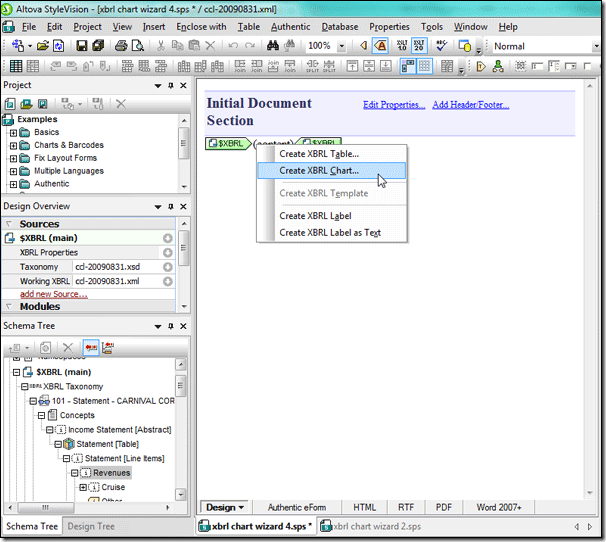
Aby uruchomić kreator wykresów XBRL, postępuj tak samo jak w przypadku kreatora tabel XBRL oraz innych funkcji programu StyleVision. Po rozpoczęciu projektu, wybierając "Nowy" -> "Nowy z taksonomii XBRL" z menu "Plik" i wybierając taksonomię oraz plik XBRL, wszystkie elementy są dodawane do drzewa schematu. Następnie, wystarczy wybrać element z taksonomii XBRL w drzewie schematu i przeciągnąć go do okna projektowania. W tym przykładzie użyjemy kwartalnego raportu firmy Carnival Corporation za rok 2009, który firma opublikowała w Komisji Papierów Wartościowych i Giełd (SEC), ale można zastosować te same techniki do dowolnego dokumentu instancji XBRL – niezależnie od tego, czy jest to publicznie dostępny dokument złożony w SEC, czy wewnętrzny plik XBRL. Jako pierwszy krok, przeanalizujemy, w jaki sposób składają się przychody, tworząc wykres kołowy, który przedstawia strukturę przychodów. Tutaj przeciągnęliśmy element "Przychody" (podświetlony w drzewie schematu w lewym panelu) do okna projektowania i wybraliśmy opcję "Utwórz wykres XBRL".
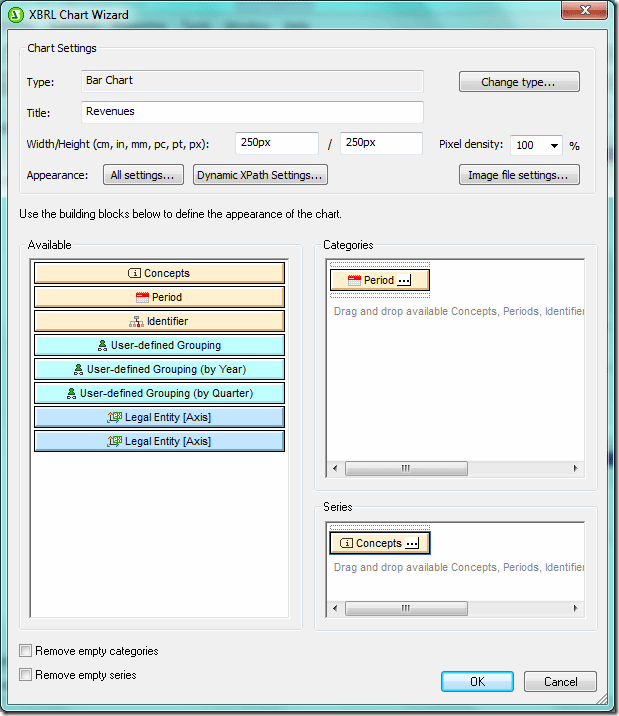
Po wybraniu opcji "Utwórz wykres XBRL", automatycznie otworzy się okno dialogowe kreatora wykresów XBRL.
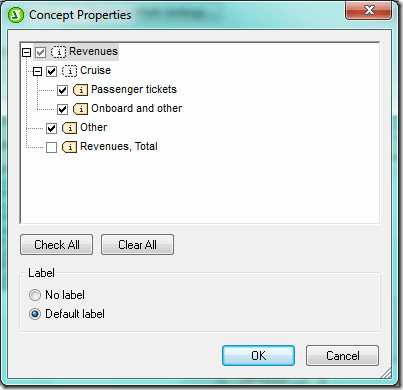
Po kliknięciu na ikonę z trzema kropkami w rogu zakładki "Koncepcje" w panelu "Seria", otworzy się okno dialogowe "Właściwości koncepcji" (poniżej), w którym można wybrać koncepcje, które mają być wyświetlane na wykresie. Firma Carnival Corp. rozdziela przychody ze swoich rejsów na dwie kategorie: "Bilety pasażerskie" oraz "Usługi na pokładzie i inne". Wybierzemy te dwie kategorie, a także kategorię "Inne", aby uwzględnić wszystkie elementy, które składają się na całkowite przychody.
Wykresy kołowe
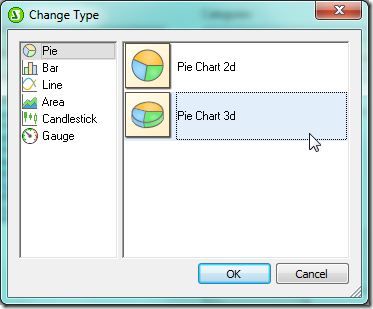
Wykresy kołowe są przydatne, gdy chcemy zobaczyć, jaki jest względny udział poszczególnych elementów w całości. Umieszczenie danych dotyczących sprzedaży "Onboard", innych przychodów ze sprzedaży netto oraz sprzedaży biletów pasażerskich na wykresie kołowym pozwala nam wizualnie przedstawić, jaki jest względny udział każdego źródła przychodów w całkowitych przychodach. Teraz możemy wprowadzić zmiany w oknie dialogowym Kreatora wykresów XBRL, aby nasz wykres kołowy odzwierciedlał informacje, których potrzebujemy, w formacie sprzyjającym podejmowaniu decyzji strategicznych. Najpierw musimy zmienić typ wykresu z wykresu słupkowego na wykres kołowy 3D, korzystając z przycisku "Zmień typ...", co otworzy okno dialogowe "Zmień typ" (poniżej).
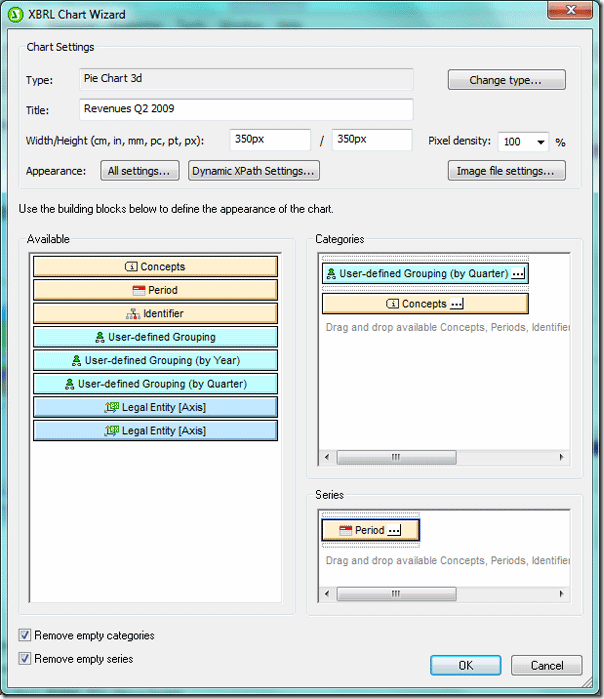
W wykresach kołowych, koncepcje, które będą stanowić segmenty koła (w tym przypadku koncepcje "Onboard", "Inne przychody ze sprzedaży netto" i "Bilety pasażerskie", które wybraliśmy wcześniej) umieszczamy w panelu "Kategorie", a wartości w panelu "Seria". Dlatego musimy przenieść zakładkę "Koncepcje" do panelu "Kategorie", a zakładkę "Okres" do panelu "Seria". Chcemy podzielić dane dotyczące przychodów z pliku XBRL według kwartałów. Robimy to, przeciągając zakładkę "Grupa zdefiniowana przez użytkownika (według kwartałów)" z panelu "Dostępne" do panelu "Kategorie". W następnym kroku dokonamy niezbędnych zmian w tej zakładce. Dodatkowo, zaznaczymy pola "Usuń puste kategorie" i "Usuń puste serie", aby uniknąć generowania wartości lub etykiet, jeśli nie ma dostępnych danych, oraz zmienimy rozmiar wykresu na 350 pikseli x 350 pikseli w sekcji "Ustawienia wykresu" okna dialogowego kreatora wykresów XBRL. Po dokonaniu tych zmian, okno dialogowe będzie wyglądało następująco:
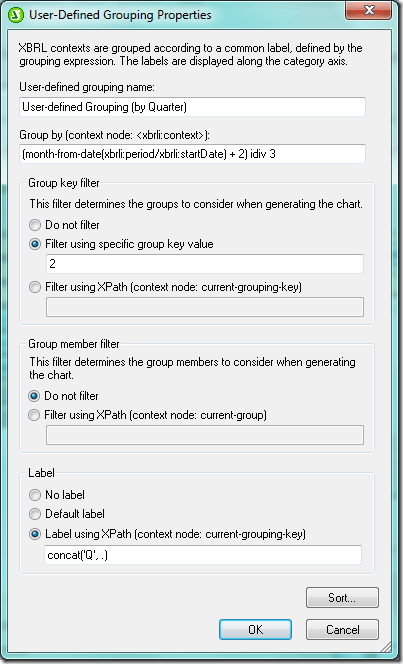
Teraz jesteśmy gotowi, aby wybrać dane, które mają być wyświetlane na wykresie. Najpierw podzielimy dane według kwartałów. Aby to zrobić, otwieramy okno dialogowe "Własne ustawienia grupowania" (pokazane poniżej), klikając symbole elips w rogu zakładki "Własne grupowanie (według kwartałów)" w panelu "Kategorie". Funkcja grupowania zapewnia dużą elastyczność, umożliwiając podział danych na podstawie zmiennych zdefiniowanych w taksonomii (np. okres raportowania, obszar geograficzny, dział). Teraz możemy użyć wyrażenia XPath w polu "Grupuj według", aby pogrupować dane według kwartałów, przefiltrować je na podstawie utworzonej grupy (w tym przykładzie na wykresie zostaną wyświetlone tylko dane za drugi kwartał) i dodać dynamiczną etykietę. Chcemy, aby wykres odzwierciedlał wszystkie dane za drugi kwartał dla każdego z wybranych wskaźników przychodów, dlatego odznaczamy opcję "Nie filtruj" pod nagłówkiem "Filtry klucza grupowania".
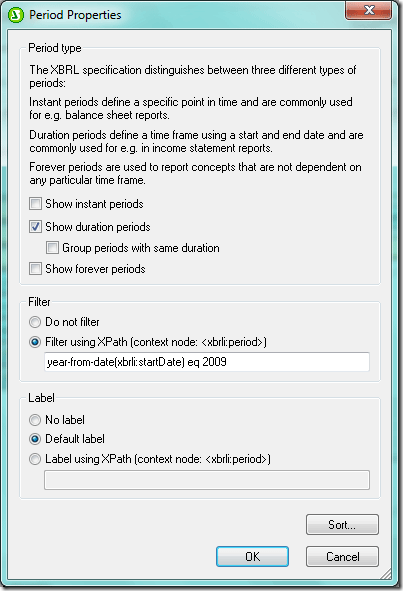
Możemy dodatkowo filtrować dane, klikając na symbole elips na karcie "Okres" w panelu "Seria", aby otworzyć okno dialogowe "Właściwości okresu". Tutaj wybraliśmy tylko okresy trwania (czyli te, które mają datę rozpoczęcia i datę zakończenia – okresy pojedyncze mają tylko jedną datę, która odzwierciedla datę, w której wykonano "zrzut"). Następnie zastosowaliśmy filtr na podstawie roku. W tym przykładzie na wykresie zostaną wyświetlone tylko dane z drugiego kwartału 2009 roku.
Na koniec możemy dostosować wygląd wykresu, klikając zakładkę "Wszystkie ustawienia" w sekcji "Ustawienia wykresu", co otwiera okno dialogowe "Zmień wygląd". W tym miejscu wybraliśmy opcję wyświetlania etykiet, wartości oraz procentów całkowitych. Możemy również wybrać schemat kolorów, rozmiar wykresu, rodzaje i rozmiary czcionek dla poszczególnych elementów wykresu (np. tytuł wykresu, etykiety, legenda) oraz kolory tła.
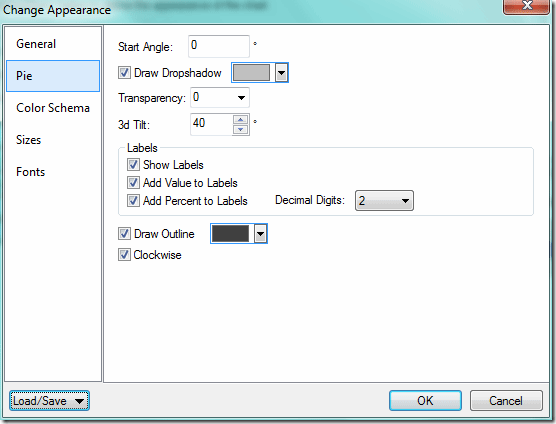
Po wprowadzeniu wszystkich tych zmian, klikamy przycisk "OK" w oknie dialogowym kreatora wykresów XBRL, a następnie tworzony jest wykres kołowy, który odzwierciedla wprowadzone zmiany. Należy pamiętać, że po utworzeniu wykresu można wrócić i edytować jego ustawienia.
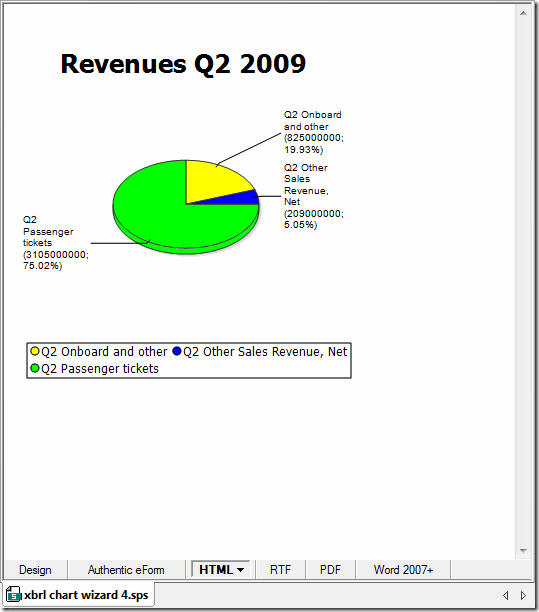
Jak widać, największym źródłem przychodów są bilety dla pasażerów, które w drugim kwartale 2009 roku przyniosły 75,02% całkowitych przychodów firmy Carnival Corp. Podobnie jak w przypadku wszystkich projektów StyleVision, wynik można wyświetlić w formatach HTML, RTF, PDF oraz Word 2007 i nowszych, a dla każdego formatu automatycznie generowany jest arkusz stylów XSLT. To był tylko jeden przykład danych, które można wydobyć z dokumentu XBRL i przedstawić w formie wykresu. W przyszłym tygodniu zajmiemy się tworzeniem wykresów słupkowych i liniowych na podstawie danych finansowych w formacie XBRL.
