Aproveche sus datos financieros con el Asistente de gráficos XBRL – Parte 1
El Lenguaje Extensible de Informes Empresariales (XBRL), un lenguaje basado en XML para datos financieros, está siendo utilizado cada vez más tanto por organizaciones públicas como privadas en todo el mundo; de hecho, es obligatorio para algunas empresas en países como el Reino Unido y los Estados Unidos. Altova ofrece un soporte integral para la etiquetado XBRL y la elaboración de informes XBRL con el MissionKit, un conjunto de nuestros programas más populares. Entre las herramientas del MissionKit se encuentra StyleVision, un diseñador de hojas de estilo gráficas y herramienta de creación de informes, que puede utilizarse para apoyar una amplia gama de actividades internas de elaboración de informes y análisis para empresas que utilizan XBRL.
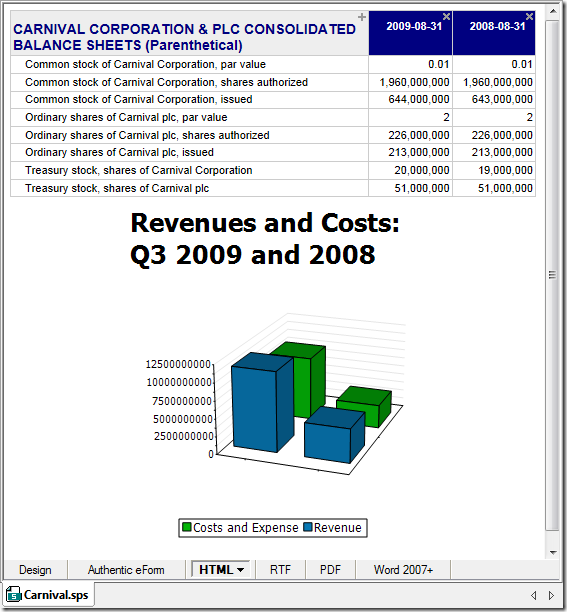
En la próxima publicación, nos centraremos en el Asistente de Gráficos XBRL de StyleVision, una potente herramienta de visualización de XBRL que puede transformar sus datos financieros etiquetados con XBRL en gráficos y diagramas impactantes. Si una imagen vale mil palabras, entonces StyleVision vale su peso en oro.
Llamando al Asistente de Gráficos XBRL
Para invocar el Asistente de Gráficos XBRL, así como el Asistente de Tablas XBRL y otras funcionalidades de StyleVision, siga estos pasos. Una vez que haya iniciado un diseño seleccionando "Nuevo" > "Nuevo a partir de la Taxonomía XBRL" en el menú "Archivo" y haya seleccionado una taxonomía y un archivo XBRL de trabajo, todos los conceptos se cargarán en el Árbol de Esquemas. A partir de aquí, simplemente seleccione un concepto de la taxonomía XBRL en el Árbol de Esquemas y arrástrelo a la ventana de diseño. Para este ejemplo, utilizaremos el informe trimestral de la corporación Carnival para el año 2009 que publicaron ante la SEC, pero puede aplicar las mismas técnicas a cualquier documento de instancia XBRL, ya sea un documento presentado públicamente ante la SEC o un archivo XBRL generado internamente. Como primer paso, analizaremos cómo se componen los ingresos, creando un gráfico circular que muestre la distribución de los ingresos. Aquí, hemos arrastrado el concepto "Ingresos" (resaltado en el Árbol de Esquemas en la barra lateral izquierda) a la ventana de diseño y hemos seleccionado "Crear Gráfico XBRL".
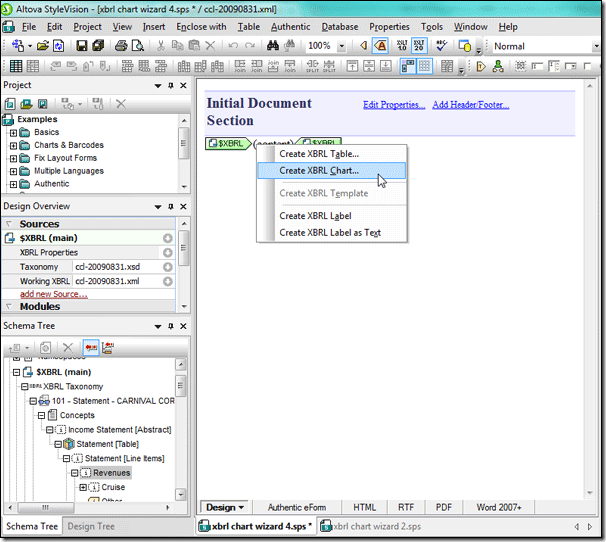
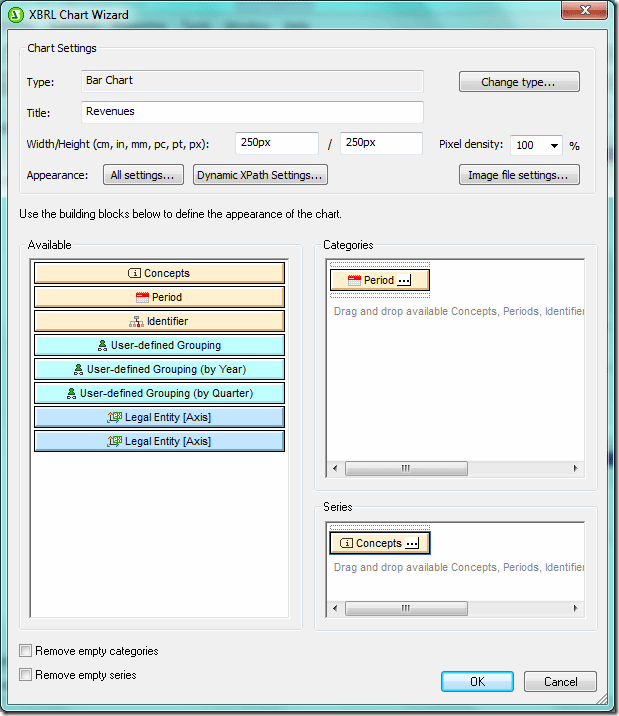
Una vez que seleccione "Crear gráfico XBRL", el cuadro de diálogo del asistente para gráficos XBRL se abrirá automáticamente.
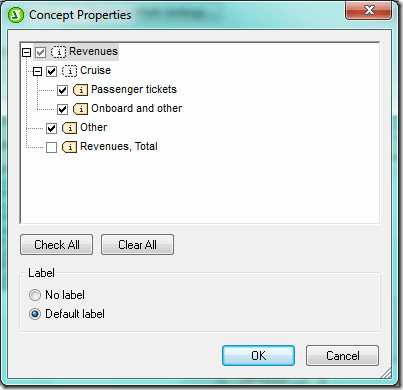
Una vez que haga clic en los puntos suspensivos en la esquina de la pestaña "Conceptos" en el panel "Series", se abrirá el cuadro de diálogo "Propiedades de los conceptos" (que se muestra a continuación), y podrá seleccionar los conceptos que se mostrarán en el gráfico. Carnival Corp. desglosa los ingresos de sus cruceros en dos categorías: "Entradas de pasajeros" y "Servicios a bordo y otros". Seleccionaremos esas dos categorías, así como la categoría "Otros" para capturar todos los elementos que componen los ingresos totales.
Gráficos circulares
Los gráficos circulares son útiles cuando se desea visualizar la contribución relativa de cada elemento al total. Al representar en un gráfico circular los conceptos de "Ventas a bordo", "Otros ingresos por ventas netos" y "Venta de billetes de pasajeros", obtenemos una representación visual de la contribución relativa de cada fuente de ingresos a los ingresos totales. Ahora estamos listos para realizar cambios en el cuadro de diálogo del Asistente de gráficos XBRL, de modo que nuestro gráfico circular refleje la información que necesitamos, en un formato que facilite la toma de decisiones estratégicas. Primero, debemos cambiar el tipo de gráfico, en la sección "Configuración del gráfico", de "Gráfico de barras" a "Gráfico circular 3D", utilizando el botón "Cambiar tipo...", lo que abrirá el cuadro de diálogo "Cambiar tipo" (que se muestra a continuación).
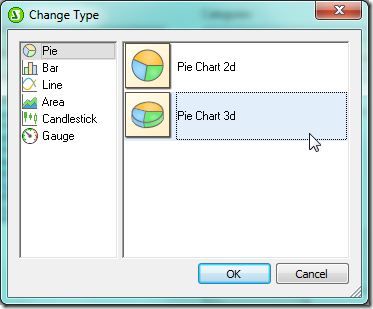
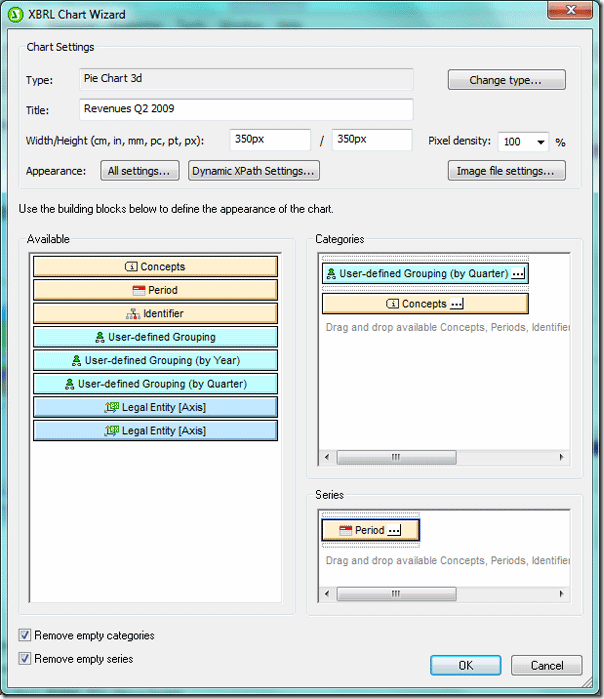
En los gráficos circulares, los conceptos que formarán los segmentos del círculo (en este caso, los conceptos "Onboard" y "otros", "Otros ingresos de ventas netos" y "Billetes de pasajeros" que seleccionamos anteriormente) se colocan en el panel de "Categorías" y los valores en el panel de "Series". Por lo tanto, necesitaremos mover la pestaña de "Conceptos" al panel de "Categorías" y la pestaña de "Período" al panel de "Series". Queremos segmentar los datos de ingresos del archivo XBRL según el trimestre. Para ello, arrastramos la pestaña de "Agrupación definida por el usuario (por trimestre)" desde el panel de "Disponibles" al panel de "Categorías". Realizaremos los cambios necesarios en esta pestaña en el siguiente paso. También activaremos las casillas "Eliminar categorías vacías" y "Eliminar series vacías" para que no se genere un valor o etiqueta si no existen datos, y cambiaremos el tamaño del gráfico a 350 píxeles x 350 píxeles en la sección "Configuración del gráfico" del cuadro de diálogo del Asistente de gráficos XBRL. Después de realizar estos cambios, el cuadro de diálogo se verá así:
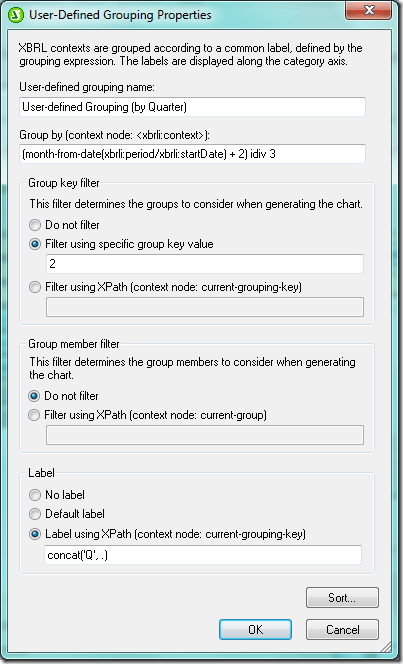
Ahora estamos listos para seleccionar los datos que se mostrarán en el gráfico. Primero, segmentaremos los datos por trimestre. Para ello, abrimos el cuadro de diálogo "Propiedades de agrupación personalizadas" (mostrado a continuación) haciendo clic en los puntos suspensivos en la esquina de la pestaña "Agrupación personalizada (por trimestre)" en el panel de categorías. La función de agrupación le ofrece la máxima flexibilidad, ya que le permite segmentar los datos en función de variables identificadas en la taxonomía (por ejemplo, período de presentación de informes, área geográfica, división). Ahora podemos utilizar XPath en el campo "Agrupar por" para agrupar los datos por trimestre, filtrarlos en función del grupo que hemos creado (en este ejemplo, solo se mostrarán los datos del segundo trimestre en el gráfico) y añadir una etiqueta dinámica. Queremos que el gráfico refleje todos los datos del segundo trimestre para cada uno de los conceptos de ingresos que hemos seleccionado, por lo que desactivamos la opción "No filtrar" en la sección "Filtro de clave de agrupación".
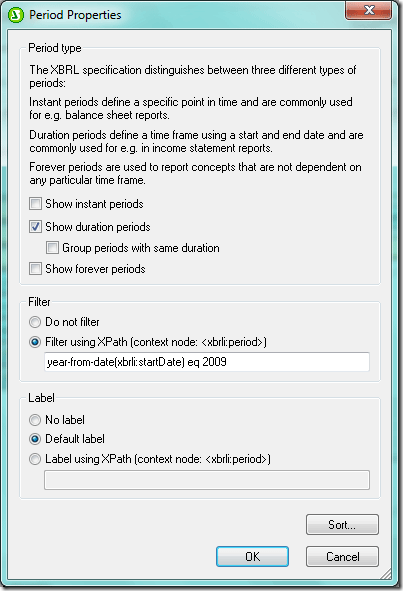
Podemos filtrar aún más los datos haciendo clic en los puntos suspensivos en la pestaña "Periodo" del panel "Series" para abrir el cuadro de diálogo "Propiedades del Periodo". Aquí, hemos seleccionado únicamente los periodos de duración (es decir, aquellos que tienen una fecha de inicio y una fecha de fin; los periodos instantáneos tienen una sola fecha que refleja la fecha en la que se tomó la "instantánea") y hemos aplicado un filtro por año. En este ejemplo, solo los datos del segundo trimestre de 2009 se mostrarán en el gráfico.
Finalmente, podemos ajustar la apariencia del gráfico haciendo clic en la pestaña "Todas las opciones" dentro de la sección "Configuración del gráfico", lo que abrirá el cuadro de diálogo "Cambiar apariencia". Aquí, hemos optado por mostrar las etiquetas de los conceptos, los valores y el porcentaje del total. También podemos seleccionar el esquema de colores, el tamaño del gráfico, los tipos y tamaños de fuente para cada sección del gráfico (por ejemplo, título del gráfico, etiquetas, leyenda) y los colores de fondo.
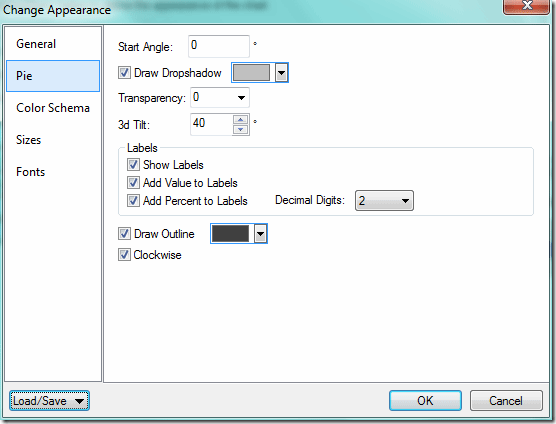
Después de realizar todos estos cambios, hacemos clic en "Aceptar" en el cuadro de diálogo del asistente de gráficos XBRL, y se crea el gráfico circular que refleja estas modificaciones. Tenga en cuenta que, una vez creado el gráfico, puede volver atrás y editar la configuración del mismo.
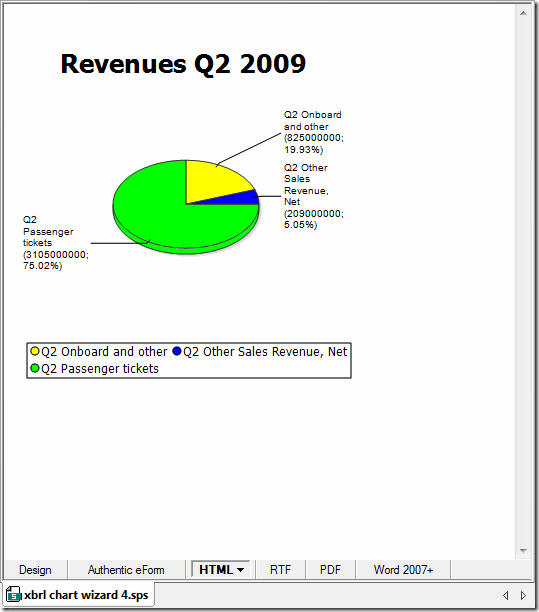
Como pueden observar, la principal fuente de ingresos son las entradas para pasajeros, que generaron el 75,02% de los ingresos totales de Carnival Corp en el segundo trimestre de 2009. Al igual que ocurre con todos los diseños de StyleVision, la salida se puede renderizar en formatos HTML, RTF, PDF y Word 2007 o posterior, y se genera automáticamente una hoja de estilo XSLT para cada formato. Y este fue solo un ejemplo de los tipos de datos que se pueden extraer de una presentación XBRL y visualizar en un gráfico. La semana que viene analizaremos cómo crear gráficos de barras y gráficos de líneas a partir de datos financieros XBRL.
