Utilisez vos données financières grâce à l'outil de création de graphiques XBRL – Partie 1
L'Extensible Business Reporting Language (XBRL), un langage basé sur XML pour les données financières, est de plus en plus utilisé par les organisations publiques et privées du monde entier. Dans certains pays, notamment au Royaume-Uni et aux États-Unis, son utilisation est même obligatoire pour certaines entreprises. Altova offre un support complet pour l'étiquetage XBRL et la production de rapports XBRL grâce à MissionKit, une suite de nos logiciels les plus populaires. Parmi les outils de MissionKit, on trouve StyleVision, un outil de conception de feuilles de style graphiques et de création de rapports, qui peut être utilisé pour soutenir de nombreuses activités de reporting et d'analyse internes pour les entreprises qui utilisent XBRL.
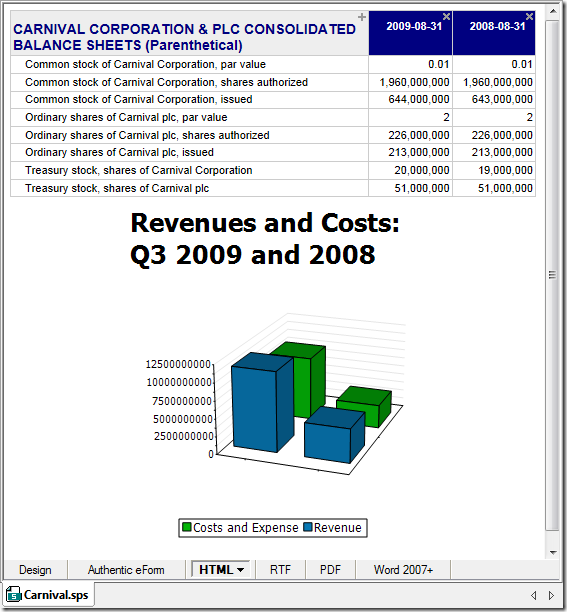
Dans la prochaine publication, nous nous concentrerons sur l'outil de création de graphiques XBRL de StyleVision, un outil puissant Outil de visualisation en format XBRL qui peut transformer vos données financières étiquetées en XBRL en graphiques et tableaux percutants. Si une image vaut mille mots, alors StyleVision est un outil inestimable.
Appeler l'assistant de création de tableaux XBRL
Vous invoquez l'assistant de création de graphiques XBRL de la même manière que vous utilisez l'assistant de création de tableaux XBRL et les autres fonctionnalités de StyleVision. Une fois que vous avez commencé une conception en sélectionnant "Nouveau" > "Nouveau à partir de la taxonomie XBRL" dans le menu "Fichier", et que vous avez choisi une taxonomie et un fichier XBRL de travail, tous les concepts sont affichés dans l'arborescence du schéma. À partir de là, vous sélectionnez simplement un concept dans la taxonomie XBRL de l'arborescence du schéma et vous le faites glisser vers la fenêtre de conception. Pour cet exemple, nous utiliserons le rapport trimestriel de la société Carnival Corporation pour 2009, qu'ils ont publié auprès de la SEC, mais vous pouvez appliquer les mêmes techniques à tout document d'instance XBRL, qu'il s'agisse d'un document déposé publiquement auprès de la SEC ou d'un fichier XBRL généré en interne. Pour commencer, nous allons examiner comment les revenus sont structurés en créant un diagramme circulaire qui montre la répartition des revenus. Ici, nous avons fait glisser le concept "Revenus" (mis en évidence dans l'arborescence du schéma dans la barre latérale gauche) vers la fenêtre de conception et nous avons sélectionné "Créer un graphique XBRL".
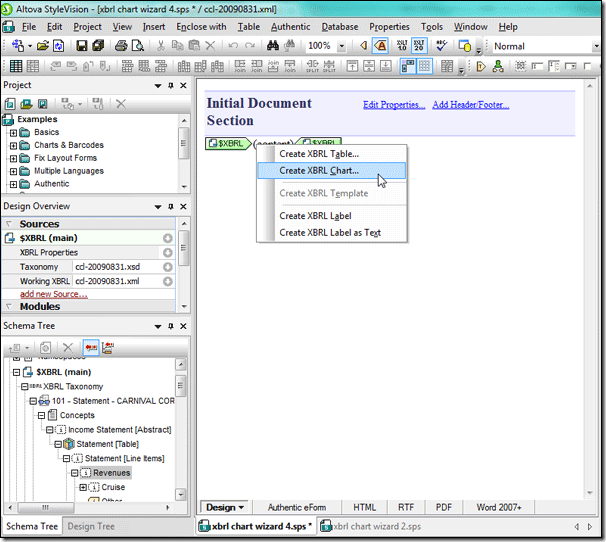
Une fois que vous sélectionnez l'option "Créer un tableau XBRL", la fenêtre de l'assistant de création de tableau XBRL s'ouvrira automatiquement.
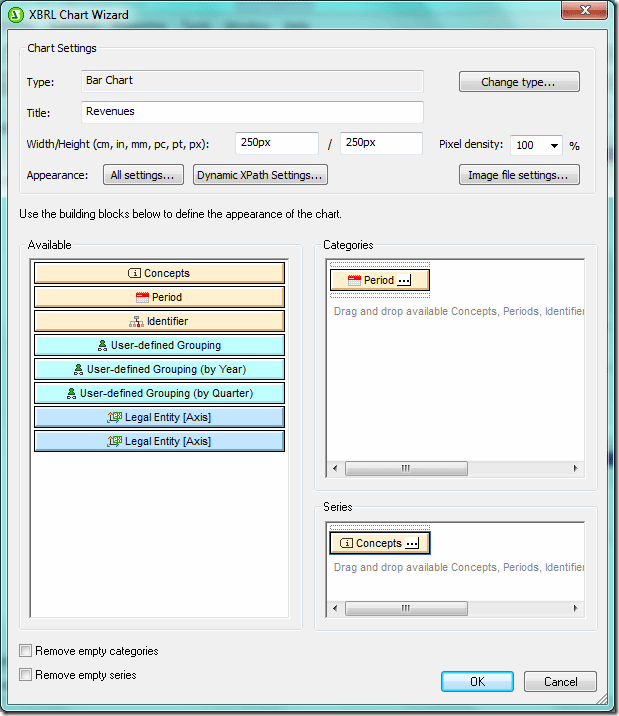
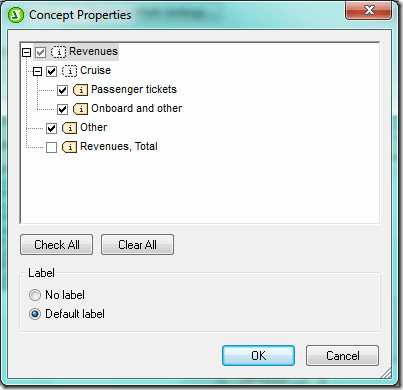
Une fois que vous cliquez sur les trois points situés dans le coin de l'onglet "Concepts" dans le panneau "Séries", la boîte de dialogue "Propriétés des concepts" (ci-dessous) s'ouvre, et vous pouvez sélectionner les concepts qui apparaîtront dans le graphique. Carnival Corp détaille ses revenus de croisières en distinguant les ventes de billets de croisière des revenus générés à bord et des autres sources. Nous allons sélectionner ces deux concepts, ainsi que la catégorie "Autres" afin de prendre en compte tous les éléments qui composent le chiffre d'affaires total.
Diagrammes circulaires
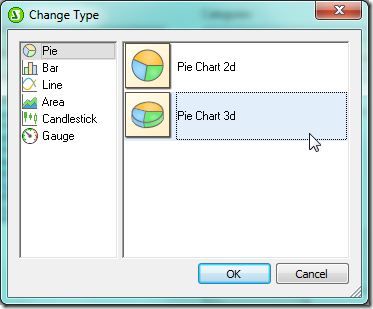
Les diagrammes circulaires sont utiles lorsque vous souhaitez visualiser la contribution relative de chaque élément à l'ensemble. L'utilisation d'un diagramme circulaire pour représenter les revenus "Onboard", les autres revenus de vente nets et les ventes de billets de transport nous offre une représentation visuelle de la contribution relative de chaque source de revenus au chiffre d'affaires total. Nous sommes maintenant prêts à apporter des modifications dans la boîte de dialogue de l'assistant de diagramme XBRL afin que notre diagramme circulaire reflète les informations dont nous avons besoin, dans un format propice à la prise de décisions stratégiques. Tout d'abord, nous devons modifier le type de diagramme, dans les paramètres du diagramme, en passant de "Diagramme en barres" à "Diagramme circulaire 3D" en utilisant le bouton "Modifier le type...", ce qui ouvre la boîte de dialogue "Modifier le type" (ci-dessous).
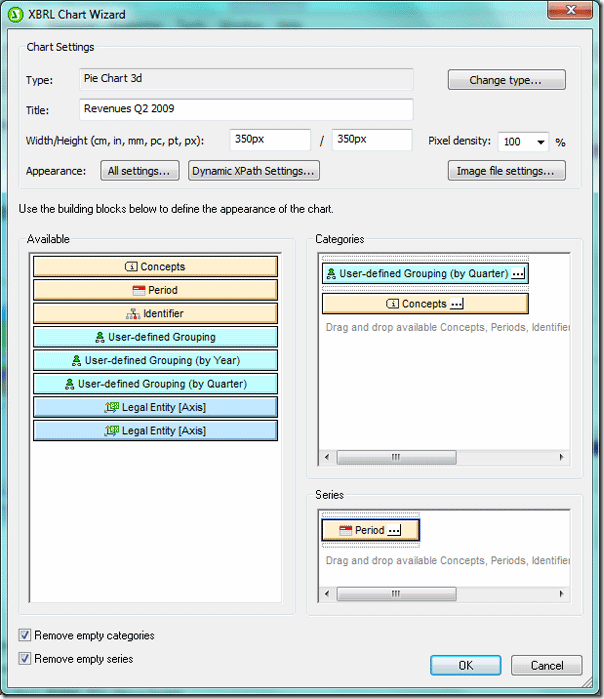
Dans les diagrammes circulaires, les concepts qui formeront les segments du diagramme (dans ce cas, les concepts "Onboard" et "autres", "Autres revenus de vente nets" et "Billets de passagers" que nous avons sélectionnés précédemment) sont placés dans le volet "Catégories", et les valeurs dans le volet "Séries". Par conséquent, nous devrons déplacer l'onglet "Concepts" vers le volet "Catégories" et l'onglet "Période" vers le volet "Séries". Nous souhaitons segmenter les données de revenus du fichier XBRL en fonction du trimestre. Pour ce faire, nous faisons glisser l'onglet "Groupement défini par l'utilisateur (par trimestre)" du volet "Disponible" vers le volet "Catégories". Nous apporterons les modifications nécessaires dans cet onglet à l'étape suivante. Nous allons également cocher les cases "Supprimer les catégories vides" et "Supprimer les séries vides" afin qu'aucune valeur ou étiquette ne soit générée en l'absence de données, et nous allons modifier la taille du diagramme à 350 pixels x 350 pixels dans la section "Paramètres du diagramme" de la boîte de dialogue de l'assistant de diagramme XBRL. Une fois ces modifications apportées, la boîte de dialogue ressemble à ceci :
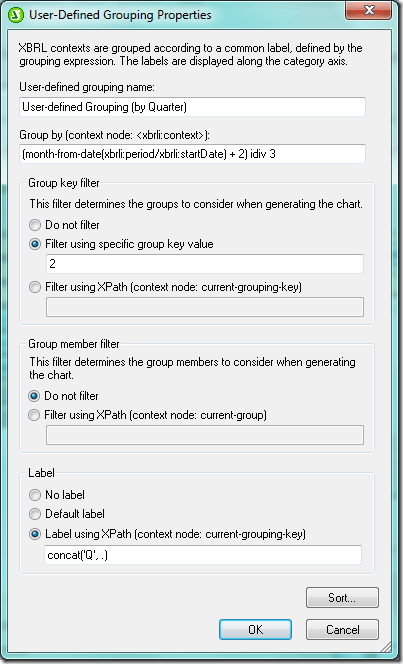
Nous sommes maintenant prêts à sélectionner les données qui apparaîtront dans le graphique. Tout d'abord, nous allons segmenter les données par trimestre. Pour cela, nous ouvrons la boîte de dialogue "Propriétés de groupement personnalisées" (illustrée ci-dessous) en cliquant sur les ellipses situées dans le coin de l'onglet "Groupement personnalisé (par trimestre)" dans le panneau "Catégories". La fonction de groupement vous offre une grande flexibilité en vous permettant de segmenter les données en fonction de variables identifiées dans la taxonomie (par exemple, période de reporting, zone géographique, division). Maintenant, nous pouvons utiliser XPath dans le champ "Grouper par" pour regrouper les données par trimestre, les filtrer en fonction du groupe que nous avons créé (dans cet exemple, seuls les données du deuxième trimestre apparaîtront dans le graphique), et ajouter une étiquette dynamique. Nous voulons que le graphique reflète toutes les données du deuxième trimestre pour chaque concept de chiffre d'affaires que nous avons sélectionné, nous allons donc désactiver l'option "Ne pas filtrer" sous "Filtre de clé de groupe".
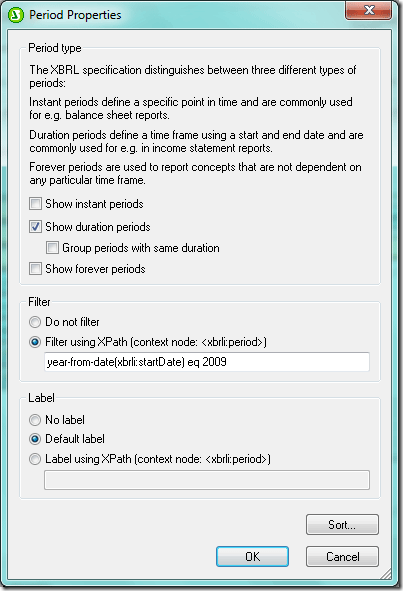
Nous pouvons affiner les données en cliquant sur les trois points de suspension de l'onglet "Période" dans le panneau "Série" pour ouvrir la boîte de dialogue "Propriétés de la période". Ici, nous avons sélectionné uniquement les périodes de durée (c'est-à-dire celles qui ont une date de début et une date de fin – les périodes instantanées n'ont qu'une seule date, représentant la date à laquelle l'« instantané » a été pris) et nous avons appliqué un filtre par année. Dans cet exemple, seuls les données du deuxième trimestre de 2009 seront affichées dans le graphique.
Enfin, nous pouvons ajuster l'apparence du graphique en cliquant sur l'onglet "Tous les paramètres" dans la section "Paramètres du graphique", ce qui ouvre la boîte de dialogue "Modifier l'apparence". Ici, nous avons choisi d'afficher les étiquettes des concepts, les valeurs et le pourcentage du total. Nous pouvons également sélectionner le schéma de couleurs, la taille du graphique, les types et les tailles de police pour chaque section du graphique (par exemple, le titre du graphique, les étiquettes, la légende), ainsi que les couleurs de fond.
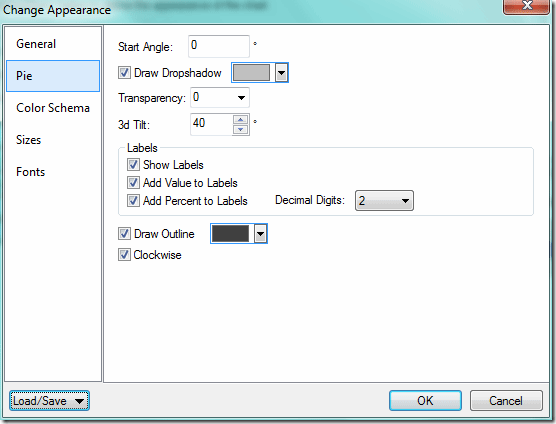
Après avoir effectué toutes ces modifications, cliquez sur "OK" dans la boîte de dialogue de l'assistant de création de graphiques XBRL, et le graphique circulaire reflétant ces modifications sera créé. Veuillez noter que, une fois le graphique créé, vous pouvez revenir en arrière et modifier ses paramètres.
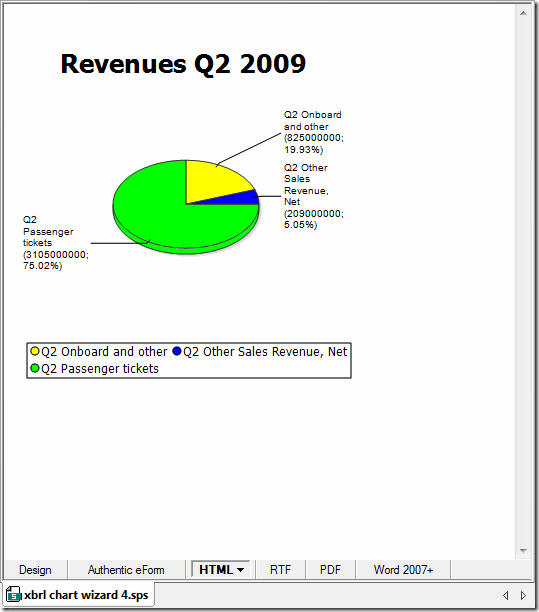
Comme vous pouvez le constater, la principale source de revenus provient des billets de passagers, qui ont généré 75,02 % du chiffre d'affaires total de Carnival Corp au deuxième trimestre de 2009. Comme c'est le cas pour tous les modèles StyleVision, la sortie peut être générée dans les formats HTML, RTF, PDF et Word 2007+, et une feuille de style XSLT est automatiquement générée pour chaque format. Voici juste un exemple des types de données que vous pouvez extraire d'un document XBRL et visualiser sous forme de graphique. La semaine prochaine, nous étudierons la création de graphiques en barres et de graphiques linéaires à partir de données financières XBRL.
