利用XBRL图表向导,优化您的财务数据——第一部分
可扩展商业报告语言 (XBRL) 是一种基于 XML 的语言,用于处理财务数据,并且在全球范围内,越来越多的公共和私营组织都在使用它——事实上,在包括英国和美国在内的某些国家,XBRL 的使用是强制性的。Altova 提供的 MissionKit 是一套我们最受欢迎的软件,它为 XBRL 标记 和 XBRL 报告 提供全面的支持。MissionKit 工具中包括 StyleVision,这是一款 图形样式表设计器和报告生成器,它可以用于支持使用 XBRL 的公司进行各种内部报告和分析活动。
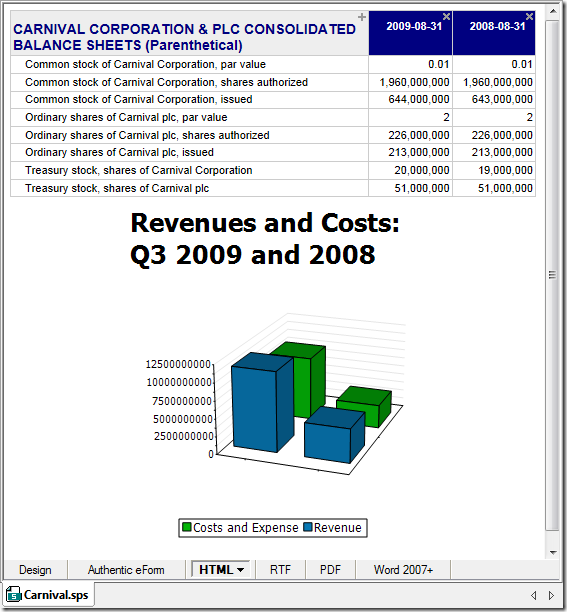
在下一篇文章中,我们将重点介绍StyleVision的XBRL图表向导,这是一个强大的XBRL可视化工具,可以将您的XBRL标记的财务数据转化为强大的图表和图形。如果一张图片胜过千言万语,那么StyleVision的价值就如同黄金一般。
调用XBRL图表向导
您可以通过与调用 XBRL 表格向导以及其他 StyleVision 功能类似的方式来调用 XBRL 图表向导。一旦您通过“文件”菜单中的“新建”->“从 XBRL 分类体系新建”开始设计,并选择了分类体系和工作 XBRL 文件后,所有概念都会填充到“模式树”中。从这里,您只需从“模式树”中选择一个 XBRL 分类体系中的概念,然后将其拖动到设计窗口中。在本例中,我们将使用嘉年华公司于 2009 年向美国证券交易委员会 (SEC) 公布的季度报告,但您可以将相同的方法应用于任何 XBRL 文档,无论是向 SEC 公开的文件,还是内部生成的 XBRL 文件。作为第一步,我们将创建一个饼图,以展示收入的构成,从而了解收入的构成方式。在这里,我们将“收入”概念(在左侧边栏的“模式树”中突出显示)拖动到设计窗口中,然后选择“创建 XBRL 图表”。
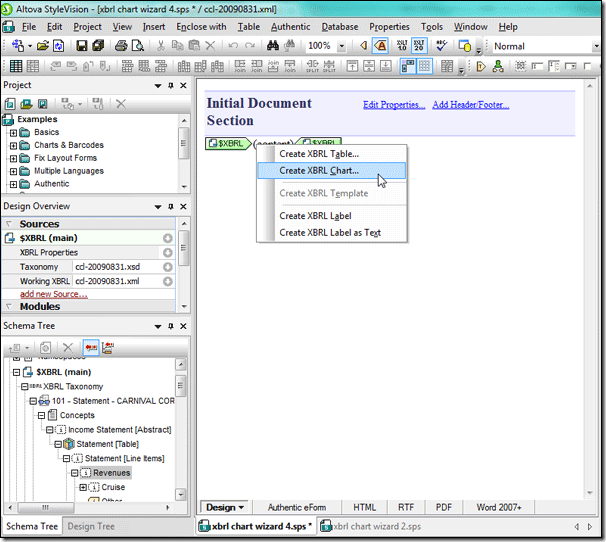
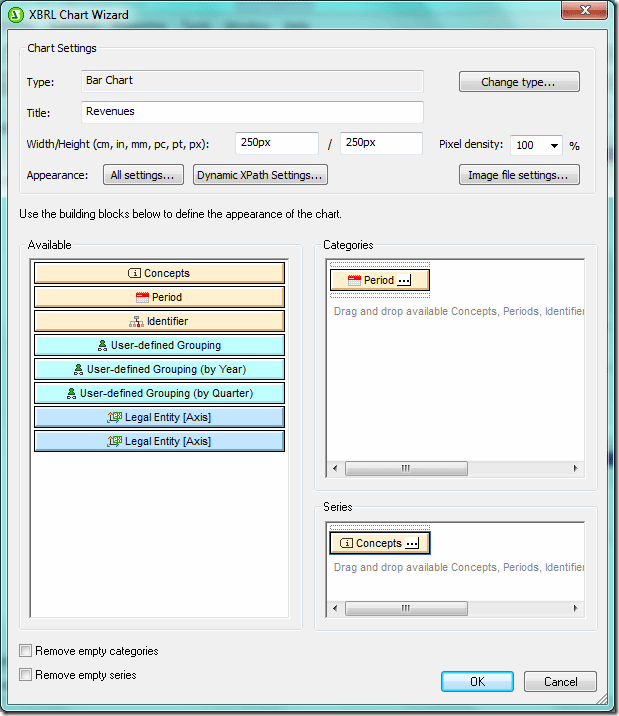
一旦您选择“创建 XBRL 图表”,XBRL 图表向导对话框将自动打开。
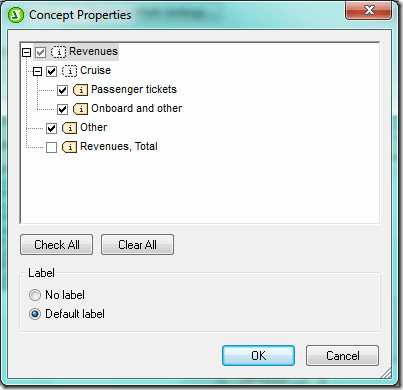
当您在“系列”面板中的“概念”选项卡角落点击省略号时,将打开“概念属性”对话框(如下所示),您可以从中选择要在图表中显示的“概念”。嘉年华公司将其邮轮业务的收入分为两部分:旅客船票收入和船上及其他收入。我们将选择这两部分,以及“其他”类别,以涵盖构成总收入的所有要素。
饼状图
饼图在您希望了解各个组成部分对整体的相对贡献时非常有用。将“机上收入”和其他收入、“其他销售收入净额”以及“乘客票款”放入饼图中,可以为我们提供一个可视化的图表,展示每项收入来源对总收入的相对贡献。现在,我们可以对XBRL图表向导对话框进行修改,使我们的饼图能够以一种有利于战略决策的格式,反映我们所需的信息。首先,我们需要在“图表设置”中,通过“更改类型…”按钮,将图表类型从“柱状图”更改为“3D饼图”(如下所示)。
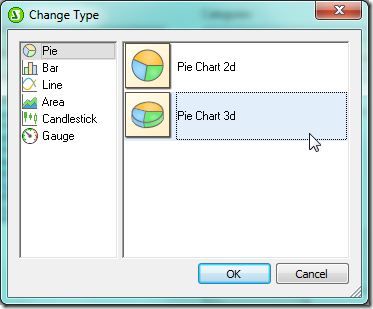
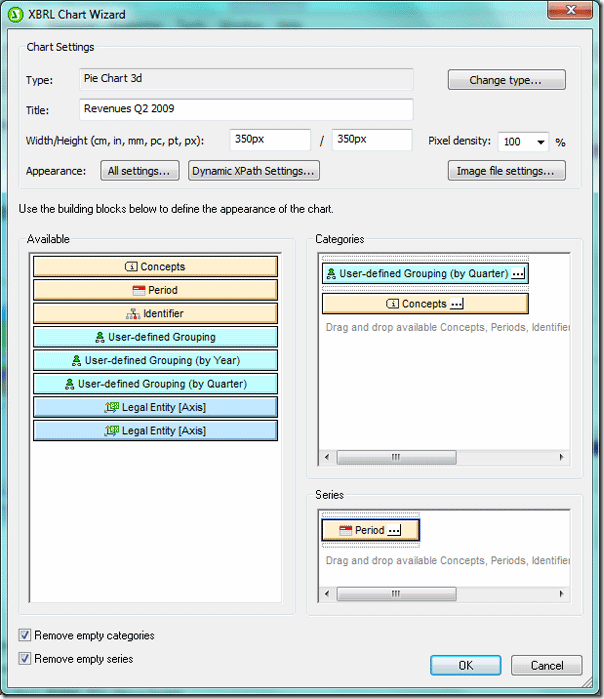
在饼图类型中,构成饼图各个部分的要素(例如,在本例中,我们选择的“车载设备”和其他、其他销售收入净额以及乘客票等要素)应放置在“类别”面板中,而数值则应放置在“系列”面板中。因此,我们需要将“要素”选项卡移动到“类别”面板,并将“期间”选项卡移动到“系列”面板。
我们希望根据季度对XBRL文件中的收入数据进行细分。为此,我们将“用户自定义分组(按季度)”选项卡从“可用”面板拖动到“类别”面板。在下一步中,我们将对该选项卡进行必要的修改。
此外,我们还将勾选“移除空类别”和“移除空系列”复选框,以确保在没有数据时不会生成数值或标签。同时,在XBRL图表向导对话框的“图表设置”部分,我们将图表的尺寸调整为350像素 x 350像素。
在完成这些修改后,对话框将显示如下:
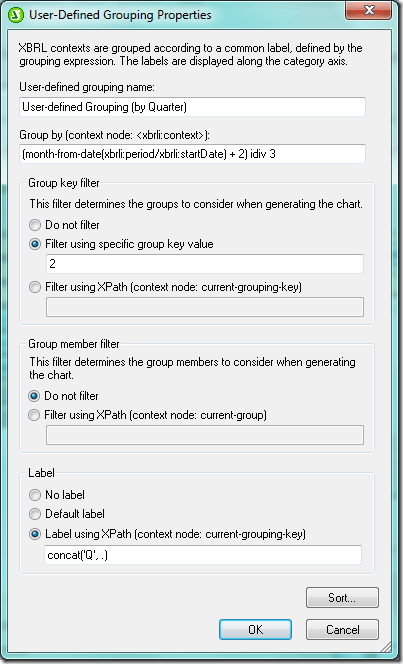
现在,我们准备好选择图表中显示的数据。首先,我们将按季度对数据进行分段。我们通过点击“类别”窗格中“用户自定义分组(按季度)”选项卡的角落中的省略号,来调用“用户自定义分组属性”对话框(如图所示)。这个分组功能为您提供了最大的灵活性,允许您根据分类法中定义的变量(例如,报告期间、地理区域、部门)对数据进行分段。现在,我们可以在“按”字段中使用 XPath,以季度为单位对数据进行分组,并根据我们创建的组进行过滤(在本例中,图表只会显示第二季度的数据),并添加一个动态标签。我们希望图表能够反映所选所有收入概念的第二季度数据,因此我们取消勾选“分组键过滤器”下的“不进行过滤”选项。
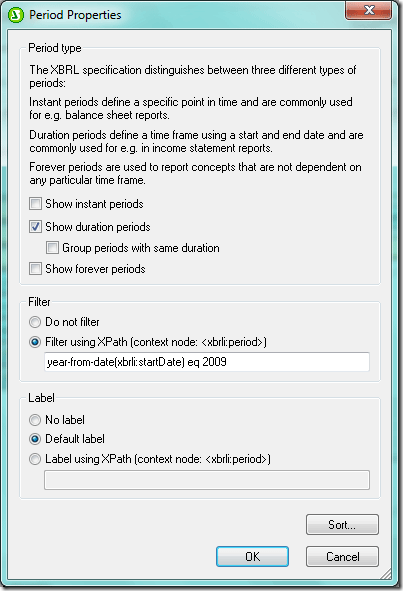
我们可以通过点击“序列”面板中“周期”选项卡的省略号按钮,打开“周期属性”对话框,从而进一步筛选数据。在这里,我们选择了仅包含起止日期的周期(即,瞬时周期只有一个日期,代表“快照”拍摄的日期),并按照年份进行筛选。在这个例子中,图表只会显示2009年第二季度的相关数据。
最后,我们可以通过点击“图表设置”下的“所有设置”选项卡来微调图表的外观,这会弹出一个“更改外观”对话框。在这里,我们选择显示概念标签、数值以及总数的百分比。我们还可以选择配色方案、图表大小,以及图表各个部分的字体类型和大小(例如,图表标题、标签、图例),以及背景颜色。
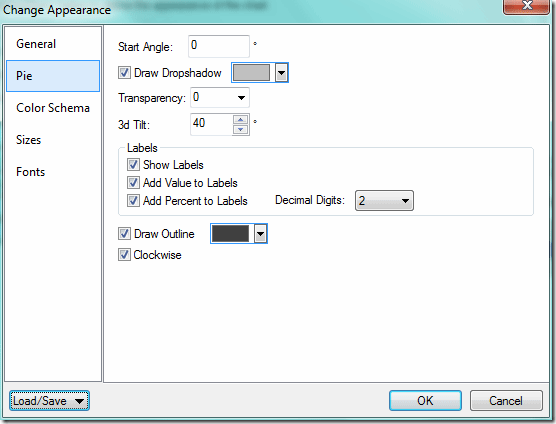
在进行所有这些修改后,点击XBRL图表向导对话框中的“确定”按钮,即可生成反映这些更改的饼状图。请注意,在图表创建完成后,您可以返回并编辑图表设置。
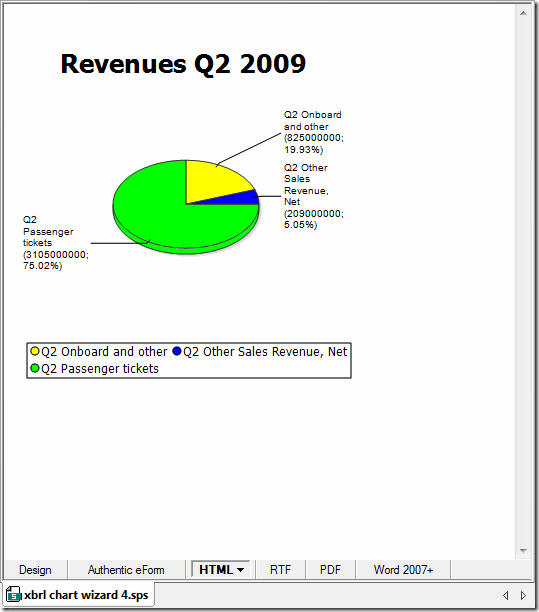
正如您所看到的,最大的收入来源是客票收入,在2009年第二季度,客票收入为嘉年华公司带来了总收入的75.02%。 就像所有StyleVision设计一样,输出结果可以以HTML、RTF、PDF和Word 2007+格式呈现,并且会自动为每种格式生成一个XSLT样式表。 这只是一个例子,说明您可以从XBRL文件提取哪些数据,并将其以图表的形式可视化。 下周,我们将探讨如何从XBRL财务数据创建柱状图和折线图。
