Analyseer JSON-gegevens met filters, formules en grafieken
Softwareontwikkelaars en andere professionals die met data werken, moeten vaak nieuwe databronnen analyseren voordat ze processen kunnen ontwerpen voor efficiënte verwerking. Naarmate JSON een populairder format wordt voor data-uitwisseling, kan het voordeel van kleinere databestanden ten koste gaan van de duidelijkheid van de onderliggende datastructuur.
XMLSpy biedt ondersteuning voor het bekijken, modelleren en bewerken van JSON-bestanden en bevat uitgebreide tools voor het analyseren van JSON-gegevens, waaronder het toepassen van filters, formules en grafieken.
Laten we eens kijken.
De online help van XMLSpy en het "Voorbeelden"-project dat bij XMLSpy wordt geïnstalleerd, zijn een uitstekende plek om te beginnen.
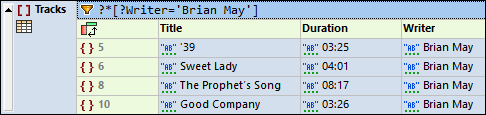
De online help bevat instructies en illustraties voor het toepassen van filters en formules. In de afbeelding hieronder is een filter toegepast op een JSON-document dat gegevens bevat over muziekalbums, om alleen de nummers te tonen die geschreven zijn door Brian May:
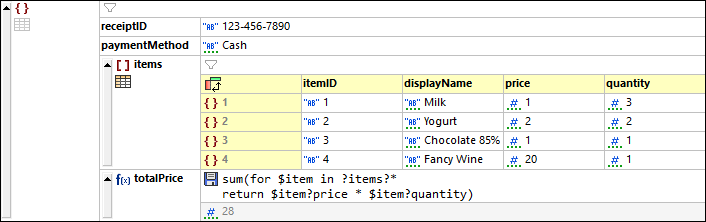
In deze illustratie bevat een JSON-bestand een beschrijving van een boodschappenbestelling, en er wordt een formule toegepast om de totale prijs te berekenen
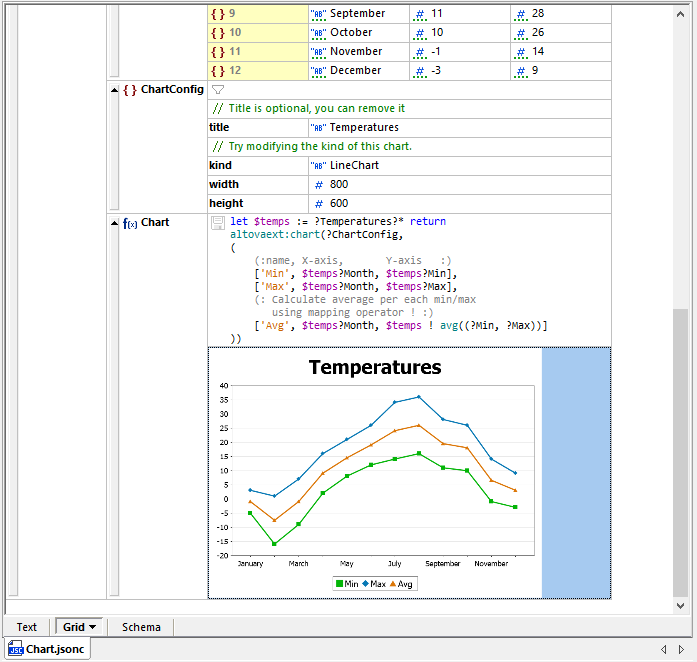
Het voorbeeldbestand Chart.jsonc beschrijft de minimum- en maximumtemperaturen per maand. Deze gegevens worden gebruikt om een grafiek te maken die ook een berekend gemiddelde per maand weergeeft:
Alle bovenstaande afbeeldingen zijn gegenereerd op basis van .jsonc-bestanden. Aangezien JSON-documenten, anders dan JSON5, geen commentaar toelaten, is het formaat JSON met commentaar (JSONC) geïntroduceerd om commentaar mogelijk te maken in JSON-documenten.
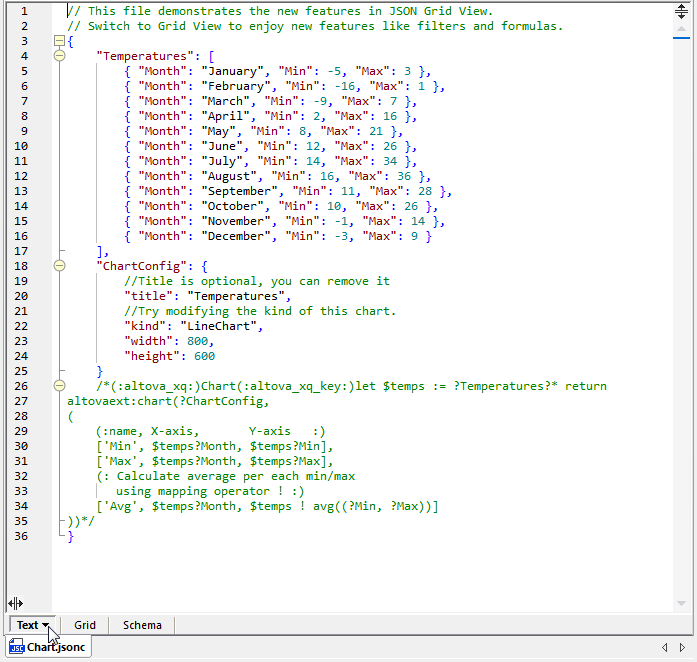
De filters, formules en grafiekfuncties voor de JSON-weergave zijn geïmplementeerd als XQuery-functies die zijn opgeslagen in commentaar en die door XMLSpy worden geïnterpreteerd om JSON-gegevens te analyseren. Dit is te zien wanneer u het bestand "Chart.jsonc" in tekstweergave opent:
Deze voorbeelden kunnen strategieën suggereren voor het efficiënt oplossen van praktische ontwikkelingsuitdagingen, vooral voor projecten waarbij u grote JSON-gegevensbestanden van externe bronnen moet verwerken.
Analyseer JSON-gegevens die zijn opgehaald van webdiensten
Stel, we krijgen de opdracht om weergegevens voor de komende vijf dagen te verwerken voor een willekeurig aantal steden over de hele wereld. Dergelijke gegevens kunnen nuttig zijn om verzendschema's tussen belangrijke bestemmingen te voorspellen, of zelfs voor recreatieve zeilers die op vakantie zijn in de tropen. Er zijn veel API's beschikbaar om informatie over het weer op te halen, en ze leveren allemaal gegevens in enigszins verschillende formaten. In dit artikel zullen we kijken naar gegevens van de openweathermap.org API.
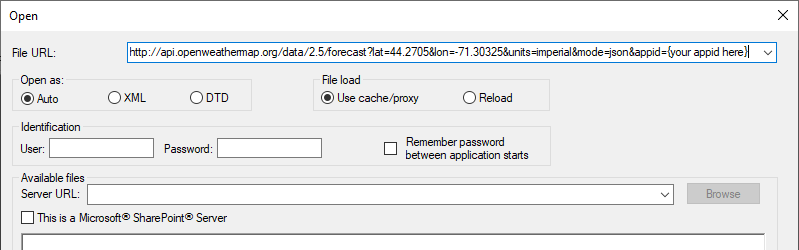
We kunnen een REST-verzoek direct naar de API sturen, rechtstreeks vanuit het hoofdmenu Bestand/Open in XMLSpy. Klik eenvoudigweg op de knop "Schakel over naar URL" onderaan het open-dialoogvenster en voer het API-oproep in als de bestands-URL:
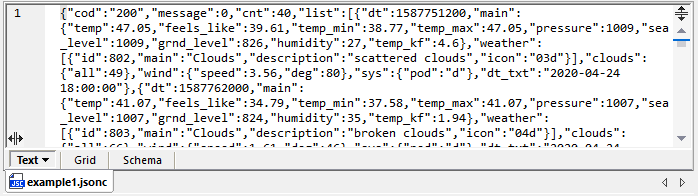
Het resultaat van de API-oproep wordt geopend in het hoofdvenster voor bewerking. Er is geen voorloopinformatie (prolog) voor de JSON-gegevens om het formaat of de versie te identificeren, dus het wordt niet automatisch herkend. U kunt wel Bestand/Opslaan als gebruiken en een bestandsextensie van .jsonc toevoegen:
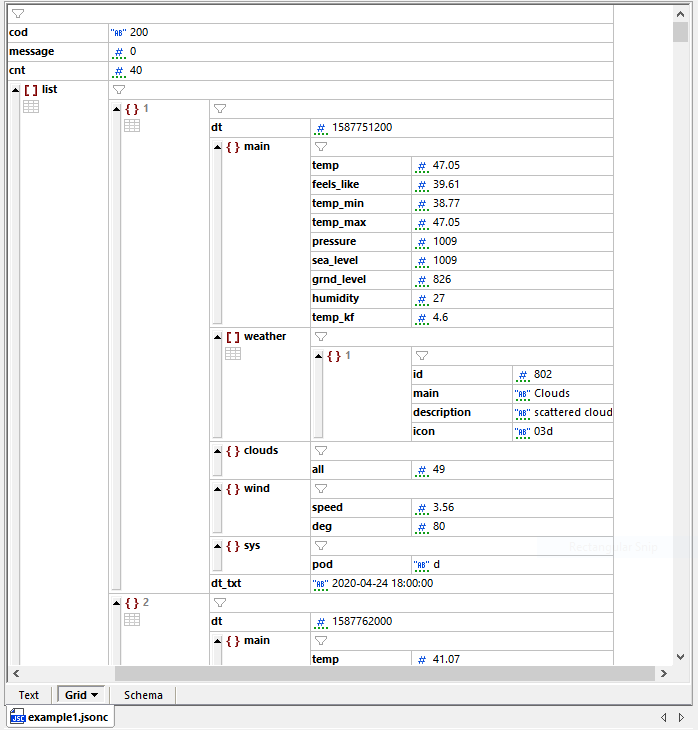
Door op de knop "Raster" te klikken, wordt de weergave gewijzigd naar een rasterweergave, waardoor de JSON-gegevens direct beter te begrijpen zijn:
Het eerste wat we eventueel kunnen doen, is controleren of de temperatuur voor deze locatie naar verwachting onder het vriespunt zal dalen. Dit is eenvoudig te doen door een filter toe te passen op de lijst. We kunnen op het filtericoon rechts van de "[ ]"-lijst bovenaan de lijst klikken en een XQuery-expressie invoeren, waarbij we ons kunnen laten leiden door het filtervoorbeeld in de XMLSpy-help voor de syntaxis. Het filter wordt direct toegepast om alleen de voorspellingen voor temperaturen onder het vriespunt weer te geven:
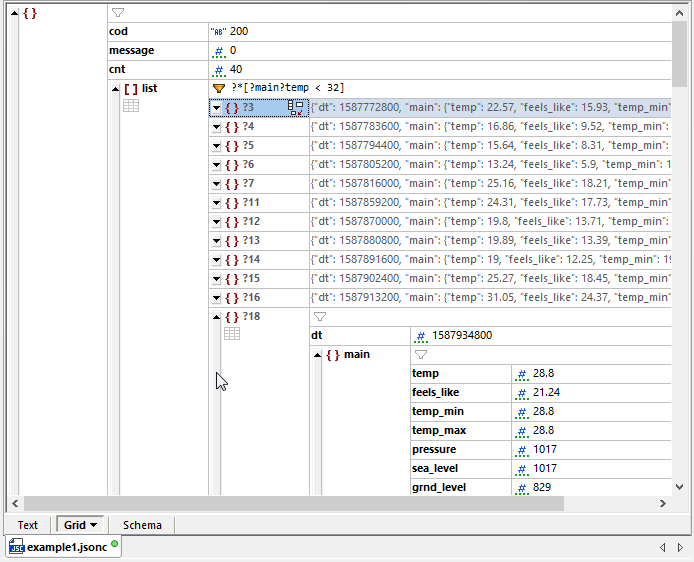
Aangezien we op dit moment alleen geïnteresseerd zijn in de temperatuurwaarden, hebben we ook de weergave van elk item in de array samengevouwen door op de grijze schuifbalken links van elk itemnummer te klikken, zoals hierboven te zien is. Het is nu duidelijk dat deze locatie koude nachten zal hebben!
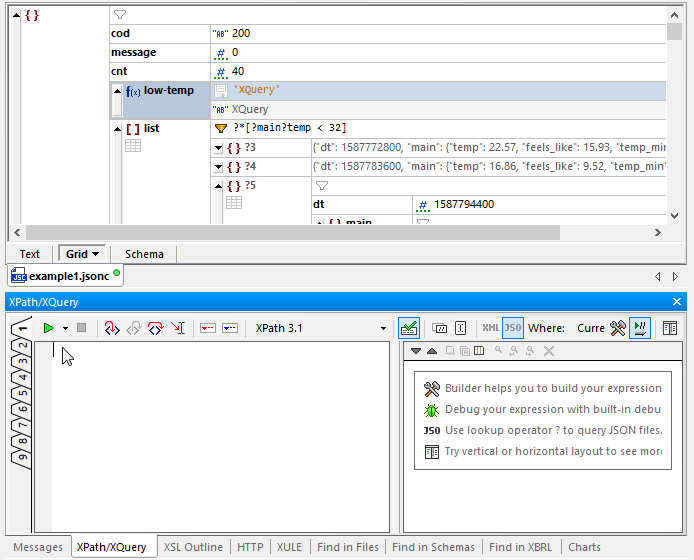
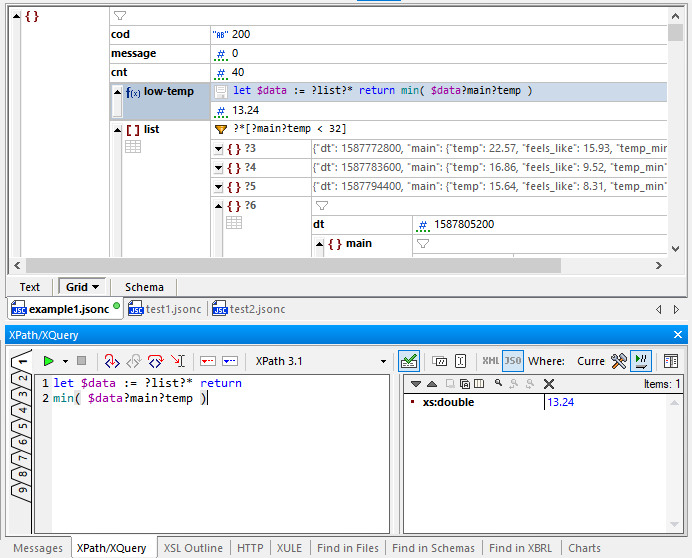
Nu willen we wellicht de laagste temperatuur vinden die in deze voorspelling wordt voorspeld. Daarvoor kunnen we een formule gebruiken. In de afbeelding hieronder hebben we een nieuw element toegevoegd aan de lijst, het type ervan gewijzigd in "formule" en de formule een naam gegeven. In plaats van de formule direct in de weergave in te voeren, kunnen we het hulpmiddelvenster voor XQuery gebruiken om een XQuery-expressie te maken, te testen en te debuggen:
We kunnen de voltooide expressie uit de XQuery-editor kopiëren en plakken in de weergave van de JSON-tabel
Met een vergelijkbare aanpak en gebruikmakend van het voorbeeldbestand "Chart.jsonc", kunnen we een grafiek toevoegen om de data visueel weer te geven:
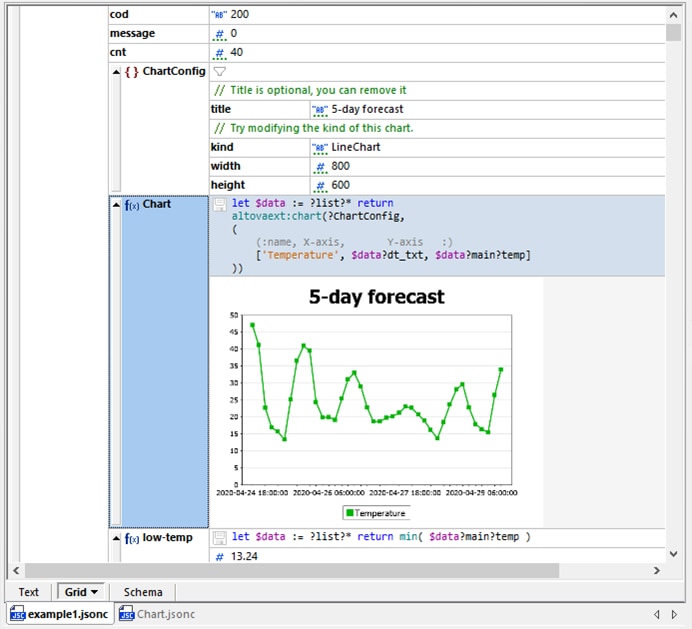
De ChartConfig-elementen definiëren parameters die door de grafiekfunctie worden gebruikt, maar zelfs de grafiekfunctie zelf kan worden ingebouwd in het XQuery-venster:
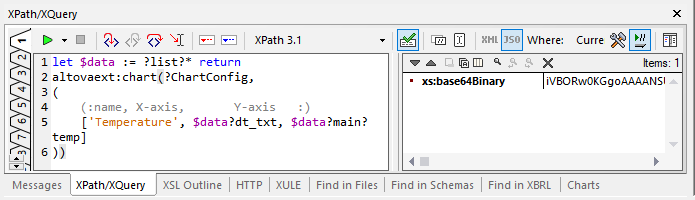
Een succesvolle evaluatie toont de binaire beeldgegevens weer in het resultaatvenster. U kunt ook met de rechtermuisknop op de grafiek klikken om deze als een afbeelding op te slaan. De afmetingen van de afbeelding worden bepaald door de breedte- en hoogteparameters van ChartConfig.
De functies die aan de .jsonc-data zijn toegevoegd, worden opgeslagen in commentaarregels, zoals hier te zien is wanneer we terugschakelen naar de tekstweergave.
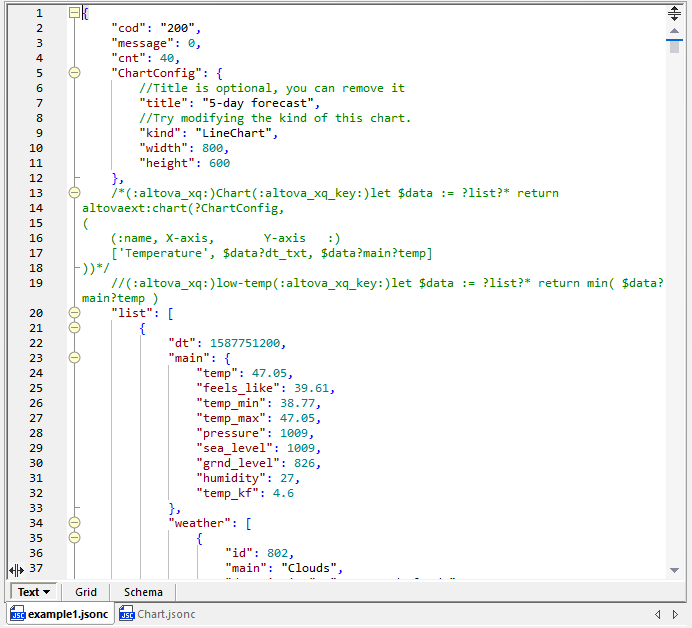
Als we dezelfde functies willen toepassen op andere JSON-gegevens die we uit de API hebben opgehaald, hebben we twee opties. We kunnen ofwel het hulpmiddelvenster voor XQuery gebruiken om tijdelijk een expressie op te slaan en deze toe te passen op een ander .jsonc-bestand, of we kunnen de volledige set expressies kopiëren en plakken.
Laten we als eerste meer berekeningen toevoegen om de analyse te verbeteren:
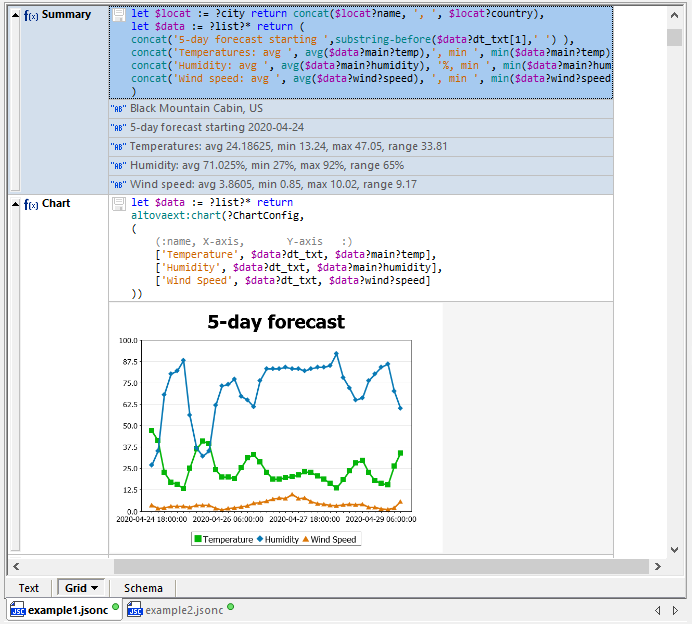
Het kopiëren van de opmerkingen uit het bronbestand en het plakken ervan in een nieuwe dataset via de API genereert direct een analyse:
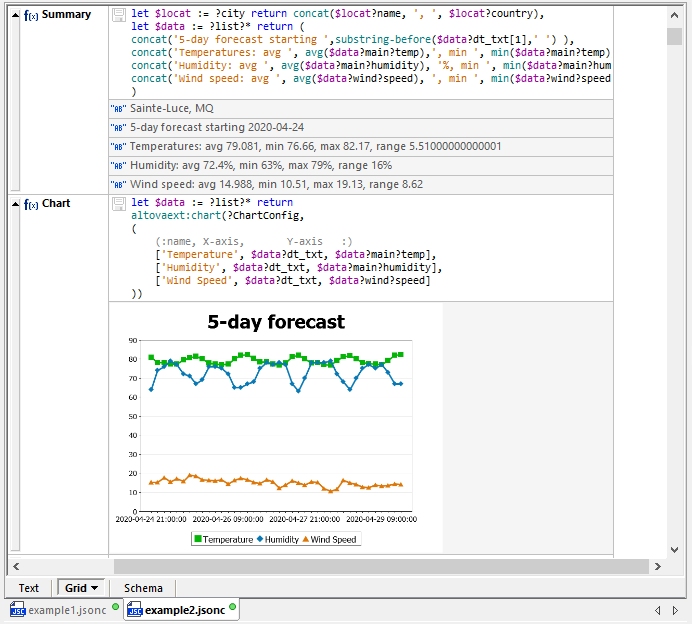
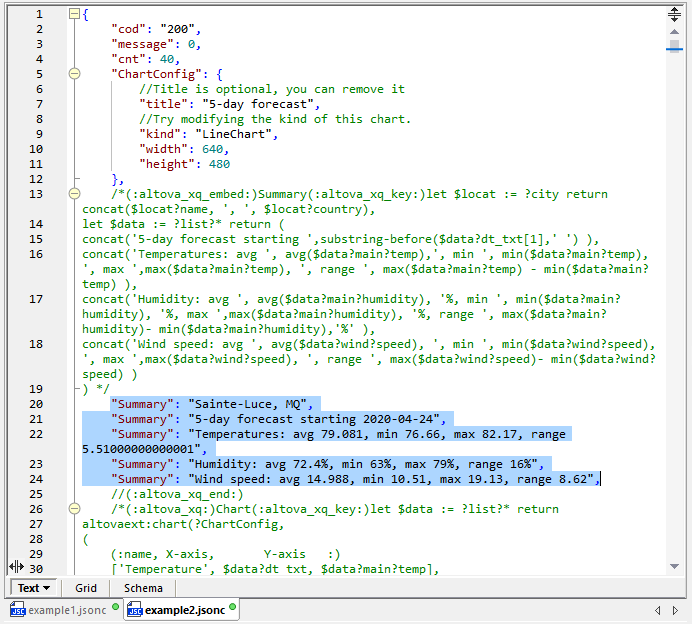
U kunt uw ontdekkingen eenvoudig delen met andere teamleden. Als u op het schijf-icoon naast de functie definitie klikt, worden de resultaten als JSON-data in het bestand opgeslagen:
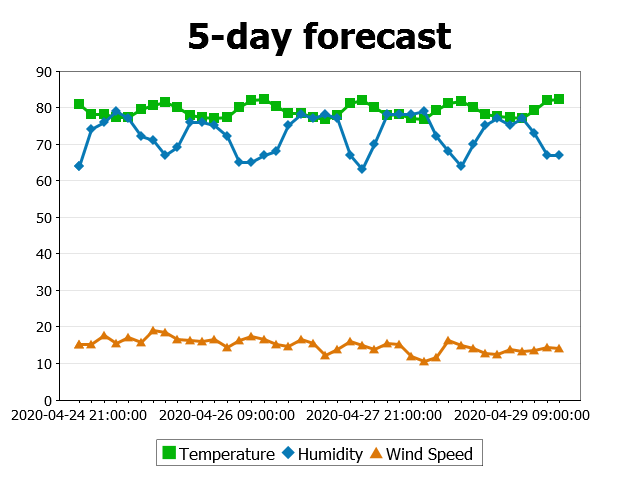
Of u kunt het diagram opslaan als een afbeelding om het in een rapport te gebruiken
Elke taak op het gebied van data-integratie en rapportage moet beginnen met een helder begrip van de brongegevens. Het gebruik van XMLSpy om JSON-gegevens te analyseren, kan u helpen om snel succes te bereiken met uw eigen project. Voor een ander perspectief, laat deze video demonstratie de filters, functies, grafieken en vele andere krachtige functies van de JSON-weergave zien.
Download vandaag nog een gratis proefversie, inclusief de online help, een handleiding en vele praktische voorbeelden!