JSONエディタ

JSONファイルの編集と変換を行います。

  • AIに対応したJSONツール。
  • 初のJSONデータに対応したグリッド表示機能。
  • JSON、JSON5、JSON Lines、JSONC 形式のデータに対応しています。
  • JSONグリッド内で、フィルタや数式を直接使用できます。
  • JSONデータからのグラフ作成。
  • 構文ハイライトとコード折りたたみ機能を備えたテキスト表示。
  • 文脈に応じた入力支援機能、括弧の自動対応機能。
  • 構文チェック。
  • JSONバリデータ
  • 変換する。 XML と JSON の相互変換。
  • XSDとJSONスキーマを相互変換します。
  • JSONスキーマエディタ
  • サンプルJSONデータの生成
  • JSON データを XSLT を使用して変換する。
  • JSONデータをXPath/XQueryを使って検索する。

新機能:BSON(バイナリJSON)エディタなど、バージョン2026の新しい機能が、2025年10月21日にリリースされます。

JSON ツール

JSON (JavaScript Object Notation)は、データ交換のための軽量なテキストベースの言語です。この技術は、ネットワーク経由で構造化されたデータをシリアル化し、送信するために頻繁に使用され、そのため、API、設定ファイル、Webサービスアプリケーションなどで広く利用されています。

毎日、数千億件ものJSONメッセージが処理されているため、JSONはまさにどこにでも存在すると言えます。 – しかし、生のJSON形式のデータは、読みやすく、編集しにくいという問題があります。そこで、プロフェッショナルなJSONフォーマッターやエディターが役立ちます。XMLSpyは、数多くのJSON編集ツールを提供しており、JSON、JSON5、JSON Lines、およびコメント付きJSON (JSONC) 形式に対応しています。XML編集で使用できる、直感的なテキストコードエディターやグリッド/ツリー表示と同様のインターフェースで、JSONドキュメントの閲覧と編集が可能であり、便利な編集ガイドや入力支援機能も備わっています。

XMLSpyは、JSONデータをスキーマに基づいて検証し、YAML、BSON、XMLなど、複数の形式間で変換を行うことができます。 大容量ファイルも効率的に処理でき、APIレスポンスのデバッグや設定ファイルの管理など、一般的な開発作業にも適しています。

XMLSpyには、使いやすいグラフィカルインターフェースも搭載されています。 JSONスキーマエディタ。 JSONスキーマの開発、検証、生成、およびテストを行うためのツールです。使い始めるには、任意のJSONスキーマからサンプルJSONインスタンスを生成できます。その後、以下に説明されているように、テキスト表示またはツリー表示でドキュメントを閲覧および編集することができます。

グリッド表示でJSONを編集します。

JSONエディタのインターフェース。コードの検証と整形機能を表示します。

XMLSpyには、以下のような機能が含まれています。 JSONビューア そして、JSONエディタ。JSONエディタには、JSONグリッドが含まれており、これはドキュメントの構造を視覚的に表現するもので、テキスト表示でのコードと比較して、特に複雑で長いドキュメントや、複数のネストされた配列やオブジェクトを含むドキュメントにおいて、その構造を理解するのが格段に容易です。JSONグリッドには、以下のような強力な編集機能も備わっています。

  • リスト表示と表形式での表示。
  • 自動ファイル形式の識別機能。
  • セル内コマンド
  • 編集作業を効率化するための、使いやすいキーボードショートカット。
  • XQueryフィルターを使用して、表示内容を調整します。
  • 追加の出力を作成するためのXQuery式。
  • 数値データからのグラフ作成。
  • 非常に大きなJSONファイルを扱う際の、高いパフォーマンスを実現します。
  • 大規模なJSONドキュメントを操作するための分割表示モード

JSONエディターのデモ版。

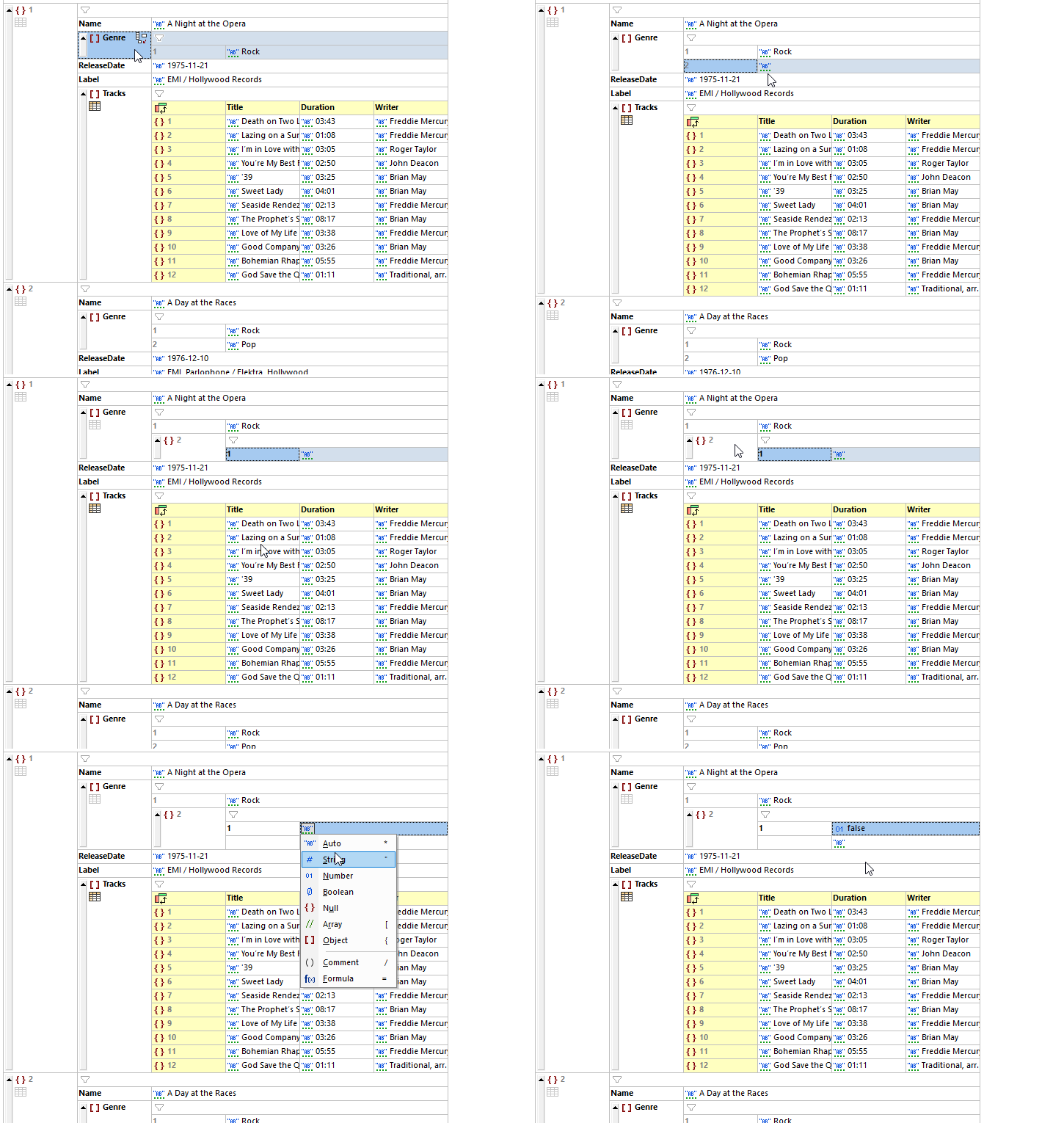
JSON Gridを使用すると、ドラッグ&ドロップ操作で、ドキュメントの構造を簡単に修正したり、再編成したりできます。各セルのアクティブなボタンは、最も一般的な表示、フィルタリング、および編集タスクのためのショートカットを提供します。編集中に、これらのボタンを使用することで、子項目の追加、種類の変更、テーブル表示とリスト表示の切り替えなどを迅速に行うことができます。

より迅速な編集のために、XMLSpyは、入力中に文字列、数値、真偽値、およびNull値を自動的に認識します。その他のデータ型は、セル内で手動で選択できます。

JSONエディターには、最も一般的な編集操作に対応した機能ボタンが用意されています。

JSON Gridエディターには、操作を効率化するための多くの使いやすいキーボードショートカットが用意されており、マウスを使わずに素早く編集作業を進めることができます。また、右クリックで表示されるコンテキストメニューも利用可能で、ご自身の好みに合わせた編集方法を選択できます。

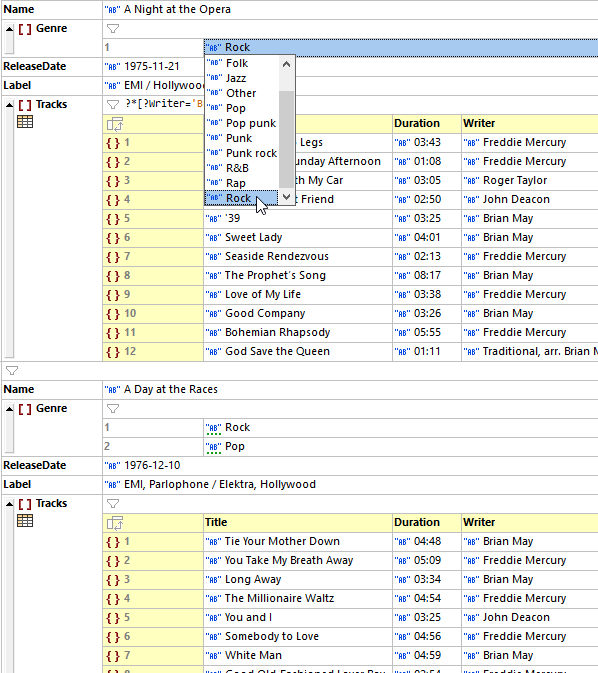
JSONドキュメントにJSONスキーマが関連付けられている場合、Grid Viewは、入力中にそのスキーマに基づいて自動補完機能を提供します。また、データ型もスキーマに基づいて自動的に決定されます。

JSONスキーマに基づいて、自動補完機能付きでJSONファイルを編集する方法。

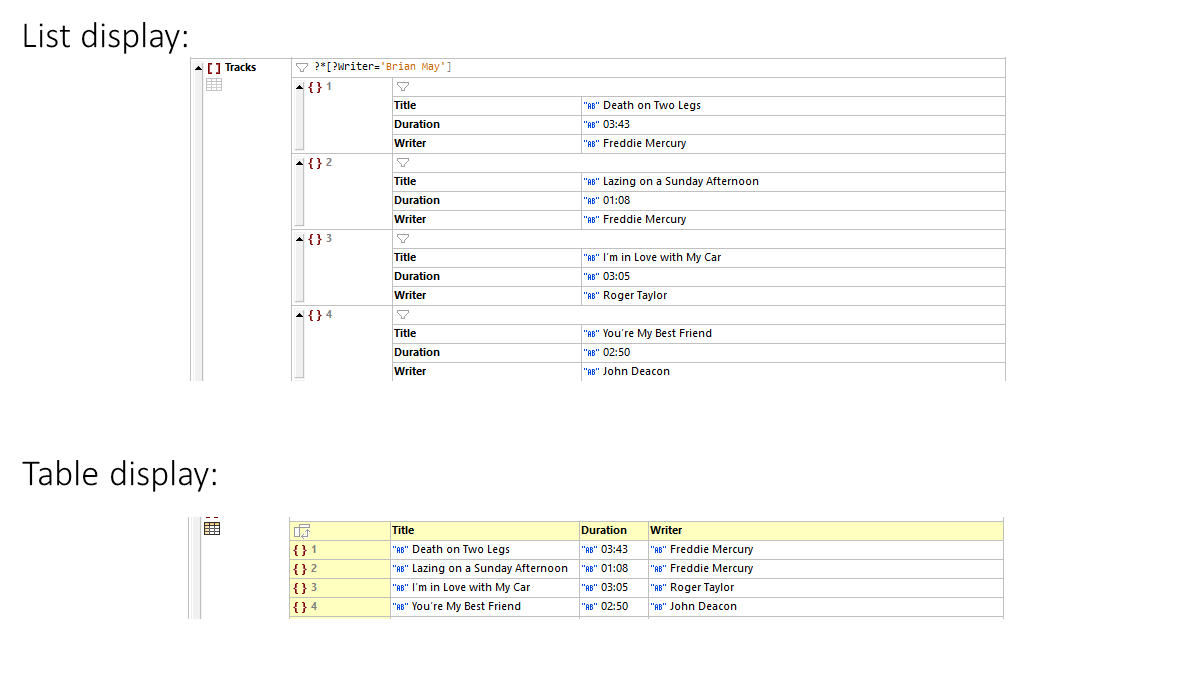
JSON Gridには、同じ配列やオブジェクトにまとめられたデータをグループ化して表示するテーブルビューが搭載されており、データの理解を容易にし、迅速な編集を可能にします。また、この表示と別の表示を切り替えることができ、例えば以下のように表示を切り替えることができます。

JSONグリッドで、リスト表示と表表示を切り替えます。

フィルターと数式。

XQueryフィルターと数式のサポートにより、XQuery 3.1の式を使用して、表示されるコンポーネントを絞り込んだり、ドキュメントに保存できる結果を計算したりすることができます。

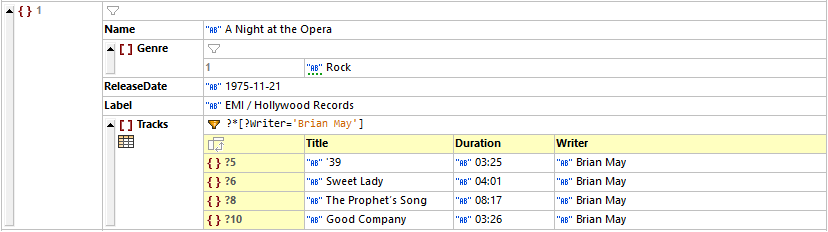
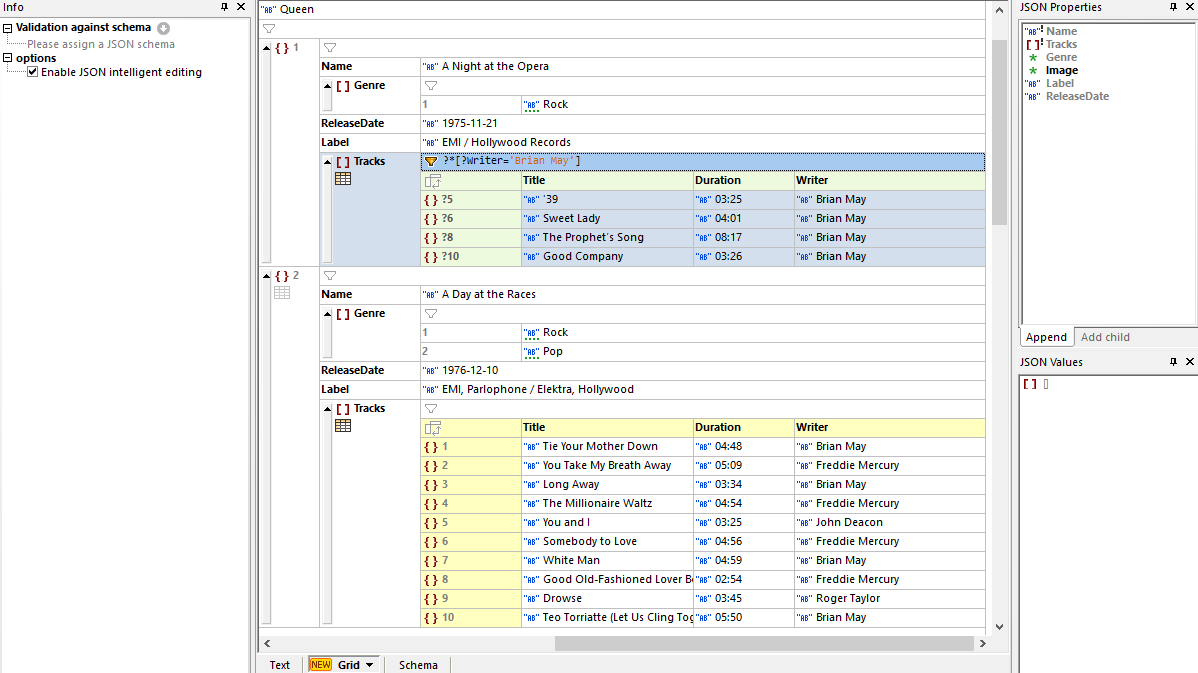
JSONデータに対して、XQueryのフィルタや数式を使用します。


各テーブルには、オブジェクトや配列の表示を操作できるフィルターが組み込まれています。例えば、上記のスクリーンショットでは、配列に対してフィルターが適用されており、ブライアン・メイが作曲したトラックのみが表示されています。フィルターアイコンをクリックすることで、フィルター適用状態と適用されていない状態を簡単に切り替えることができます。ファイルを保存すると、適用したフィルターはメタデータに保存され、後で確認できるようになります。ただし、これらのフィルターはドキュメントの内容には影響を与えません。

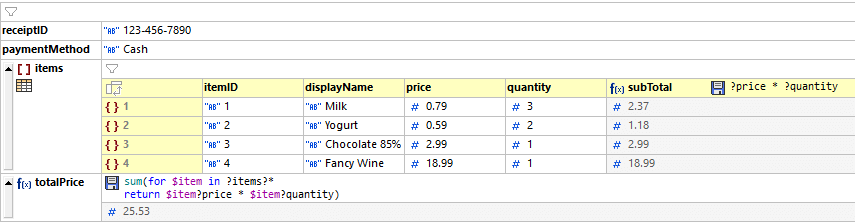
この機能を使用すると、数式に基づいてデータ(ノードセットや計算結果など)を生成し、その結果をグリッド形式で表示することができます。以下に、XQuery数式を使用して商品の価格を計算する例を示します。数式の保存アイコンをクリックすると、数式の実行結果をJSONドキュメントに保存するオプションが表示されます。このように、XMLSpy JSON Gridの数式機能は、JSONドキュメント内に動的に計算されたコンテンツを組み込むという、全く新しい可能性を拓きます。

JSONデータに対して、XQueryのフィルタや数式を使用します。

JSONデータからのグラフ作成。

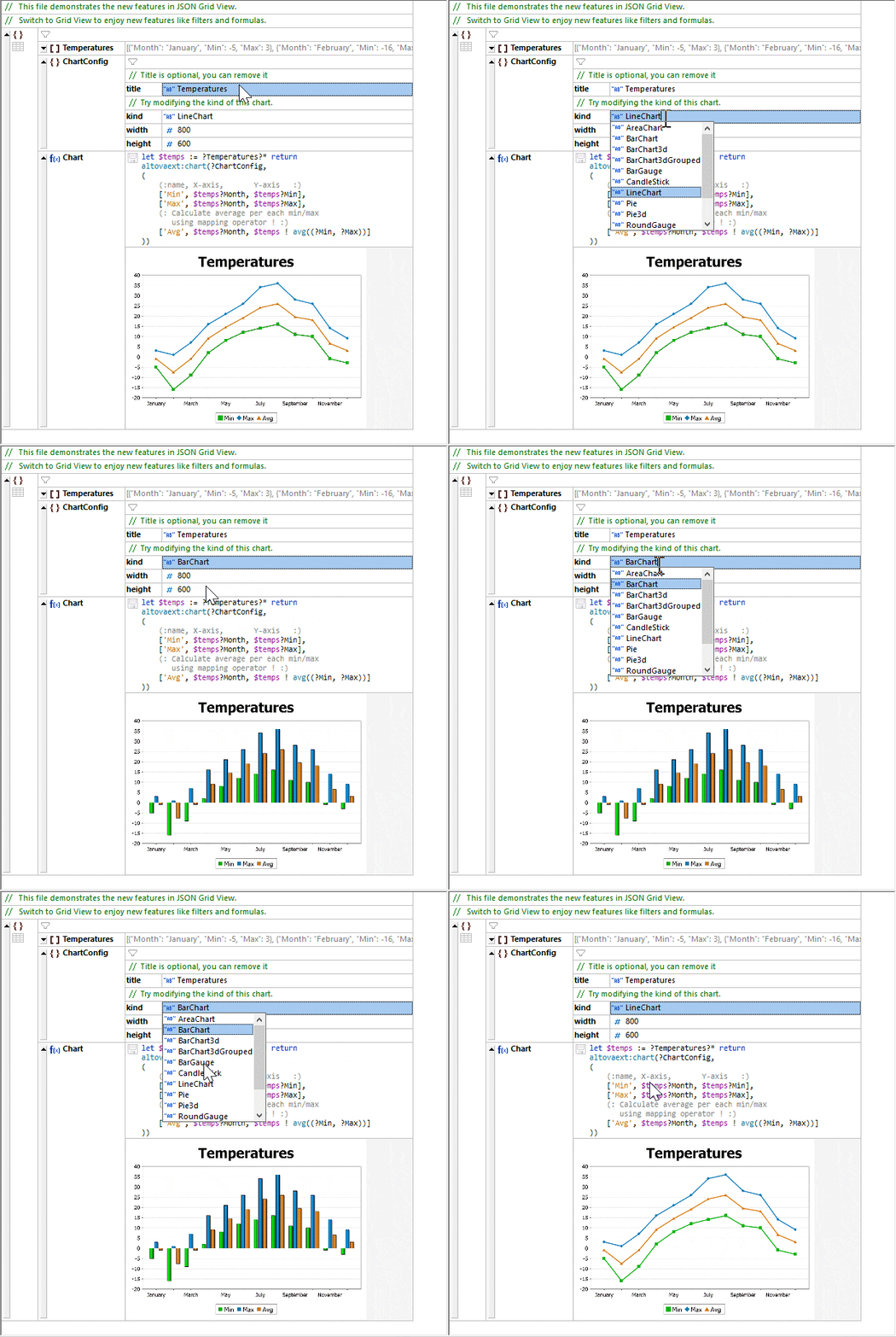
JSON Gridにおける数式としてXQueryを使用できるだけでなく、数値データを含むJSONデータからグラフを作成するためにもXQueryを使用できます。

JSONデータを使用してグラフを作成します。

グラフ機能を設定した後、保存アイコンをクリックすると、グラフがファイル内にBase64エンコードされた画像として埋め込まれます。また、開発者はグリッドビューでグラフを右クリックし、.pngや.jpgなどの画像ファイルとして保存することも可能です。
JSONテキスト表示

XMLSpyのテキストビューを使用して、JSONファイルを編集する方法。

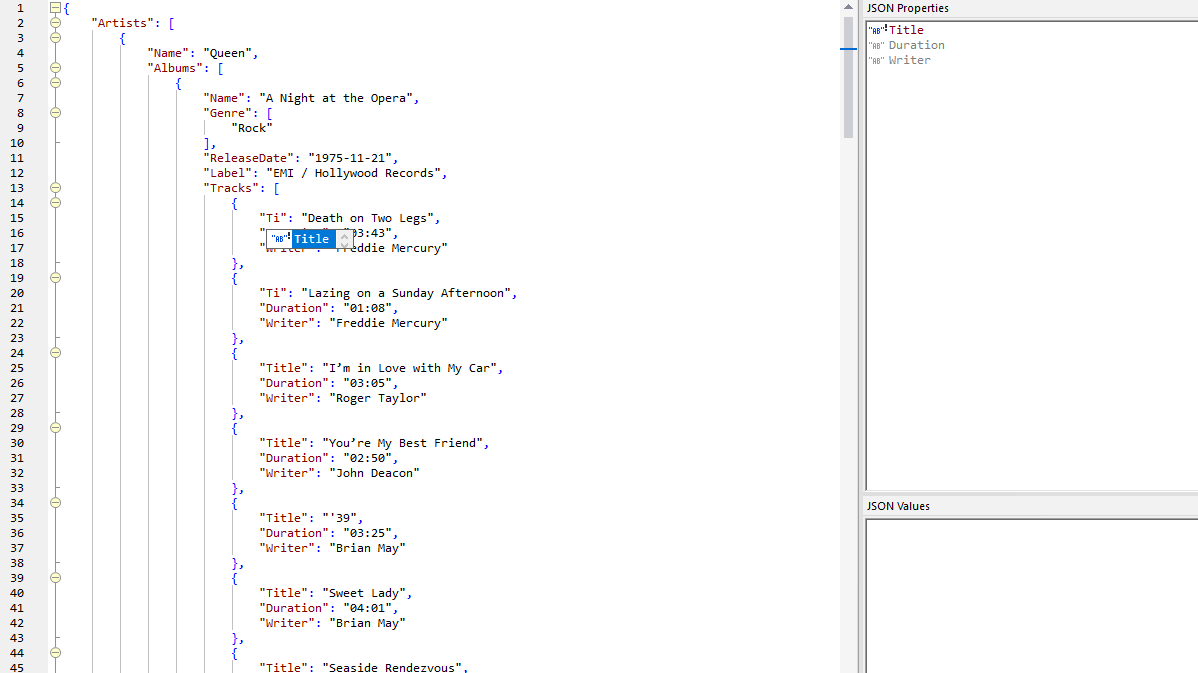
テキストベースのJSONファイルエディタは、構文のハイライト表示、行番号の表示、コードの折りたたみ、ブックマーク機能など、さまざまな機能を提供し、JSONコードの閲覧、理解、文字列の検索・編集を容易にします。情報ウィンドウのJSONタブでインテリジェント編集を有効にすると、要素アシスタントウィンドウが、JSONドキュメントに含まれる要素を動的にリスト表示します。要素ウィンドウから要素をダブルクリックするか、編集領域にドラッグすることで、要素を挿入できます。

構文チェックと、JSONスキーマに基づいた検証機能が、有効な編集を行うためのガイダンスを提供します。エラーが発生した場合、それらは複数のタブで構成された「メッセージ」ウィンドウに表示されます。このウィンドウには、ドキュメント内のエラー箇所へのハイパーリンクと、関連するスキーマへのリンクも含まれており、問題解決が非常に容易になります。

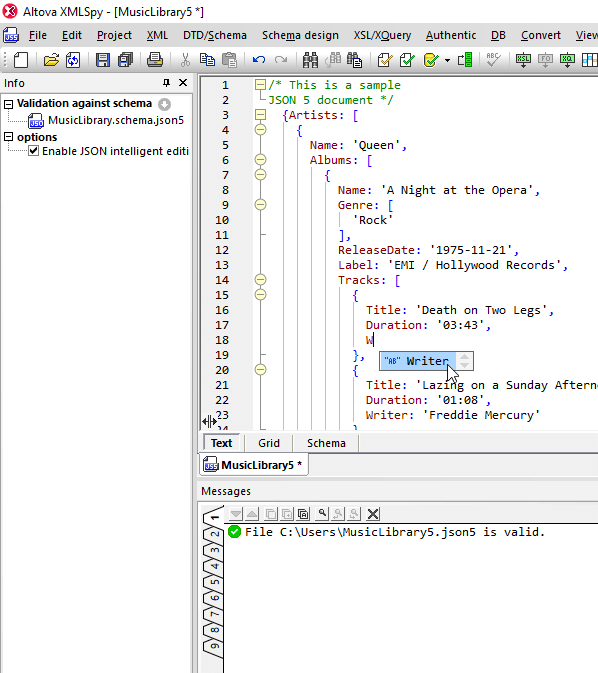
JSON5 の編集機能。

JSON5は、JSONを拡張したもので、一部のECMAScript 5の機能を搭載しています。JSON5はJavaScriptの厳密なサブセットであり、既存のJSON形式のデータと互換性があります。以下に、JSONとJSON5の違いをいくつか示します。

  • JSON5は、コメントをサポートしています。
  • JSON5では、キーと値のペアにおけるキーは、必ずしも引用符で囲む必要はありません。
  • JSON5では、文字列を複数行に分けて記述することができます。
  • JSON5ドキュメントは、JSONスキーマに対して検証できますが、Avroスキーマに対しては検証できません(JSONドキュメントはAvroスキーマに対して検証できるのとは対照的に)。

JSON5 エディタ

デフォルトでは、XMLSpyは、.jsonという拡張子を持つファイルをJSON形式のデータファイルとして、また、.json5という拡張子を持つファイルをJSON5形式のデータファイルとして認識します。

JSON形式のデータと、コメント付きのJSONデータを編集します。

XMLSpyは、編集および検証のために、JSON Lines (JSONL) およびコメント付きJSON (JSONC) 形式のドキュメントもサポートしています。

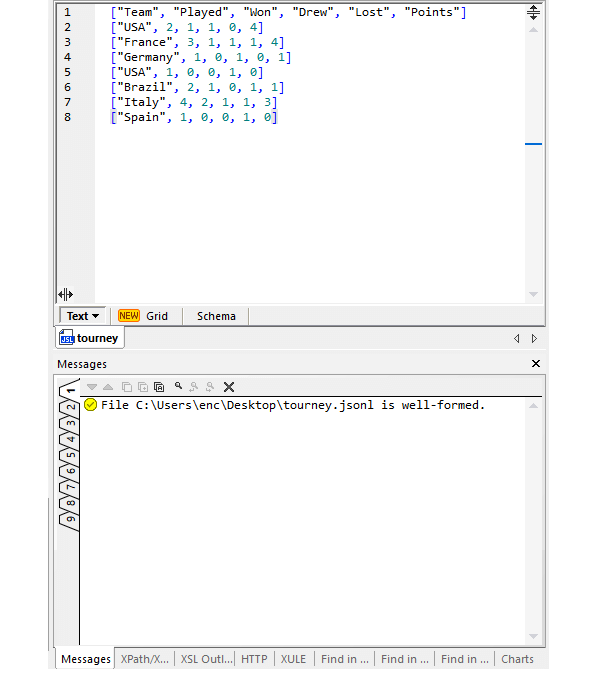
JSON Linesは、構造化されたデータを保存するためのテキスト形式で、各レコードがそれぞれ1行に記述されており、各行が有効なオブジェクトとして扱われます。これにより、レコードを1つずつ処理できるため、データの出力や送信に非常に便利な形式です。

JSON with Comments形式は、あらゆるJSONドキュメントにコメントを記述できるように導入されました。JSON5ではすでにコメントがサポートされていますが、.JSONC形式は、JSONドキュメントの以前のバージョンでもコメントを記述することを可能にします。

XMLSpyでのJSON Lines形式データの編集

JSONとXMLの相互変換を行います。

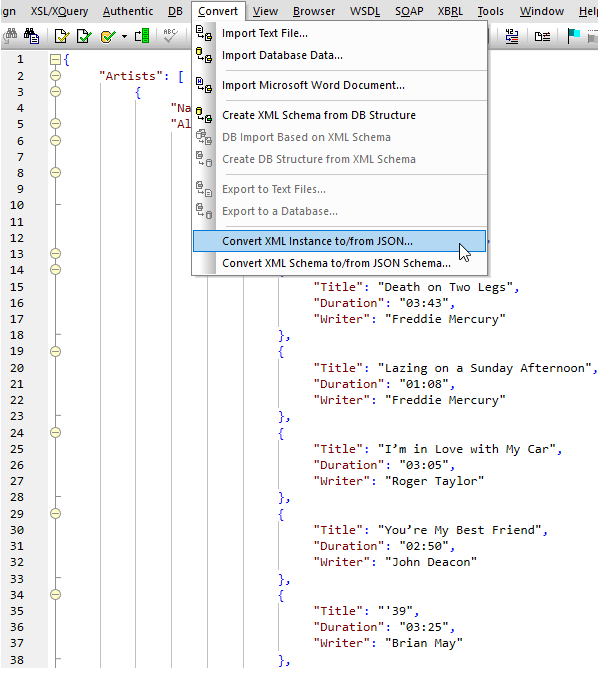
XMLSpyは、以下のような機能を備えたツールを提供しています。 JSONとXMLの変換。これにより、例えば、JavaScriptを使ってデータを転送するために、XMLファイルをJSON形式にすばやく変換したり、JSON形式で受信したデータを有効なXML形式に変換したりすることができます。プロジェクトウィンドウで、単一のファイルを変換することも、大量のJSONデータをXML形式に変換することも可能です。

JSON、YAML、およびBSONの間でデータを変換することも非常に簡単です。

XMLSpyで、XMLデータをJSONデータに変換したり、JSONデータをXMLデータに変換したりすることができます。

XQueryとXSLTを使用してJSONデータを処理します。

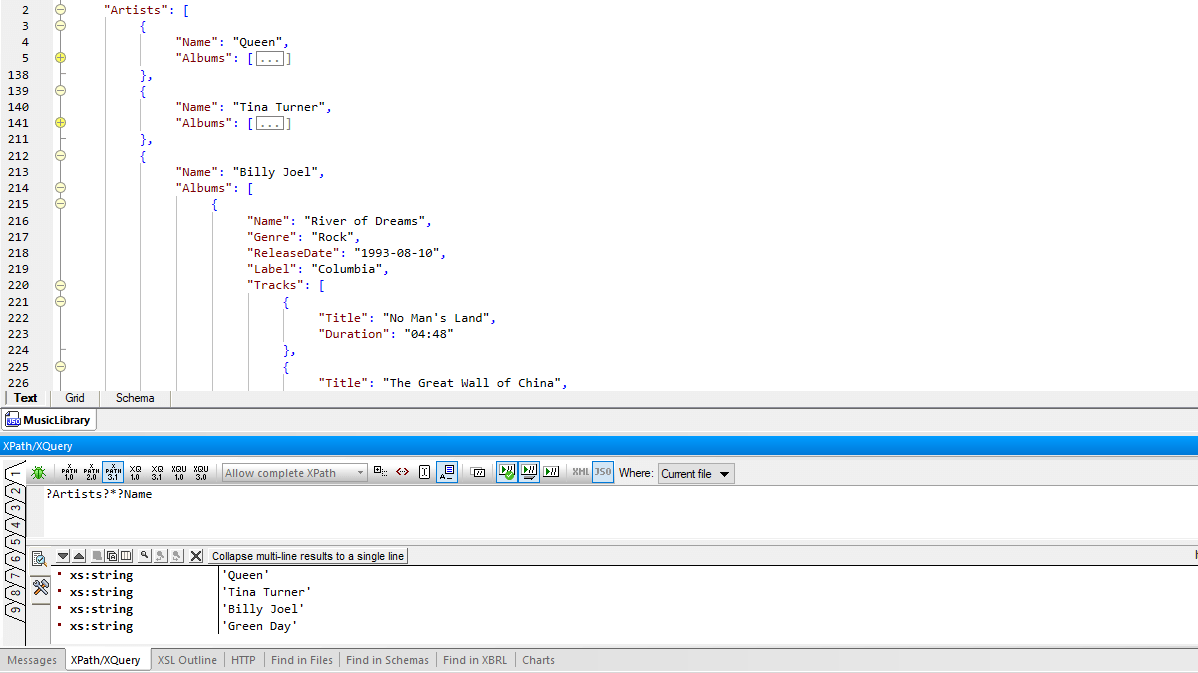
このソフトウェアは、以下の機能について完全なサポートを提供します。 JSONデータをXPath/XQueryを使って検索する。 そして、変化を促し、変革をもたらす。 JSONをHTMLに変換する。 そして、XSLTを使用することで、他の形式にも変換することができます。

このJSONエディタは、JSONドキュメントに対してXPath、XQuery、およびXSLTを使用することができます。

JSONエディタのダウンロードを選ぶ理由は何ですか?

基本的なオンラインツールとは異なり、このWindows版JSONエディタは、上記で説明した高度なJSONツールをすべて、一つのソフトウェアとして提供します。JSONエディタのインストールはわずか数分で完了し、すぐに無料トライアルを開始できます。フル機能の30日間トライアル版をご利用いただくにあたり、クレジットカード情報の登録は必要ありません。