Il modo più rapido per sostituire le licenze in scadenza su Altova LicenseServer
Vi è mai capitato di dover sostituire una licenza software in scadenza, sapendo che l'attività della vostra azienda è ininterrotta 24 ore su 24? Forse la vostra più grande preoccupazione è che l'applicazione smetta di funzionare? Non temete: vi guiderò attraverso il processo di sostituzione, in modo da evitare qualsiasi interruzione del servizio.
Sebbene l'utilizzo di Altova LicenseServer sia semplice, ci sono alcuni accorgimenti e suggerimenti che possono semplificare notevolmente il processo. In questo articolo, il mio obiettivo è guidarvi attraverso la procedura di sostituzione di una licenza in scadenza. Che si tratti di un server di licenze autonomo o centralizzato, la sostituzione è rapida e semplice. E completeremo la sostituzione della licenza senza interrompere il funzionamento delle applicazioni interessate.

Altova LicenseServer
Altova LicenseServer è uno strumento gratuito che offre un punto centrale per la gestione delle licenze dei prodotti Altova. La sua interfaccia, accessibile tramite browser, consente di visualizzare e gestire l'utilizzo e l'assegnazione delle licenze.
Se non conoscete Altova LicenseServer, consultate la pagina informativa sul prodotto e questo articolo del blog: Semplificare la gestione delle licenze
Come aggiungere e gestire le licenze
Sostituiremo la licenza della versione avanzata del server MobileTogether, la cui scadenza è prevista tra 4 giorni.
Per accedere all'interfaccia di amministrazione del LicenseServer, è possibile utilizzare qualsiasi browser web, sia da remoto che localmente, direttamente dal server del LicenseServer.
Il formato dell'URL è il seguente: http://
La pagina predefinita avrà l'aspetto mostrato nell'immagine qui sotto.
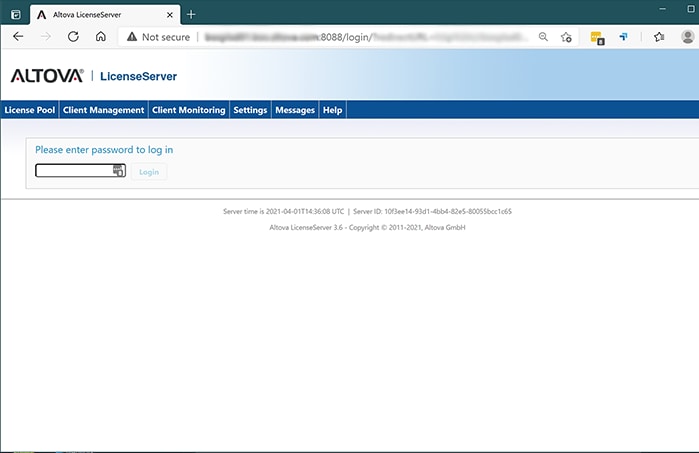
Una volta inserita la password, l'interfaccia utente verrà visualizzata, mostrando 6 schede di amministrazione per la gestione delle licenze, come illustrato di seguito. Per caricare un nuovo file di licenza, cliccare sulla scheda "Pool di licenze" e quindi selezionare "Carica file di licenza".
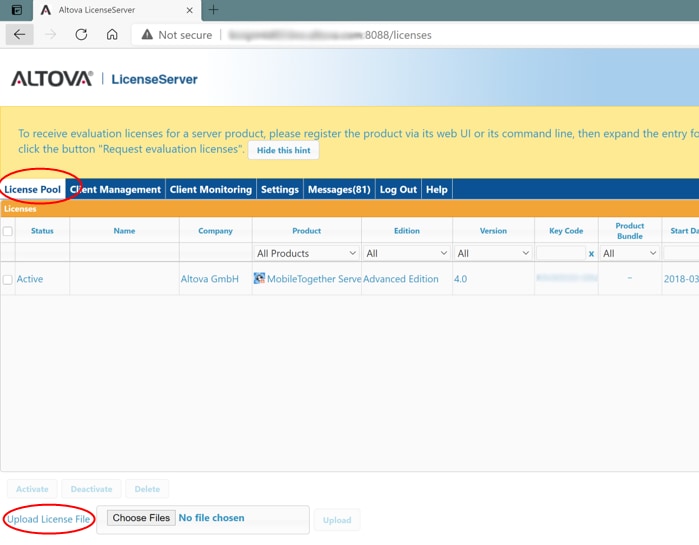
Ho ricevuto un nuovo file di licenza Altova via email per sostituire la licenza in scadenza, e ho scaricato il file di licenza sul mio desktop.
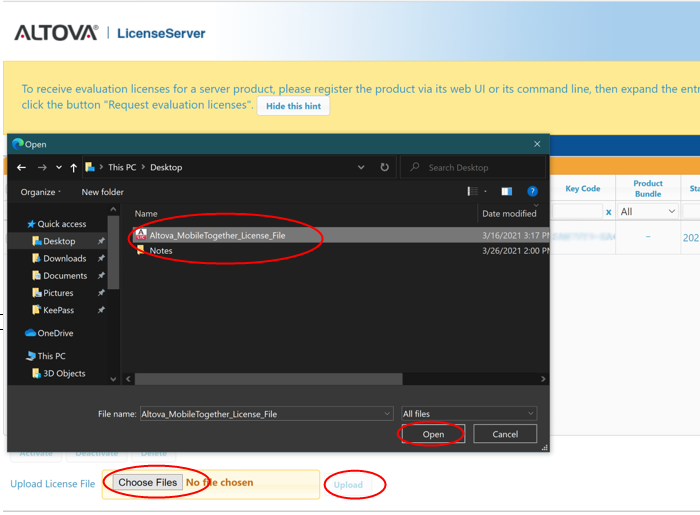
Per accedere al file della licenza sul mio desktop, clicco sull'icona "Scegli file" e poi navigo fino al mio desktop per selezionare il file della licenza. Una volta trovato il file, lo seleziono, quindi clicco su "Apri" e infine clicco sul pulsante "Carica".
Una volta che la licenza viene caricata sul server delle licenze, nella scheda "Pool di licenze", lo stato della licenza (se valido) cambierà automaticamente in "Attivo", a meno che la data di inizio non sia nel futuro, nel qual caso lo stato indicherà "In attesa". Una volta che lo stato della licenza è "Attivo" o "In attesa", la registrazione è completata.
A In attesa La licenza ha una data di inizio futura e, di conseguenza Attivo a partire da quella data di inizio. Può essere assegnata a un prodotto per garantire il rinnovo automatico della licenza prima della scadenza di una licenza esistente. Una licenza "in attesa" può essere assegnata a un cliente registrato insieme a una licenza "attiva" in scadenza.
NOTA: Se l'abbonamento alla licenza del vostro prodotto è stato rinnovato automaticamente e caricato automaticamente sul vostro LicenseServer, dovrete comunque assegnarlo al client corretto, come descritto di seguito.
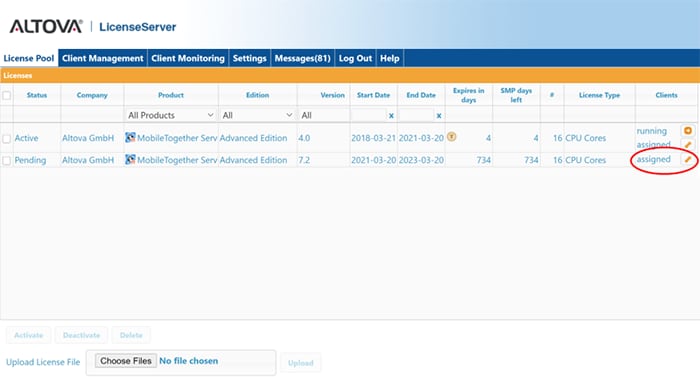
Notate che, nell'esempio che abbiamo visto, la data di inizio della licenza "in sospeso" coincide con la data di scadenza della licenza "in scadenza".
Successivamente, dobbiamo assegnare la nuova licenza al cliente che gestiamo.
Per farlo, andate alla scheda "Gestione clienti" e selezionate il server MobileTogether (nel nostro esempio, è presente un solo server) la cui licenza sta per scadere. Clicco sull'icona "Link" per modificare la licenza assegnata.
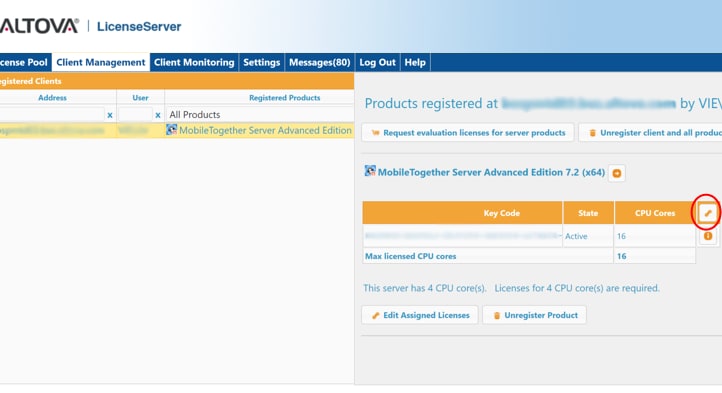
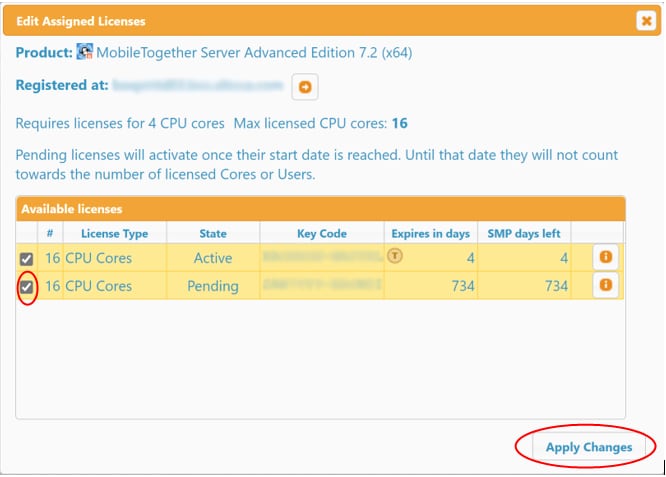
Una volta che si fa clic sull'icona del collegamento, si apre la pagina sottostante. Notate che la licenza che scade tra 4 giorni è associata a quella selezionata, come indicato dalla casella spuntata a sinistra.
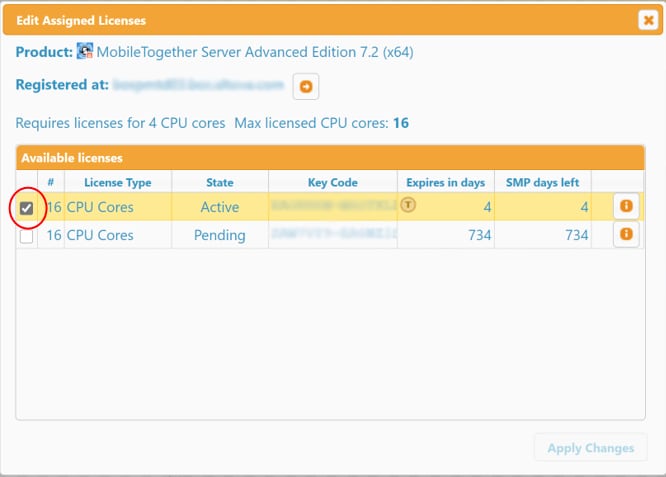
Dobbiamo aggiungere la nuova licenza, e lo facciamo selezionando la relativa casella e applicando le modifiche.
Ora, quando abbiamo cliccato sulla scheda "Pool di licenze", possiamo vedere che la licenza in sospeso è stata ora "assegnata" al nostro cliente. E una volta scaduta la vecchia licenza, la nuova licenza in sospeso passerà automaticamente allo stato "attiva" senza alcuna interruzione del servizio.
Se la nuova licenza è già attiva, ovvero non è prevista per una data futura, dovrei semplicemente deselezionare la licenza in scadenza (che ha ancora 4 giorni di validità) e selezionare la nuova licenza a 16 core, che ha ancora 734 giorni di validità. Si prega di notare che la licenza sostitutiva deve avere lo stesso numero di core della licenza precedente. (Oppure, per i prodotti desktop, il nome e la versione del prodotto devono corrispondere)
Verificare l'assegnazione della licenza
È possibile verificare che la modifica della licenza sul server delle licenze sia coerente con il software MobileTogether Server. Per farlo, dalla macchina su cui è installato MobileTogether Server, accedere al server MobileTogether Server oppure aprire il suo portale di amministrazione tramite un browser web, proprio come abbiamo fatto per il server delle licenze:
URL: http://
Selezionate la scheda "Impostazioni" e scorrete fino alla fine della pagina per visualizzare le informazioni sul server di licenze e verificare lo stato della registrazione, nonché per accertarvi se la licenza è stata acquisita o meno.
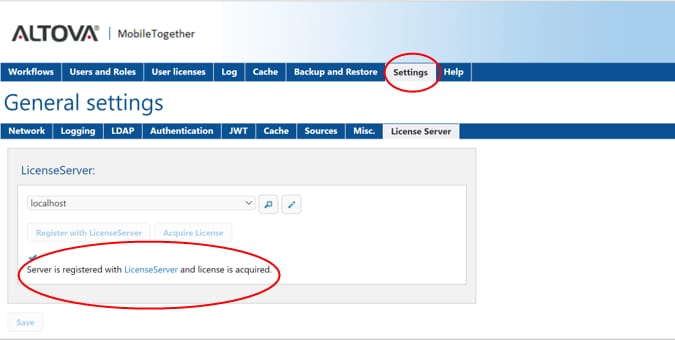
Che si tratti degli strumenti di sviluppo desktop Altova o dei prodotti software server, tutte le licenze possono essere gestite da un unico server di licenze centralizzato. Indipendentemente dal metodo di implementazione, che sia centralizzato o installato in combinazione su un server applicativo, la procedura per sostituire una licenza in scadenza è la stessa.
Se non state già utilizzando la versione autonoma per la gestione centralizzata di Altova LicenseServer, potete scaricarla qui gratuitamente. Se già utilizzate Altova LicenseServer per gestire le licenze dei software server, potete semplicemente aggiungere anche le licenze dei vostri strumenti di sviluppo desktop Altova per una gestione più efficiente.